CopyTrans TuneSwift: trasferire, salvare e ripristinare la propria libreria iTunes

Chiunque sia in possesso di un dispositivo Apple saprà per certo l’importanza ricoperta da iTunes e di tener questo software installato nel proprio PC o Mac. Chi desidera portare portare sempre con se la propria libreria iTunes senza la seccatura di trasferire tutti i dati manualmente in un altro sistema, può allora provare il programma gratuito CopyTrans TuneSwift.

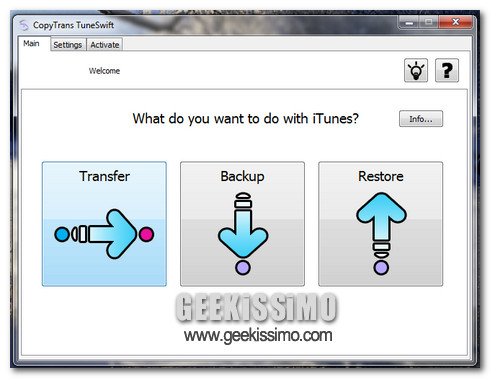
Si tratta di un applicativo semplice ed efficace dotato di varie funzionalità che possono far solo bene a chi desidera trasferire (incluse foto, musica, video, applicazioni e via discorrendo), eseguire un backup, ripristinare tutta la libreria iTunes da un PC all’altro. Veloce, facile da usare, permette di spostare l’intera libreria anche da Windows a Mac senza effettuare alcun tipo di conversione.

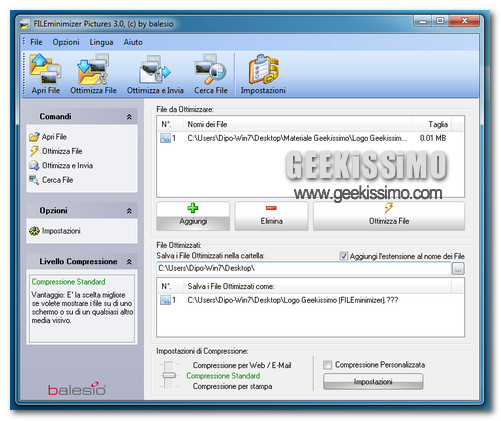
FILEminimizer Pictures, ridurre dimensioni immagini e foto senza perdere la qualità

Navigando per la rete si possono ricercare e reperire, in maniera semplice ed intuitiva, numerosi programmi e servizi web che hanno lo scopo e la funzione ben precisa di comprimere le dimensioni delle immagini senza perdere la qualità. Di tutti questi, sono altrettanto numerosi coloro che, o per un motivo o per un altro, non eseguono nella maniera corretta ed ottimale il proprio lavoro.

Ci si può trovar di fronte a dei software o applicativi web che riducano il peso delle immagini in malo modo. Ad esempio si può verificare la perdita della qualità, la foto potrebbe subire sgranature e tanti altri fenomeni simili e correlati. Una valida soluzione gratuita ed efficace nello svolgere questa operazione si chiama FILEminimizer Pictures.

Si tratta di un software gratuito adatto prevalentemente a chi vuole ridurre le dimensioni delle immagini o di qualsiasi fotografia senza nessuna perdita di qualità. Il suo punto di forza e la tecnologia nativa integrata nel programma utilizzata durante l’ottimizzazione della foto. Infatti, dopo la compressione, le immagini rimangono nello stesso formato, con un peso minore e con la stessa qualità.

Windows Media Player Plus!, aggiungere tante funzioni extra a WMP

Windows Media Player costituisce senz’altro uno tra gli strumenti maggiormente utilizzati dall’intera utenza redmondiana mediante cui ascoltare i propri brani musicali preferiti e visionare i video d’interesse.

Tuttavia, a lungo andare, si potrebbe anche desiderare di personalizzare ed ottimizzare le funzionalità che, di default, vengono messe a disposizione degli utenti del ben noto player, cosa che, agendo mediante gli appositi menu offerti, risulta fattibile soltanto parzialmente.

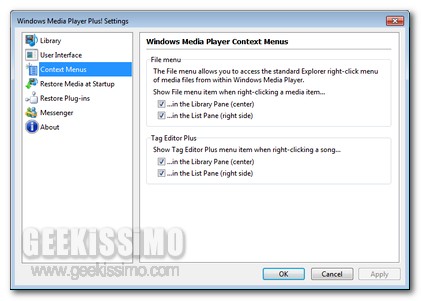
Fortunatamente è però possibile ovviare a tutto ciò ricorrendo all’utilizzo di un pratico ed ottimo tool adibito esattamente a tale scopo che, non a caso, prende il nome di Windows Media Player Plus!.

Cryogenic FileSplitter, dividere e unire file con un semplice drag and drop

Molte volte si ha la necessità di dividere un file in più parti per condividerlo OnLine, per passarlo ad un nostro amico, per metterlo su piu DVD e per tanti altri motivi. Molti sono i software che ci vengono in aiuto e qui su geekissimo ne abbiamo discusso davvero tanto.

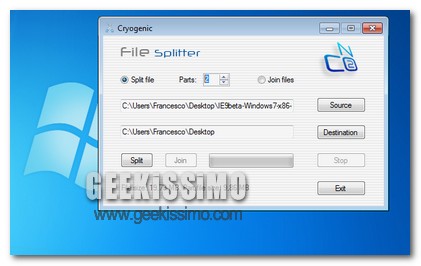
Oggi vediamo un’altro di questi software che ci permette di dividere un files con un semplice drag and drop. Si tratta di Cryogenic FileSplitter, una semplice applicazione per windows scritta in C # con cui è possibile dividere file di grandi dimensioni in più pezzi per condividerli faciilmente.

Keyboard Leds, i led della tastiera su schermo

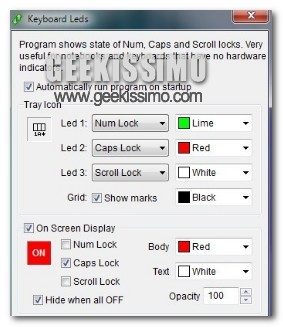
Anche voi avete una tastiera senza le “lucette” che indicano se Caps Lock, Scroll Locks, o Num Lock sono attivi, oppure sono collocate in una zona poco visibile della tastiera?

Se la risposta è affermativa, questo è il software giusto per voi.

Nero BurnLite 10: una versione alleggerita di Nero per masterizzare gratuitamente!

Lo scorso anno, per la prima volta, fece la sua comparsa online un interessante versione “snellita” di Nero, il ben noto ed affermato brand adibito alle operazioni di masterizzazione, che, permettendo di eseguire solo ed esclusivamente quelle che vanno a catalogarsi come funzionalità di base venne distribuito in modo del tutto gratuito, analogamente ad una buona parte di software in grado di assolvere al medesimo scopo.

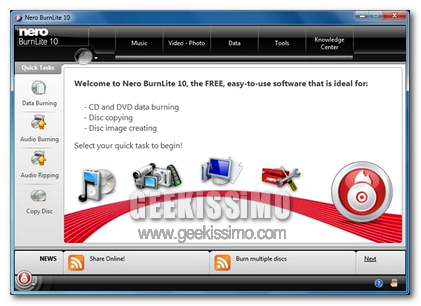
Analogamente allo scorso anno, stando al passo con i tempi, soltanto da poche ore è stata resa disponibile una nuova ed interessante versione di Nero lite, denominata, per l’appunto, Nero BurnLite 10, scaricabile anch’essa in modo totalmente gratuito e compatibile in tutto e per tutto con l’ultimissimo e tanto amato OS di casa Redmond, Windows 7.

NVIDIA System Tools per gestire al meglio le schede video NVidia in Windows

Tutti i possessori di una (o più) schede video della oramai straconosciuta NVIDIA Corporation, dovrebbe assolutamente dare un’occhiata alla suite ”NVIDIA System Tools” proposta dalla stessa società con capo a Santa Clara.

Si tratta di un insieme di strumenti di sistema che si andranno ad affiancare, durante l’installazine, ai driver della scheda video. La suite si compone di tre diverse utility che vengono incluse in un unico e solo processo d’installazione: “NVIDIA Performance Group“, “NVIDIA System Monitor” e “NVIDIA System Update“.

Una prima pecca che ho notato, é stata l’impossibilità di decidere cosa installare: tutti e tre saranno installati insieme in Windows.

 Il vero motivo per cui gli NVIDIA users dovrebbro installare codesta suite è dovuto, ovviamente, alle nuove funzionalità di controllo che così acquisisce il PC rispetto alla video card.

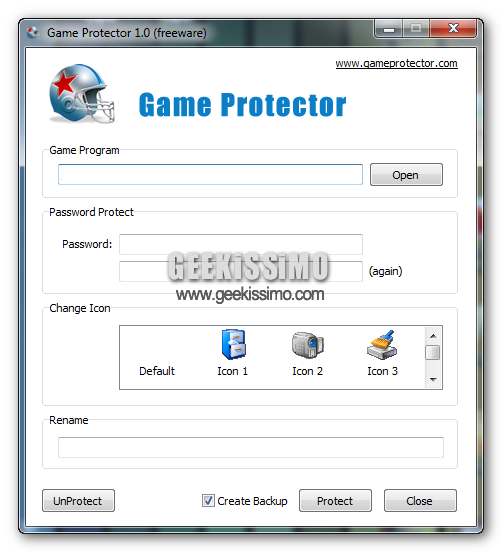
Game Protector per proteggere con una password i giochi non adatti ai bambini

Condividere il computer con dei bambini, può essere un ottimo modo per loro e noi per introdurli presto al mondo della nuova tecnologia. Tuttavia, bisognerebbe prestare attenzione a ciò che questi possano vedere. Per farlo, è possibile utilizzare il “Controllo Genitori” di Windows, che offre numerose funzioni adatte a queste situazioni. Una delle preoccupazioni dei genitori (spesso a torto) riguarda i videogiochi.
Per limitare l’utilizzo di questi giochi vietati ai minori, é possibile usare Game Protector, software gratuito che permette di proteggere con una password (di qualunque lunghezza, con la possibilità di usare caratteri speciali per rendere più ardua l’impresa di indovinare la parola d’accesso; qui la guida per imparare a crearne di forti ma semplici da memorizzare) giochi di qualunque genere e tipo.

Firefox 4 Beta 1 Portable: è già fra noi

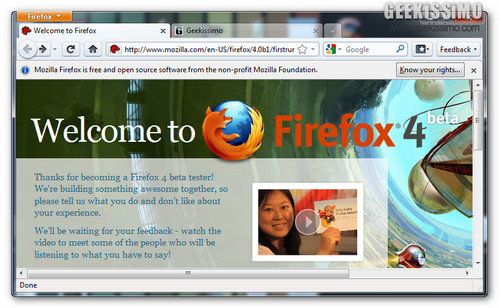
E’ di qualche giorno fa dell’arrivo nel mercato “browser” di Firefox versione 4 Beta 1. Questa nuova release mostra una nuova veste grafica per il navigatore di Mozilla, una rinnovata velocità di navigazione, un minor consumo di risorse di sistema, e moltissimi altri dettagli che andremo ad elencare e illustrare nei prossimi articoli.

Oltre alle pure caratteristiche tecniche ed ai passi avanti che sono stati fatti dalla versione 3.6.6, Portable Apps ha rilasciato in concomitanza con Mozilla la versione portabile di questa interessante beta. Con questa release portabile, eviteremo di lasciare la stabilità della versione attuale ma non ci perderemo le novità ed i miglioramenti della 4.

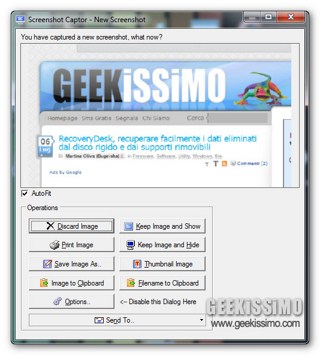
Screenshot Captor per fotografare lo schermo

Su Geekissimo, abbiamo già segnalato numerose applicazioni per scattare foto allo schermo. Alcune si caratterizzavano per la loro velocità, altre per la completezza, altre ancora per l’interfaccia pulita e semplice agli occhi dell’utente.

Quest’oggi voglio aggiungerne un altro all’elenco, Screenshot Captor, che si caratterizza per la fusione di tutti e tre gli elementi appena descritti sopra. Una interfaccia che a primo acchito può sembrare difficile, ma che si mostra davvero utile per velocizzare il lavoro, una completezza che pochi programmi possono vantare di avere, una velocità di esecuzione ottima ed infine, cosa che non guasta mai, aggiornamenti più o meno costanti (l’ultimo il 1° Giugno) che fixano i piccoli bug che sempre si lasciano nelle release precedenti o che aggiungono nuove feature al software.

JoinEXT, unire più file tra loro agendo direttamente dal menu contestuale di Windows

Sono diverse le circostanze in cui potrebbe andare a risultare piuttosto utile e proficuo unire insieme più file in modo tale da poter agire su di essi senza troppe complicazioni e con maggiore velocità.

Esistono infatti appositi strumenti, sia gratuiti che non, in grado di eseguire l’operazione in questione, tuttavia, quest’oggi, prestiamo però particolare attenzione ad un apposita risorsa che, a differenza di tutto quanto offerto sino ad ora, così com’è possibile notare dando un rapido sguardo qui su Geekissimo, permetterà di operare in modo ancor più immediato!

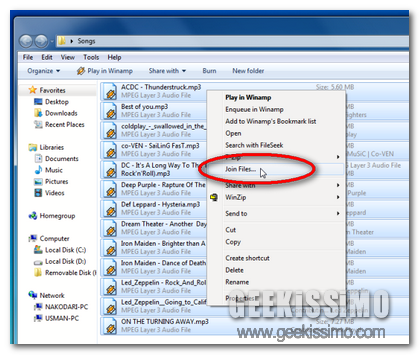
Lo strumento in questione è JoinEXT, un apposita risorsa, specifica per Windows ed utilizzabile in modo completamente gratuito che, andandosi a configurare come una pratica estensione di shell, consentirà di aggiungere, direttamente in Esplora Risorse, un apposito comando mediante cui unire facilmente tutti i file selezionati, risultando inoltre particolarmente adatto per operare sugli mp3.

Kill per punire con la morte i processi bloccati

Quando un processo si blocca irrimediabilmente, bisogna chiuderlo. E’ questo in sostanza il pensiero che accomuna tutti gli utenti che vorrebbero un sistema usabile. Microsoft, con Windows 7, ha fatto degli enormi passi avanti anche da questo punto di vista, gestendo in maniera più intelligenti tutti i processi attivi.

In qualche caso però non basta tutto ciò, bisogna ricorrere a qualcosa di più violento, uno “Jack lo Squartatore” di processi. L’applicazione che voglio segnalarvi quest’oggi assume certamente un ruolo molto simile, donando a chi lo possiede il potere di porre fine alla vita di un qualunque processo con un solo clic, senza aver bisogno di aprire “Gestione Attività” o altro.

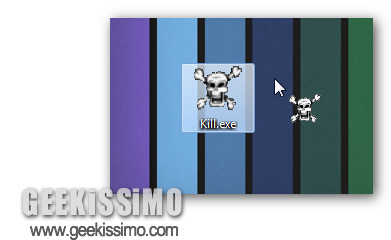
Chiamato dai suoi sviluppatori, molto semplicemente, Kill è un software gratuito che tartassa i processi più ostici fino alla loro chiusura. Lo spirito che guida l’applicazione è certamente secolare: “Divide et impera“, alla Giulio Cesare.

Come non farsi beccare dal capo quando usiamo Messenger & co. durante l’orario di Lavoro con Windows 7 SystemTray Hider

Quando siamo al lavoro e stiamo usando Skype o Messenger, c’è sempre quel fondo di paura dello “sgamo”. Sfortunatamente, Windows 7 (così come i suoi predecessori) non fa nulla per attenuarlo. E allora, come fare sparire le icone meno amate dai dirigenti dalla barra dei menù?

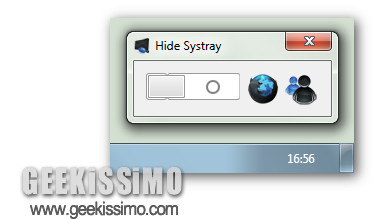
Torno a scrivere qui su Geekissimo parlarlando di Windows 7 SystemTray Hider, software gratuito che, come esplica il nome, nasconde qualunque icona dalla SystemTray di Windows. Già segnalato da Martina Oliva in questo articolo, oggi andremo a sviscerare le novità che ci porta la nuova release 0.3, versione che conclude lo stato embrionale in cui riversava in precedenza l’applicazione.

vReveal, aggiustare i video amatoriali che tremano

Snowboarding from vReveal on Vimeo.

Quasi tutti si sono dilettati(o sicuramente lo faranno) a creare video fatti in casa. Magari quello delle vacanze, o del compleanno di qualche familiare, ma a prescindere del’argomento del video tutti i filmati hanno sempre qualcosa in comune: le imperfezioni.

Ovviamente questo problema non sussiste se chi gira il filmato è un professionista o almeno ha molta esperienza. Ma questo è un profilo che non è molto diffuso nelle case italiane, per questo oggi voglio presentarvi un software che vi permetterà di rimediare ai vostri errori e di correggere imperfezioni fino a far diventare il vostro video degno del più grande cineamatore.