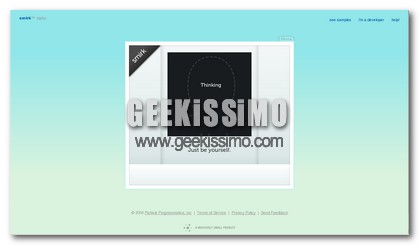
Smirk: esprimiti e recita in più e più espressioni!

Non raramente vi proponiamo programmi o servizi in versione beta. No, stavolta non lo vogliamo fare! Su internet si leggono tanti commenti non troppo positivi sui programmi in versione beta (che francamente non condivido) e così oggi, per questo articolo, faremo a meno di parlare di questo genere di versioni.

Vi facciamo un piccolo dispetto: vi presentiamo un bel servizietto online in versione alpha! Eh si, una pre-beta insomma. Ma provarlo ne vale la pena, il sito è assai carino. Smirk (Get your smirkon) è veramente simpatica come idea.

Questo progetto permette infatti di ritrarci per pochi secondi con la nostra webcam mentre assumiamo espressioni tra le più svariate: dovremo recitare facendo la parte dell’affamato, dell’annoiato, dell’assonnato, del “fighetto” ed altro ancora.
Scegliamo il formato giusto per lo screenshot

La qualità di uno screenshot è importante, e ve lo dice uno che ogni giorno ne fa di nuovi per Geekissimo. Sia che utililiziamo il vecchio Stamp sia che utilizziamo un programma professionale per effettuare lo screen, le richieste di base sono sempre le stesse. La cosa importante è scegliere il formato di output dell’immagine.

Oggi vi darò alcuni consigli per scegliere il migliore in base alle vostre esigenze. Come sapete i tre formati più conosciuti ed utilizzati sono PNG, JPG e GIF. Ci sarebbe anche il BMP abbastanza popolare ma personalmente non lo utilizzo mai.

La soluzione online per modificare le GIF animate

Per la creazione di screencast brevi, nonostante lo sviluppo di Flash e il numero sempre maggiore di persone che lo utilizzano, si preferisce utilizzare le animazioni Gif perchè possono essere inserite ovunque come se fossero semplici immagini JPG e inoltre sono meno pesanti.

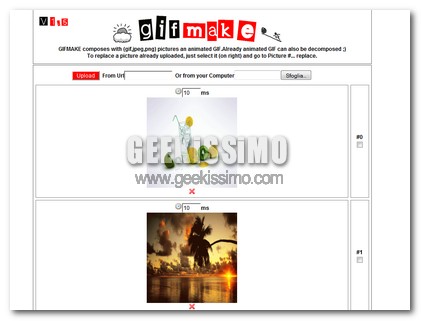
Creare delle animazioni GIF da zero a partire da fotografie o screenshot è una cosa abbastanza semplice, che possiamo fare utilizzando servizi online come Gickr oppure software più completi come imageReady di Photoshop. Ma se vogliamo modificare una GIF già esistente? Beh la soluzione ci è fornita ancora una volta da un applicazione web , GifMake.

Roundpic: arrotondiamo gli angoli delle nostre immagini

Rounpic: arrotondiamo gli angolo delle nostre immagini

Già il nome RoundPic permette di sapere a cosa serve questo servizio web, infatti è un tool di editing, dove possiamo facilmente smussare gli angoli di una nostra immagine per trasformarli in angoli arrotondati. Il servizio è davvero molto semplice da utilizzare.

Dovremo semplicemente caricare la nostra immagine o inserire l’URL di questa e cliccare su Round It. Possiamo cosi salvare immediatamente l’immagine ottenuta o cambiare le dimensioni, colore di sfondo e gli angoli arrotondati.

IconLook: Motore di ricerca per icone

IconLook: Motore di ricerca per icone

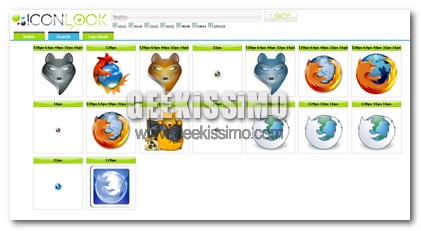
Sopratutto se non siamo esperti di grafica, creare icone può risultare abbastanza noioso, quindi meglio cercare qualcosa che ci piaccia in giro per il web. Possiamo utilizzare come motore di ricerca per icone, Icon Look.

Utilizzare il servizio è molto semplice basterà inserire solamente il nome delle icone che stiamo cercando, esempio se vogliamo sostituire l’immagine delle cartelle compresse, scriviamo zip, oppure cerchiamo un alternativa al logo solito di Photoshop.

4 ottimi software free per creare e modificare le GIF animate

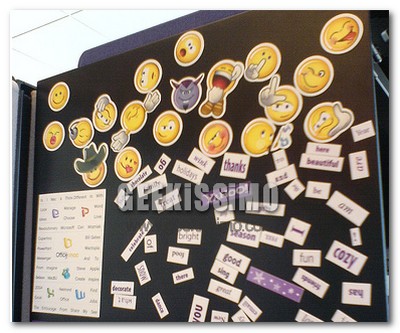
Soprattutto grazie al fenomeno emoticon, anche chi non è un vero geek sa ormai perfettamente cosa sono le GIF animate.

Proprio per la loro enorme diffusione ed utilità, molte persone hanno l’esigenza di modificare o creare da zero nuove immagini in questo particolare formato. Vediamo quindi adesso 4 ottimi software gratuiti per creare e modificare le GIF animate:

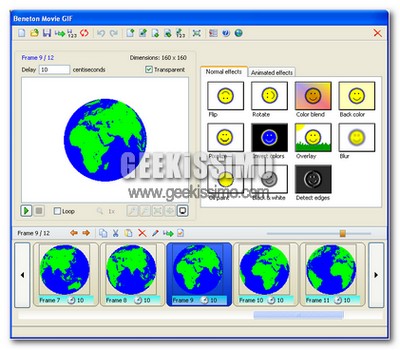
Beneton Movie GIF: Ottimo software gratuito per Windows che permette di creare e modificare (grazie ad un buon editor integrato) vari formati di immagini, tra cui le GIF animate.