TidyRead: evitare distrazioni durante la lettura delle pagine web personalizzandone stili, dimensioni e larghezza

Chi, tra voi lettori di Geekissimo, si ritrova, spesso e volentieri, a leggere molteplici articoli online sicuramente ben saprà quanto, in determinate circostanze, possa risultare fastidioso dover avere a che fare con contenuti aggiuntivi quali, ad esempio, finestre pop-up, pubblicità ed immagini che, inevitabilmente, fanno perdere la concentrazione favorendo una non corretta lettura di quanto d’interesse.

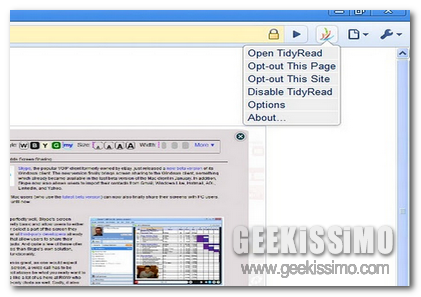
Per evitare in maniera semplice e senza troppi problemi una situazione di questo tipo e nel caso in cui il browser web impiegato per navigare online sia Google Chrome è però possibile ricorrere all’utilizzo di una praticissima ed utilissima estensione quale TidyRead.

Quest’estensione, infatti, una volta installata, consentirà di ridurre sostanzialmente i contenuti presenti sulle pagine web lasciando soltanto quelli in formato testuale e, proprio per tale ragione, rendendoli facilmente visibili evitando quindi di disturbarne la corretta lettura.

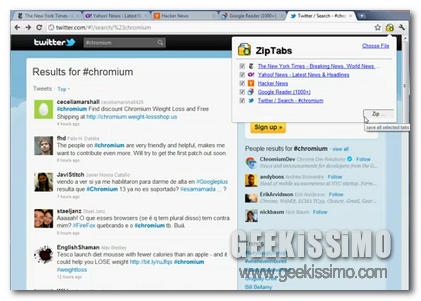
ZipTabs, archiviare le schede aperte in Google Chrome in un file ZIP

Spesso, quando ci si ritrova a navigare online, capita di dover chiudere immediatamente la finestra del browser web in uso andando incontro, in maniera inevitabile, alla perdita di tutte le varie ed eventuali schede aperte.

Altrettanto frequentemente accade anche che i tab aperti facciano riferimento a pagine web d’interesse o, ancora, di una certa rilevanza per cui potrebbe rivelarsi molto utile avere a portata di mano un apposita risorsa mediante cui evitare, nel giro di breve tempo, che le schede visualizzate vadano perse e che, di conseguenza, sia possibile accedervi nuovamente e, sopratutto, facilmente anche in un secondo momento.

Nel caso specifico in cui il browser web impiegato sia Google Chrome è possibile attingere a svariate risorse in grado di eseguire l’operazione in questione ma qualora foste alla ricerca di uno strumento alternativo da impiegare in circostanze di questo tipo allora, cari lettori di Geekissimo, potreste provare a dare uno sguardo a ZipTabs.

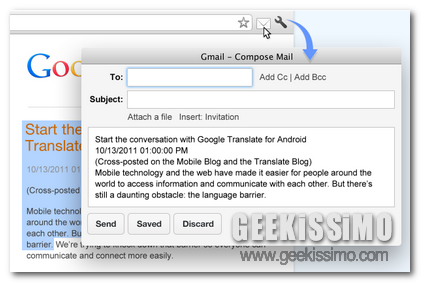
Email this page, condividere pagine web tramite e-mail in un click

Spesso, navigando online, capita di incappare in specifiche informazioni o, ancora, intere pagine web e siti internet che potrebbe essere utile condividere con amici, parenti, conoscenti e chi più ne ha più ne metta.

Generalmente per eseguire tale tipo d’operazione possono essere sfruttati gli appositi pulsanti di condivisione annessi alle pagine web e grazie ai quali, mediante un semplice click, è possibile postare quanto d’interesse direttamente su quelli che sono i principali servizi di social networking, primi tra tutti Facebook e Twitter.

Non è però da escludere il fatto che, piuttosto che condividere il tutto sui social network venga avvertita l’esigenze di eseguire la medesima operazione tramite e-mail

.

Purtroppo, però, soltanto pochi siti web mettono a disposizione dell’utente un pulsante grazie al quale effettuare quanto appena accennato rendendo quindi il processo di condivisione non definibile esattamente come “immediato”.

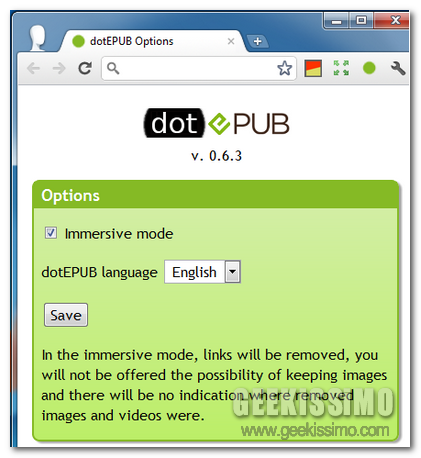
DotEPUB, convertire pagine web nel formato ePub in un click

Chi, spesso e volentieri, si ritrova a leggere molteplici articoli online sicuramente ben saprà quanto l’esecuzione di tale operazione possa essere interessante e, al tempo stesso, anche rilassante.

Frequentemente, però, accade anche di ritrovarsi dinanzi un post molto interessante ma, purtroppo, per mancanza di tempo o per vari altri motivi, di non riuscire a terminarne la lettura.

In questi casi salvare il post in questione tra i preferiti e continuare a leggerlo in un secondo momento è, senza alcun dubbio, una tra le operazioni maggiormente eseguite ma, piuttosto che effettuare quanto appena accennato, alcuni utenti potrebbero preferire ulteriori ed interessanti stratagemmi come quello che è possibile attuare sfruttando DotEPUB, un’ottima estensione tutta dedicata a Google Chrome.

Webpage Faster, velocizzare la navigazione online visualizzando un apposito menu di collegamenti

Utilizzare le hotkey rese disponibili dai vari browser web attualmente presenti sulla piazza e, perchè no, anche dagli innumerevoli servizi online può risultare molto utile al fine di risparmiare tempo prezioso eseguendo in maniera ben più rapida ed immediata buona parte delle varie operazioni che, comunemente, necessitano di mouse e click.

Tali hotkey, però, non è detto che bastino per cui potrebbe risultare molto ma molto utile averne ulteriori mezzi a propria disposizione grazie ai quali, ad esempio, individuare i link e le informazioni di maggior rilievo presenti in una specifica pagina web in modo tale da potervi accedere velocemnte.

Nel caso in cui il browser web impiegato comunemente sia Google Chrome quanto appena accennato può essere eseguito in maniera semplicissima… come? Facile: utilizzando Webpage Faster.

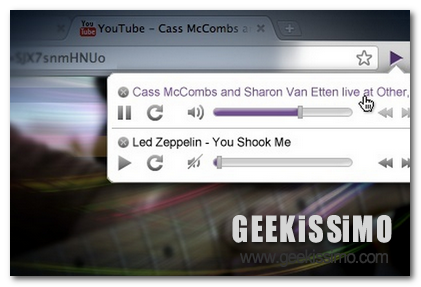
Video Controller, gestire i video di YouTube direttamente dalla toolbar di Google Chrome

YouTube, si sa, non è soltanto un valido servizio mediante cui cercare e guardare tutti i vari ed eventuali filmati d’interesse ma va anche a configurarsi come un’ottima risorsa alla quale attingere per ascoltare musica considerando l’innumerevole quantitativo di video di artisti musicali.

Molti utenti, infatti, sono soliti ascoltare musica da YouTube navigando online ed eseguendo, al contempo, altre operazioni in rete.

Considerando quanto appena affermato alcuni tra voi lettori di Geekissimo potrebbero trovare molto utile un’estensione quale Video Controller, tutta dedicata a Google Chrome ed estremamente valida al fine di una miglior gestione dei video musicali presenti sul noto portale.

Page Snooze, nascondere una o più schede di Chrome e visualizzarle automaticamente in un secondo momento

Sicuramente molti di voi lettori di Geekissimo si saranno ritrovati non poche volte ad avere a che fare, per un motivo o per un altro, con molteplici schede aperte nella finestra del browser web e a riscontrare qualche difficoltà nella loro gestione.

Molte delle schede aperte però, talvolta, non risultano necessarie o, per meglio intenderci, lo sono solo in minima parte ragion per cui onde evitare un ingente numero di tab presenti nella finestra del browser web potrebbe risultare decisamente ben più utile archiviarle tra i preferiti in modo tale da potervi accedere in un secondo momento.

Salvare tutte le pagine web d’interesse tra i preferiti però significa anche creare confusione tra i propri bookmarks.

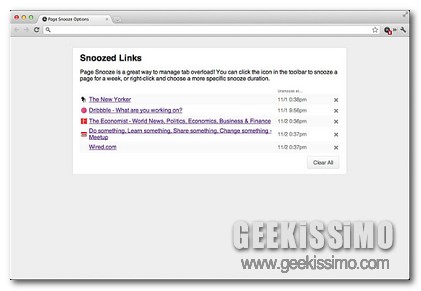
Un ottimo sistema mediante cui porre rimedio alla situazione in questione potrebbe però essere quello di ricorrere all’utilizzo di Page Snooze… a patto che venga impiegato Google Chrome come browser web!

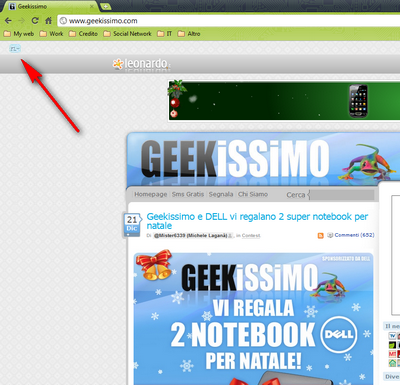
2D Browsing, sfruttare un apposito pannello per passare tra varie finestre e schede aperte

Passare da una scheda o, ancor peggio, da una finestra all’altra del browser web in alcune circostanze potrebbe risultare tanto fastidioso quanto, al contempo, difficoltoso, in particolare quando, in entrambi i casi, sono in gran numero.

Per ovviare senza troppi problemi a quanto appena accennato e nel caso in cui venisse impiegato Google Chrome come browser web si potrebbe prendere in considerazione l’idea di utilizzare una valida e recente estensione quale 2D Browsing.

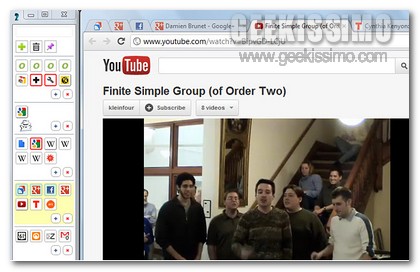
Quest’estensione, infatti, una volta installata, entrerà in azione andando ad aggiungere un ulteriore pannello separato alla classica finestra di Chrome mediante cui ciascun utente potrà passare rapidamente e facilmente tra le varie schede e finestre aperte, così come illustrato anche nello screenshot d’esempio presente all’inizio di questo post.

Context, organizzare le estensioni in profili e scegliere quello più adatto al momento

Ottimizzare la propria esperienza di navigazione in rete installando le estensioni d’interesse in Google Chrome è senz’altro molto utile ma nel caso in cui, per forza di cose, ci si ritrovi ad avere a che fare con un numero eccessivo di add-on riuscire ad individuare la risorsa migliore in quel dato momento potrebbe risultare molto ma molto difficile.

Proprio ieri, a tal proposito, avevamo dato uno sguardo a Extensios Manager, un’estensione specifica per Chrome preposta, appunto, a tal scopo.

Oggi, invece, diamo un’occhiata a Context, un’altra estensione che, pur basandosi sul medesimo principio, entrerà in azione in maniera completamente differente.

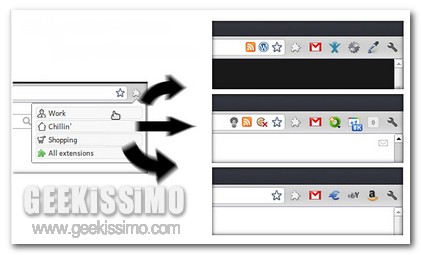
Context, infatti, una volta installata, consentirà di ottimizzare l’utilizzo e la gestione delle varie estensioni in uso organizzandole in appositi gruppi o, per meglio intenderci, profili che potranno essere selezionati a seconda del momento e delle necessità in modo tale da avere sempre e comunque a portata di mano solo ciò di cui si ha effettivamente bisogno.

Super Mario Bros. Crossover, divertirsi con Super Mario (e non solo) direttamente e gratuitamente da Google Chrome

Chi, fra voi lettori di Geekissimo, ha avuto il piacere e l’onore di dilettarsi nel giocare con Super Mario (e perché no magari anche mediante una delle storiche consolle oramai in disuso) di certo, quest’oggi, sarà ben lieto di fare la conoscenza di un simpatico ed affascinante giochino tutto dedicato al celebre idraulico e, al tempo stesso, anche a Google Chrome.

Sicuramente vi starete chiedendo quale possa essere il nesso tra l’uno e l’altro… bhe, la risposta è presto data: Super Mario Bros. Crossover.

Si tratta infatti di un fantastico giochino utilizzabile in modo completamente gratuito ed accessibile direttamente dal performante browser web di casa Google che, riprendendo lo stile del buon vecchio NES, consente di avventurarsi nel modo si Super Mario sia mediante quest’ultimo sia servendosi di altri celebri personaggi con cui, senz’altro, avrete giocato o sentito nominare almeno una volta, come nel caso di Zelda, Mega Man, Contra ecc…

Wikipedia Beautifier, ovvero come abbellire Wikipedia ottimizzandone il layout e la lettura

Sul fatto che Wikipedia, con le sue innumerevoli informazioni (chi non ha mai ricercato notizie e dettagli tra i meandri della nota enciclopedia online?) vada a configurarsi come una tra le risorse in rete maggiormente visitate dall’intera utenza vi è ben poco da dire ma, invece, circa il suo layout si.

Infatti, sebbene il design adottato dalla ben nota enciclopedia in rete non presenti particolari fronzoli e permetta comunque di addentrarsi tra gli innumerevoli contenuti offerti senza troppi problemi, alcuni utenti potrebbero però desiderare uno stile ancor più semplice di quanto già non lo sia, che ne metta ulteriormente in risalto i contenuti ma, al tempo stesso, che sia elegante risultando quindi una vera e propria gioia per gli occhi!

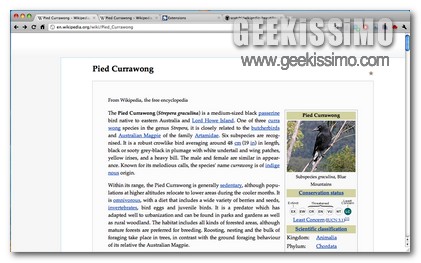
E allora… come si potrebbe ovviare a tutto ciò? Semplicissimo: utilizzando Wikipedia Beautifier (il nome dice già tutto!), a patto però che il browser web in uso sia Google Chrome.

Text Only, Please!, ottimizzare la lettura delle pagine web rimuovendo gli annunci pubblicitari

I più assidui navigatori della grande rete di certo saranno concordi nel ritenere che la maggior parte delle pagine web disponibili online risultano piene zeppe di annunci pubblicitari che, a causa delle eccessive dimensioni, dei colori o per un qualsiasi altro fattore, ne rendono praticamente illeggibili i contenuti o, in alternativa, consentono di farlo con non poche difficoltà.

In questi casi, al fine di una ben più confortevole esperienza di navigazione in rete e, sopratutto, di apprendimento dei contenuti d’interesse, risulta senz’altro utilissimo, a seconda del browser web in uso, ricorrere all’impiego di un’apposita risorsa mediante cui bloccare la visualizzazione dei suddetti annunci.

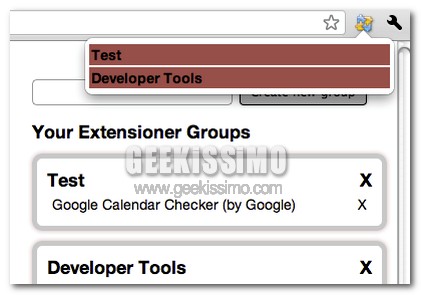
Extensioner, creare gruppi di estensioni da disattivare e riattivare in base alle necessità

Al fine di ottenere una migliore esperienza di navigazione online e nel tentativo di personalizzare nel migliore dei modi l’utilizzo del browser web e, in questo caso specifico, di Google Chrome, può risultare piuttosto utile ricorrere all’installazione di apposite estensioni.

Tuttavia, a lungo andare ma, ovviamente, anche a seconda delle diverse esigenze di ciascun utente, il numero delle estensioni annesse a Chrome potrebbe aumentare considerevolmente implicandone dunque una cattiva gestione.

Generalmente, però, non tutti gli add-on installati risultano sempre e comunque utili per cui, considerando quanto appena affermato, l’idea di attivarli o disattivarli a seconda delle diverse circostanze di certo non sarebbe male.

Rapidshare Auto-Downloader, avviare automaticamente il download dei file da RapidShare al termine del countdown

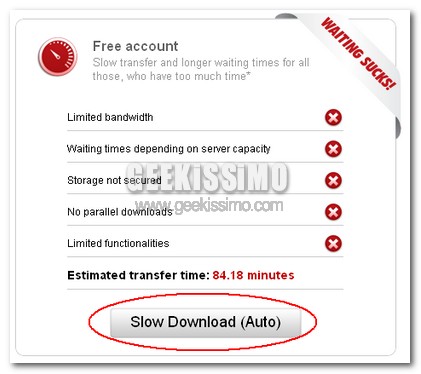
Sul fatto che RapidShare costituisca una delle migliori risorse online mediante cui condividere i propri file e scaricare, direttamente sulla postazione multimediale in uso, quelli altrui non c’è dubbio ma, nonostante l’assodata efficienza del servizio, risulta però particolarmente snervante, per quanto concerne la versione Free, il fatto di dover essere soggetti prima al countdown e dopo all’avvio manuale del download di tutto quanto occorre, senza contare poi che nel caso in cui venga superato il tempo massimo d’attesa sarà necessario iniziare tutto da capo.

Fortunatamente, per la gioia di tutti coloro che, tanto spesso quanto volentieri, bazzicano tra i meandri di RapidShare, il dettaglio in questione può essere risolto in modo estremamente pratico mediante Rapidshare Auto-Downloader, utilizzabile però solo qualora il browser web impiegato sia Google Chrome.