MultiPartTube, visualizzare automaticamente tutte le parti di un video di YouTube

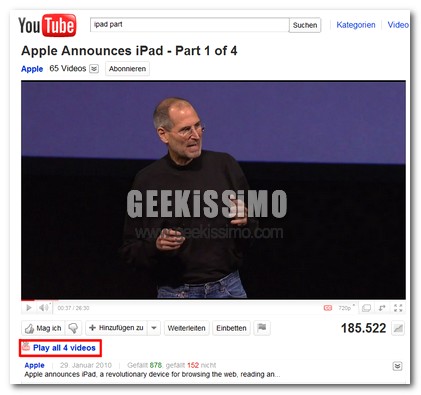
Come di certo sapranno gran parte dei più assidui frequentatori di YouTube, il noto canale video impone dei limiti relativi alla durata di ciascun filmato implicandone dunque la loro eventuale suddivisione in varie parti qualora necessario.

Si tratta senz’altro di un’ottima soluzione da adottare nel caso in cui un dato video oltrepassi le tempistiche imposte ma, al tempo stesso, una procedura di questo tipo non fa certo la felicità degli altri utenti che, nella maggior parte dei casi, si vedono costretti a dover ricercare ed identificare le parti mancanti e successive di quanto visionato.

Purtroppo, al momento, non è possibile ovviare in alcun modo ad una situazione di questo tipo, tuttavia, una rapida e semplice soluzione alternativa viene offerta a tutti coloro che si dilettano nel solcare i meandri del web sfruttando Google Chrome.
Tab Wrangler, chiudere automaticamente le schede inattive in Google Chrome

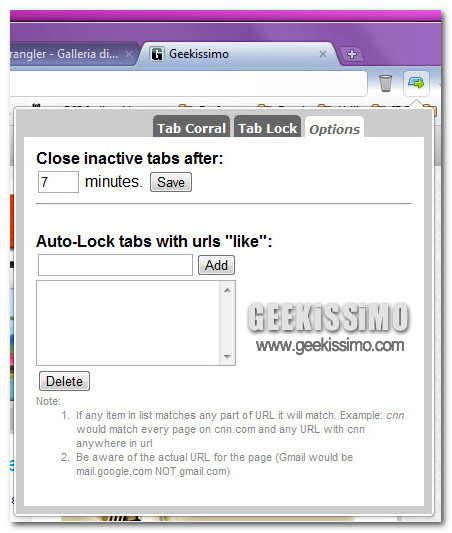
Senza ombra di dubbio, la navigazione a schede, introdotta in oramai tutti i browser esistenti, è una delle più comode funzionalità presenti in un “navigatore web” per consentire l’apertura di più siti contemporaneamente e passare da una pagina web ad un’altra in maniera rapida, tutto in un solo click di mouse.

Grazie alle innumerevoli estensioni presenti per i browser, le caratteristiche offerte dalle schede (chiamate anche tab) possono essere ampliate. Ad esempio, proprio l’addon che vedremo qui, potrebbe risultare molto comodo chiudere le tab inattive dopo un certo quantitativo di tempo.

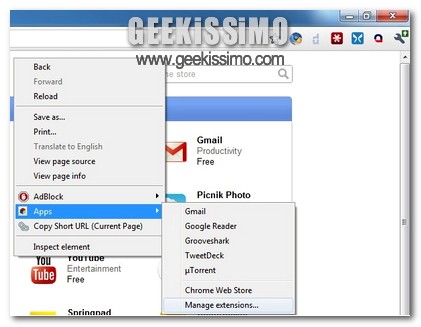
Apps list from context menu, accedere al Chrome Web Store direttamente dal menu contestuale del browser

Sono oramai un bel po’ di giorni che il Chrome Web Store ha fatto la sua comparsa in rete permettendo dunque a tutti i più appassionati utilizzatori del performante browser targato Google di installare facilmente ed utilizzare immediatamente le innumerevoli risorse disponibili.

Al fine di rendere ancor più pratica ed agevole la gestione delle risorse aggiuntive implementate a Google Chrome avevamo avuto modo di dare uno sguardo a AppJump Launcher, un’utile ed interessante estensione che, in modo estremamente immediato, consente di accedere a tutto quanto installato dal Chrome Web Store direttamente previo click sull’apposita icona posta accanto alla barra degli indirizzi del browser.

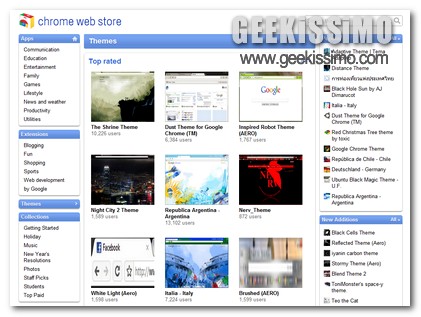
Google Chrome: 10 ulteriori e bellissimi temi per personalizzare il browser

Il 2011 è orami iniziato e, di certo, da bravi geek, tra i buoni propositi per l’anno nuovo, molti di voi lettori di Geekissimo avranno senz’altro considerato l’idea di dare una bella rinnovata al PC e, perchè no, anche al proprio browser web preferito conferendogli una nuova ed accattivante interfaccia utente.

Quindi, sulla scia della più classica delle frasi ”anno nuovo, vita nuova” e, in questo caso specifico, “tema nuovo, vita nuova”, diamo uno sguardo ad un’apposita selezione di fantastici temi tutti dedicati a Google Chrome, grazie ai quali, a seconda dei gusti e delle esigenze, ciascun utente potrà conferire al performante browser web del gran colosso delle ricerche online un aspetto decisamente rinnovato, fuori dal comune o, comunque sia, ben diverso da quello abitualmente visualizzato.

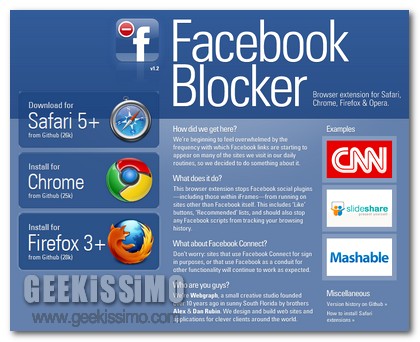
Facebook Blocker, bloccare automaticamente l’azione dei plugin legati a Facebook durante la navigazione online

Facebook costituisce senza alcun dubbio una gran bella comodità mediante cui mantenere facilmente i contatti con parenti, amici e colleghi, permettendo inoltre di condividere agevolmente tutto quanto d’interesse, il che, se per alcuni utenti può risultare un ottimo sistema mediante cui tenere costantemente attivo il proprio lato più “social”, per altri, invece, tutto ciò va a configurarsi come una vera e propria problematica alla quale far fronte, specie quando ci si ritrova a navigare online sotto il costante attacco di appositi plugin.

Infatti, come di certo gran parte di tutti i più appassionati esplorati della grande rete avrà avuto modo di notare, negli ultimi tempi i plugin legati al social network per eccellenza hanno letteralmente invaso il web, permettendo dunque agli utenti di esprimere il loro apprezzamento nei confronti degli argomenti d’interesse presenti sui siti web, di visualizzare chi tra i propri amici ha fatto lo stesso ecc….

ChromeSplits, dividere la finestra del browser in un numero illimitato di sezioni

Come di certo sapranno tutti i più accaniti navigatori della grande rete, avere la possibilità di aprire più tab contemporaneamente e direttamente nel proprio browser web preferito costituisce un fattore estremamente positivo, permettendo dunque di visionare il web su più fronti simultaneamente.

Tuttavia, in alcune circostanze, la cosiddetta navigazione a schede potrebbe però non bastare, in particolare, ad esempio, quando risulta necessario confrontare o monitorare più pagine web nello stesso momento senza perderne d’occhio neanche una per un solo istante.

Purtroppo, al momento, non risulta disponibile alcuna soluzione alternativa per rimediare ad una situazione di questo tipo, a meno che non si decida di ricorrere all’utilizzo di un’apposita estensione utilizzabile però solo ed esclusivamente con Google Chrome.

Si tratta, nello specifico, di ChromeSplits, un add-on gratuito che, una volta installato, consentirà di ovviare a tutto quanto accennato in precedenza permettendo dunque di dividere la finestra del browser in un numero illimitato di sezioni, tante quante ne occorrono, così com’è possibile constatare dando uno sguardo all’apposito video esplicativo proposto.

No Chrome, rimuovere la barra di scorrimento laterale in Google Chrome per aumentare la visibilità delle pagine web

Chi si ritrova a navigare online utilizzando uno schermo dalle dimensioni piuttosto ridotte, come ad esempio nel caso di quello di cui sono equipaggiati i netbook, di certo saprà quanto possa risultare comodo, sia per la vista che per l’usabilità della propria postazione multimediale, guadagnare quanto più spazio possibile.

Un buon metodo per ottenere ulteriore spazio prezioso consiste senz’altro nello sfruttare la visualizzazione a schermo intero del browser web in uso, senza contare poi la possibilità di poter ricorrere all’utilizzo di uno dei tanti ed appositi strumenti extra esattamente adibiti a tale scopo, ovviamente qualora disponibili per il browser web in uso.

A tal proposito, nel caso specifico in cui venga impiegato Google Chrome, ricorrere all’utilizzo di un add-on quale No Chrome potrebbe rivelarsi piuttosto utile.

Come velocizzare google chrome [Video Tutorial]

http://www.youtube.com/watch?v=ErqnpPwoqdA

Google Chrome è il browser web prodotto da Google e comparso in rete circa due anni fa. E’ da sempre stato lodato per la sua grande velocità nel caricamento delle pagine web, tuttavia esistono alcune modifiche da apportare per risolvere qualche piccolo bug e migliorarne l’utilizzo e la navigazione. Il browser nasce e si basa, come Mozilla Firefox, sulle estensioni; è quindi possibile installare alcuni componenti aggiuntivi in grado di ottenere determinate migliorie, senza modificare nessuna voce del pannello di controllo.

In questa guida utilizzeremo due addons : Adblock e FastestChrome. Il compito della prima è quello di rimuovere i banner pubblicitari dai siti visitati, velocizzando il caricamento delle pagine web. Naturalmente esistono anche altre estensioni in grado di fornire questo servizio, ma alcune caricano ugualmente il banner e poi la nascondono; in questo modo non abbiamo alcuna velocizzazione. Adblock non esegue queste operazioni, infatti esclude preventivamente qualsiasi banner in modo da non dover perder tempo nel caricamento dello stesso. La seconda estensione carica automaticamente le pagine successive nelle ricerche e rende attivi i link e gli indirizzi email nelle pagine web. Vediamo come fare!

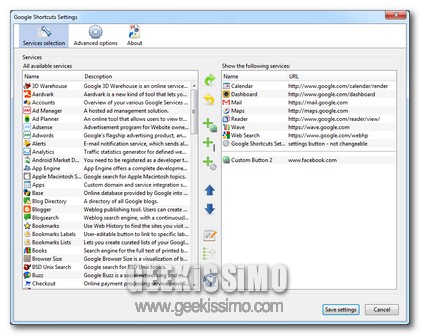
Google Shortcuts, oltre 110 servizi by Google direttamente a portata di click

Come di certo gran parte di voi lettori di Geekissimo avrà avuto modo di constatare personalmente nel corso del tempo, Google offre un enorme quantitativo di servizi e strumenti in grado di far fronte alle più svariate esigenze della vasta utenza.

Tuttavia, considerando l’enorme quantitativo di risorse offerte e tenendo presente anche l’ampio utilizzo che ne viene fatto, potrebbe risultare senz’altro utilissimo ragruppare ed accedere a tutto quanto occorre nel giro di qualche click.

Fortunatamente un’operazione di questi tipo risulta facilmente eseguibile! Come? Semplice, utilizzando Google Shortcuts.

Chrome For A Cause: un milione di dollari in beneficenza da Google

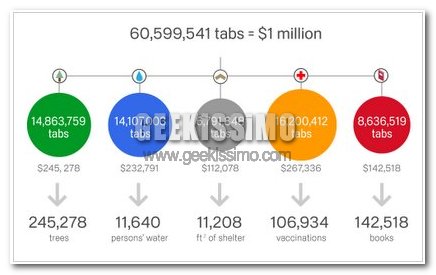
Google è una tra le società internet più prolifiche al mondo in termini di guadagni netti ogni mese. Sono parecchie le aziende che hanno deciso di donare parte dei propri ricavi in beneficenza, non tutte hanno permesso agli utenti di decidere quanto donare in beneficenza però. Google questa lo ha fatto, grazie ad un iniziativa associata al browser Google Chrome.

Grazie ad un estensione, Google è riuscita a tenere il conto di quante schede veniva aperte dagli utenti nell’arco di 4 giorni di normale utilizzo del PC. I queste quattro giornate, sono state aperte un totale di 60,599,541 schede, fra tutti quelli che avevano installato l’addon sul proprio browser. Calcolando tutte le TAB aperte, Google ha dichiarato che donerà in beneficenza una cifra pari ad un milione di dollari.

Google Chrome, disponibile in versione Enterprise

Google Chrome in pochissimi mesi è riuscito a catturare parecchia attenzione. Molti di voi lo utilizzano con gran piacere. Altri, invece, sono ancora legati a quelle poche funzioni aggiunte che Firefox solo vi mette a disposizione. Gli sviluppatori di Chrome non si sono fermati neanche per la classica settimana bianca che molti di voi andranno a fare a partire da oggi. E’ di ieri la notizia che entro il prossimo anni sarà disponibile una versione Enterprise del browser di casa Google.

Google Chrome, infatti, entro la metà del 2011 dovrebbe avere una propria versione per aziende, cosa avrà di diverso rispetto a quella normale? Controllo remoto. E’ sì, con questa versione del software, sarà possibile installare remotamente addon e toglierne degli altri. Questo permetterà agli amministratori di sistema di poter gestire al meglio tutti i quanti i computer presenti una rete aziendale e non solo, questo permetterà anche alle aziende stesse, di poter sviluppare nuove APP da aggiungere al browser per migliorare il lavoro dei propri operatori.

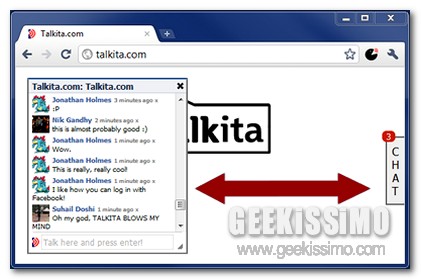
Talkita, chattare con altri utenti che stanno visitando lo stesso sito web con Google Chrome

Tutti coloro che, puntualmente, ogni giorno, o quasi, visitano tutti i propri siti web preferiti (tra cui, ovviamente, Geekissimo!) di sicuro potrebbero avere piacere nell’intraprendere eventuali discussioni con altri utenti in modo tale da poter confrontare il proprio parere e le proprie conoscenze con quelle dei vari visitatori appassionati al medesimo argomento.

Certo, per eseguire tale tipo d’operazione è possibile usufruire dell’apposita sezione adibita ai commenti collocata, generalmente, sul fondo di ciascun post pubblicato, o, in alternativa, sfruttare un eventuale forum qualora disponibile.

Tuttavia, nel caso in cui fossimo alla ricerca di una forma di comunicazione ben più rapida ed immediata, come, ad esempio, quella offerta da tutti i più comuni IM, allora, senz’altro, Talkita potrebbe essere la soluzione più adatta, a patto però che il browser web utilizzato sia Google Chrome.

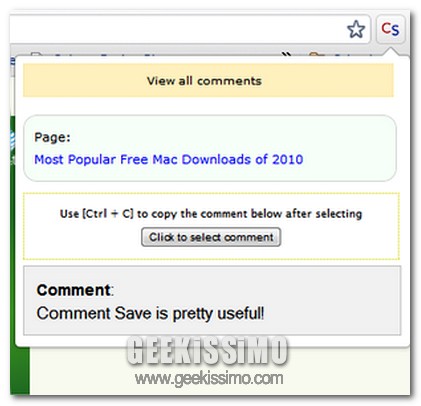
Comment Save, tenere traccia di tutti i commenti lasciati sui siti web direttamente da Google Chrome

Tutti coloro che navigano online con una certa assiduità e, ancor più frequentemente, sono soliti visitare siti web e commentarne i contenuti, di sicuro avranno più volte cercato un valido sistema mediante cui tenere traccia delle proprie opinioni lasciate nei meandri della grande rete.

Certo, uno tra i sistemi più affidabili consiste senz’altro nel controllare personalmente, volta dopo volta, che i propri commenti siano stati pubblicati, replicati, che risultino ancora presenti su una specifica pagina web o, ancora, che sia stata data una risposta alle domande poste.

Si tratta però di un metodo decisamente poco pratico ed in grado di risucchiare un enorme quantità di tempo prezioso, andando dunque a complicare ulteriormente la vita dell’utente in questione.

10 temi natalizi per addobbare al meglio Google Chrome e Mozilla Firefox

Oramai manca davvero pochissimo all’arrivo del Natale e qui su Geekissimo, così come gran parte di voi lettori avrà avuto modo di notare personalmente, non abbiamo perso un minuto di più cercando di proporre a tutto l’appassionato popolo geek numerose risorse di varia tipologia mediante cui “conciare per le feste” il proprio fido PC.

Tuttavia, nel caso in cui icone, sfondi, temi per OS Windows e quant’altro non fossero bastati e, per meglio intenderci, qualora foste alla ricerca di una qualche risorse mediante cui decorare al meglio anche il proprio browser web preferito allora, di certo, non potrete lasciarvi sfuggire la fantastica raccolta di temi natalizi proposta di seguito tutta dedicata a Google Chrome e Mozilla Firefox.

Si tratta di ben 10 bellissimi temi facilmente applicabili grazie ai quali sarà possibile addobbare in pieno stile natalizio sia il browser di casa Google sia quello targato Mozilla, il tutto nel giro di qualche passaggio e, sopratutto, in modo completamente gratuito.