
Passcape ISO Burner: masterizzare immagini ISO su CD, DVD e unità USB non è mai stato così semplice

Avere a propria disposizione un valido ed efficiente strumento mediante cui masterizzare è senz’altro fondamentale ma sapere di poter contare su di un applicativo in grado di eseguire le medesime operazioni andando ad operare su immagini ISO appare decisamente ancor più importante.

Proprio per tale ragione, quest’oggi, per la gioia di tutti coloro che sono alla ricerca di un’affidabile risorsa mediante cui attuare operazioni di questo tipo, diamo uno sguardo a Passcape ISO Burner, un software freeware che, di certo, saprà fare la gioia di gran parte di voi lettori.

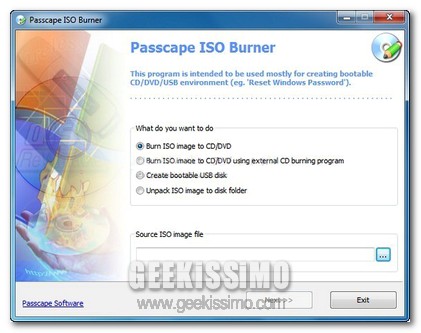
Si tratta infatti di un applicativo specifico per Windows ed utilizzabile senza dover essere installato che, mediante una semplice interfaccia utente, così com’è anche possibile notare dando uno sguardo all’immagine d’esempio, consentirà di scrivere immagini ISO su CD, DVD e, per non far mancare proprio nulla, anche su unità USB, il tutto in modo tanto semplice così come non mai.

Creare immagini di ripristino in Windows [Video Tutorial]

http://www.youtube.com/watch?v=AFpb_DAWhP8

Il ripristino di sistema consiste nello ristabilire condizioni dello stesso sistema ad una data precedentemente salvata. Per questo motivo, è consigliabile creare punti di ripristino prima di effettuare alcune modifiche consistenti; avendo quindi la possibilità di ritornare allo stato precedente ai cambiamenti effettuati. Esistono vari metodi per creare un punto di ripristino del sistema; uno di questi è la creazione di una immagine ISO. Vediamo come crearla!

1.Scaricate ed installate questo software.

2.Il software è freeware, ma al primo avvio è richiesta una connessione internet per effettuare la registrazione del prodotto. Cliccate su OK e attendete la registrazione.

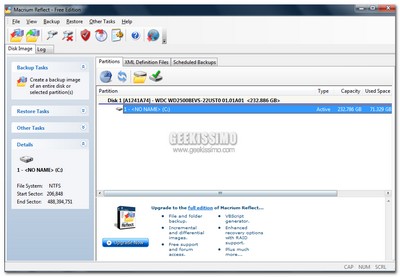
3.Esso provvede all’analisi del vostro disco rigido e di eventuali partizioni. Nella nuova schermata vengono elencati tutti i dischi e le relative partizioni.

4.Posizionatevi in backup -> create image. Cliccate Next.

5.Vengono visualizzati i dischi e le relative partizioni; selezionate le voci di cui volete creare il punto di ripristino e poi cliccate next.