Start++, migliorare le funzionalità di ricerca del menu Start di Vista

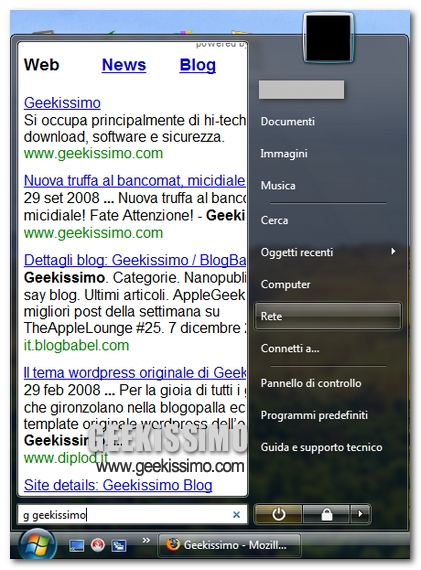
Il menu Start, nel corso della storia di Windows, ha subito una lunghissima serie di trasformazioni. Per il momento, essa trova la sua massima espressione in Windows Vista: grafica complessa, tratti di trasparenza e opacità sapientemente combinati, live preview al passaggio del mouse e, soprattutto, la casella di ricerca che permette di effettuare una ricerca all’interno dei file indicizzati presenti sul PC.

Una funzione comodissima, dato che la ricerca è diventata anche una componente di notevole rilevanza di Explorer. Naturalmente, ciò non è per tutti sufficiente: al bravo geek piace sempre sperimentare nuove funzioni, estendere e migliorare quelle già presenti. A tal proposito, oggi, segnaliamo l’interessante utility Start++. Di cosa si tratta?

Modificare il menu contestuale di Firefox secondo le proprie esigenze

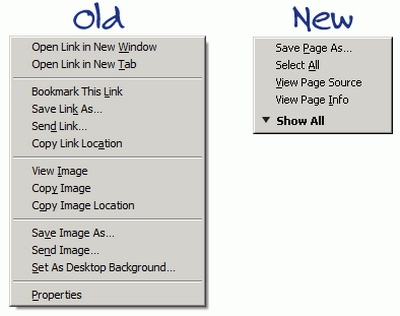
Cari lettori, è tempo di prenderci cura del nostro amato Firefox. Oggi vedremo come intervenire sul menu a comparsa, quello che otteniamo cliccando col tasto destro del mouse. Se la versione di Firefox che utilizziamo è ricca di addons e funzioni, il loro peso grava anche, naturalmente, sul menu a comparsa. In genere, per ogni addon corrisponde almeno una voce del menu a comparsa (ripeto: “in genere”, che è diverso da “sempre”), oltre a quelle di default. Grazie a due addons per Firefox vedremo come intervenire per modificare le voci presenti nel menu contestuale e vedremo come semplificare lo stesso. Orsù, seguitemi in questo interessante percorso 😀

Modifichiamo il menu del nostro WordPress con uno più web 2.0!

Menu WordPress

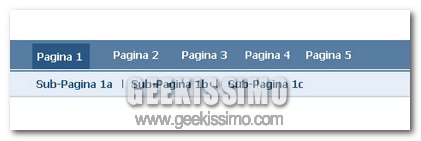
In questi ultimi mesi, ci sono sempre più amici blogger che mi chiedono qualche consiglio su come migliorare il tema del loro blog. Molte volte mi viene naturale dirgli di inserire elementi Web 2.0, come per esempio bottoni, immagini e tanto altro. Oggi voglio segnalare a tutti i lettori di Geekissimo, come creare un menu a due linee, sul vostro tema WordPress.

Le cose fondamentali da sapere prima di iniziare con il tutorial, è che in questa guida andremo a modificare il file CSS del tema, e quello Header.php sempre del tema di WordPress. Prima di iniziare con le modifiche, vi consiglio di effettuare un Bakcup del tema completo, in modo da poterlo rimettere in caso di problemi. A questo punto, iniziamo con la guida, dopo il salto trovate tutte le informazioni su come creare il vostro Menu a due linee.

Quando il doppio clic non basta…

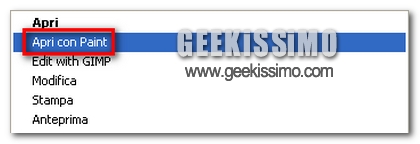
Ben ritrovati per la terza puntata della serie “Quello che un geek deve sapere“: dopo aver discusso di come modificare il menu Invia a e di come aprire la cartella d’origine di un collegamento dal menu a comparsa, oggi ci occupiamo di un’altra funzionalità molto particolare e, almeno personalmente, molto utile.
C’è un vostro amico che si diverte a mettere in gioco la vostra meritata fama di geek, ponendovi ogni giorno una domanda. Oggi vi confessa di essersi svegliato con questo dubbio: “Come aprire un file con un programma diverso da quello standard (quello associato al doppio clic) semplicemente scegliendolo dal menu a comparsa che si ottiene cliccando col tasto destro?”. Non sia mai: le parole “non lo so” sono a noi ignote. Partiamo subito alla ricerca del metodo.

Ricordiamoci, però, del preambolo teorico che non deve mancare mai. Effettuando un doppio clic col tasto sinistro del mouse su un file, il file viene aperto con un programma di default, scelto preventivamente. Ad esempio, cliccando su una canzone, questa viene riprodotta dal vostro lettore di default. Abbiamo però conosciuto un nuovo programma, molto interessante, e lo abbiamo installato. Non lo usiamo sempre, non è il nostro software di default, ma abbiamo tante volte la necessità di aprire un file con questo programma. Una soluzione può essere di fare clic destro sul file e scegliere dal menu “Apri con” il programma di cui abbiamo bisogno (peraltro, il programma potrebbe non essere presente nelle voci del menu e dovremmo cercarlo in una lista di software installati sul PC). Per velocizzare tutto questo processo, può essere utile semplicemente associare una voce del menu a comparsa al programma di cui necessitiamo. Se è tutto chiaro, possiamo andare ad esaminare il metodo.

Tutorial: personalizzare il menu “Invia a”

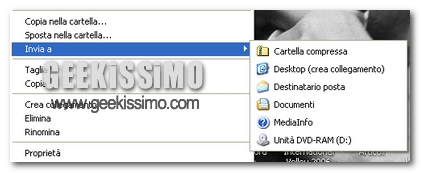
Ammettiamo che un vostro amico vi contatti ponendovi il quesito “Come fare per cambiare gli indirizzi di destinazione del menu “Invia a”?”. Non vi è mai capitato, né per necessità né per diletto, di dover personalizzare le voci di questo menu. Ci sono cose che un buon geek, però, deve conoscere, e non vorrete mica mettere in discussione la vostra abilità di geek, vero? Allora, preveniamo un’eventuale “Non lo so” andando insieme alla ricerca di un metodo per effettuare questa operazione.

Innanzitutto, il menu “Invia a” è una delle categorie del menu a comparsa che appare cliccando col tasto destro su un file. Questa voce consente di inviare, appunto, il file selezionato ad un dispositivo o ad un certo indirizzo, come una cartella o come un messaggio email. Tenendo a mente questo breve preambolo teorico, vediamo come personalizzare le voci di questo menu.

Arriva Gloofi, il rivoluzionario “search engine” per una ricerca attraverso menù funzionali

https://www.geekissimo.com/wp-content/uploads/2008/06/2008-06-02_1415011.png

Sicuramente si sente molto parlare di servizi Web 2.0 o anche di “semplici” motori di ricerca nati con lo scopo di semplificarci la ricerca dettagliata di determinati argomenti quali informatica, giornalismo, telefonia e perché no? Anche blogging.
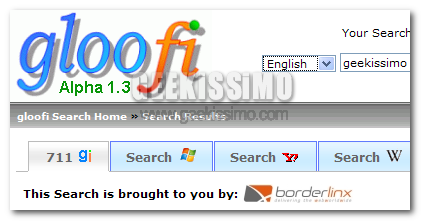
Per questo motivo oggi vi proponiamo Gloofi, un innovativo (a dir poco) search engine il quale permette di consultare gli indici delle nostre ricerche in maniera “speciale” e di gestirli tramite un facile menù.

Volete un parere mio? È veramente da provare. Per la prima volta potremo finalmente utilizzare i soggetti da noi richiesti in modo più rapido e intuitivo.
Gloofi si può quindi considerare una “rivoluzione” in questo campo che va stimata e apprezzata già solo per i motivi citati sopra.

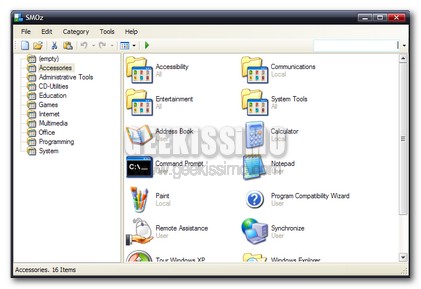
Organizzare il menu dei programmi con SMOz

Per quanto ci possiamo sforzare di tenere in ordine il menù dei programmi, è una verità inconfutabile che dopo un certo periodo di tempo ne perdiamo completamente il controllo e lo rendiamo una sorta di disordinata superlista di tutti i programmi che girono dopo giorno scarichiamo e installiamo.

A questo proprosito voglio parlarvi di SMOz, un software molto utile che aiuta a organizzare in pochi semplici passi il menù dei programmi. Il concetto alla base del software è quello di un menù dei programmi diviso in categorie. Ogni programma è inserito in una determinata categoria, secondo un ordine che siamo noi stessi a stabilire.
In questo modo si può avere accesso molto più velocemente ai programmi e allo stesso tempo avere un menù pulito e ordinato.

Come eliminare le voci superflue dal menu contestuale di Windows

Non so voi, ma personalmente amo avere il menu contestuale del mio sistema abbastanza “pulito”, visualizzando soltanto le voci che mi interessano veramente.

Esempio delle voci del menu contestuale di Windows che a molti geek non vanno proprio giù, sono quelle relative a Windows Media Player. Vediamo quindi adesso come liberarci di queste voci eliminandole dal menu:

1. Andare in “start” > “esegui…” e scrivere regedit per poi premere il tasti Invio.