Firefox: come personalizzare ed ottimizzare la modalità di visualizzazione dei risultati di ricerca in Google Search

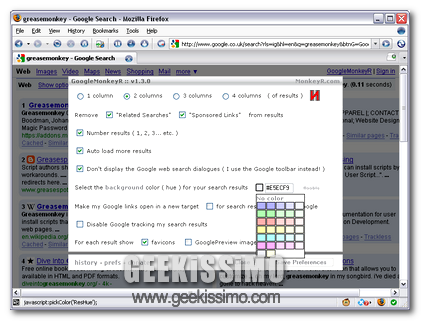
Così come già accennato precedentemente qui su Geekissimo, di recente big G ha rivoluzionato, seppur sensibilmente, l’interfaccia utente e gli strumenti disponibili in Google Search, permettendo dunque un esperienza di ricerca ancor più incisiva e performante.

Nonostante i cambiamenti apportati alcuni utenti potrebbero però trovare piuttosto utile la possibilità di personalizzare ulteriormente tutto quanto concerne la visualizzazione dei risultati di ricerca, così da rendere il tutto più congeniale a quelle che sono le singole esigenze di ognuno.

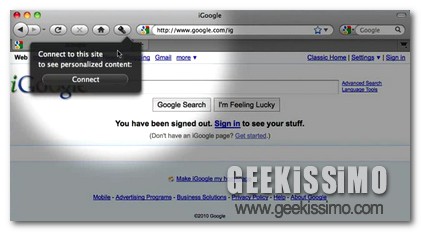
Dunque, se utilizzate abitualmente Mozilla Firefox per navigare online e se avete intenzione di mettere in atto esattamente quanto affermato, potreste allora prendere in considerazione l’idea di ricorrere all’utilizzo di un apposito script per GreaseMonkey esattamente preposto a tale scopo.

Innanzitutto, qualora non foste in possesso di GreaseMoneky non dovrete far altro che scaricalo cliccando qui e, successivamente, procedere alla sua installazione.

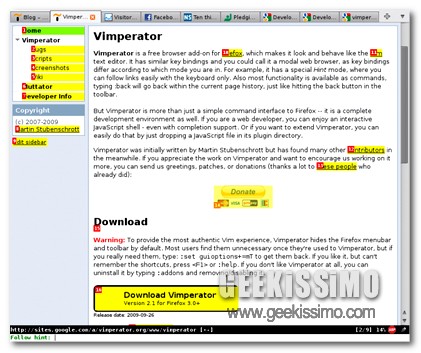
Vimperator, navigare online con Firefox utilizzando solo ed esclusivamente la tastiera

Qualche tempo fa, qui su Geekissimo, avevamo parlato di un utilissima ed altrettanto interessante estensione specifica per Google Chrome che, una volta installata, avrebbe messo ciascun utente in condizione di sfruttare una ricca serie di hotkey ispirate a Vim.

Proseguendo sulla medesima linea, diamo ora un occhiata ad uno strumento analogo ma, questa volta, tutto dedicato all’utilizzo esclusivo sul tanto amato browser web di casa Mozilla.

Si tratta infatti di Vimperator, un add-on esclusivo per Firefox che, in modo totalmente gratuito, offre la possibilità di accedere a tutte (ma proprio tutte!) le funzionalità del browser in questione semplicemente ricorrendo all’utilizzo esclusivo della tastiera, analogamente a quanto sia possibile fare utilizzando il sopra citato editor di testo.

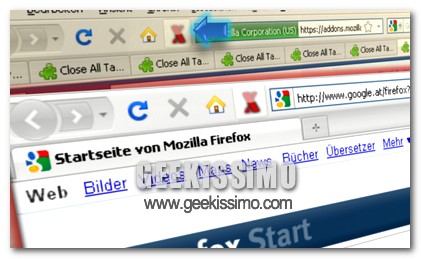
Close all Tabs, chiudere velocemente tutte i tab aperti nella finestra del browser in un sol click!

Chi si ritrova a navigare spesso online e, con altrettanta frequenza, ad operare su una molteplice quantità di tab aperti simultaneamente, di certo saprà quanto, nella maggior parte dei casi, possa risultare scomodo chiudere ad uno ad uno le varie schede presenti nella finestra del browser in modo tale da poter mettere un po’ d’ordine, eliminare tutto quanto vi sia di superfluo e ritornare ad operare in maniera ordinata su un’unica pagina.

Di consueto toccherebbe quindi andare ad agire manualmente al fine di assicurarsi la chiusura di ciascun tab, tuttavia se non è proprio nelle vostre intenzioni perdere ulteriore tempo prezioso, allora si può prendere in considerazione l’idea di sfruttare un apposita estensione tutta dedicata al browser web di casa Mozilla ed a quello targato Google.

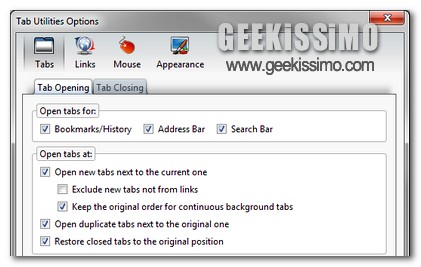
Tab Utilities, gestire ed organizzare la navigazione a schede in Firefox mediante un unico add-on

Tutti coloro che utilizzano Firefox, il performante motore di ricerca targato Mozilla, di certo ben sapranno quanto possa risultare utile avere a propria disposizione la possibilità di personalizzare tutto quanto concerne la gestione e l’organizzazione della navigazione a schede.

Per eseguire operazioni di questo tipo, nel corso del tempo, sono stati resi disponibili all’intera utenza molteplici ed appositi add-on ognuno dei quali in grado di assolvere, chi più chi meno, alle esigenze in questione.

Di certo, però, potrebbe risultare molto più comodo eseguire tali operazioni sfruttando un solo ed unico add-on, evitando dunque di installare più componenti aggiuntivi e aggirando dunque gli eventuali problemi di incompatibilità spesso riscontrati.

Fortunatamente, grazie a Tab Utilities, si tratta di un operazione fattibile!

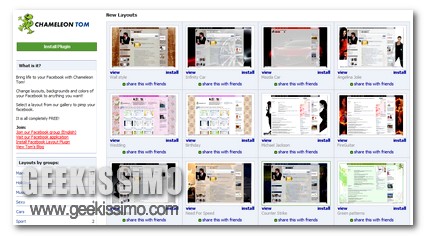
Chameleon Tom, modificare e colorare il layout di Facebook

Come gran parte degli utilizzatori di Facebook avrà avuto modo di notare, il social network più chiacchierato della rete, allo stato attuale delle cose, non consente di modificare e personalizzare, secondo quello che è il gusto personale di ognuno, il layout del proprio profilo, continuando dunque a scontentare l’intera fascia d’utenza amante delle personalizzazioni.

Tuttavia, nonostante la modifica dell’interfaccia del social network, di default, vada a configurarsi come un operazione impossibile da eseguire, ricorrendo all’utilizzo di risorse esterne diviene però un procedura di semplice esecuzione, così come tutti voi lettori di Geekissimo avrete avuto modo di notare seguendo i vari post a riguardo pubblicati.

Proseguendo sulla medesima linea, quest’oggi diamo uno sguardo ad un altro interessantissimo strumento gratuito che propone di fare esattamente quanto appena accennato.

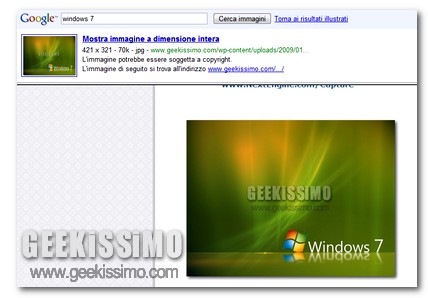
Google Image Relinker, visualizzare a grandezza reale le immagini ricercate con Google

Sono certa che a gran parte di voi lettori di Geekissimo risulterà decisamente fastidiosa la modalità in cui Google propone la visualizzazione delle immagini una volta reperite mediante l’apposito motore di ricerca.

Infatti, come sicuramente avrete avuto modo di notare, Google immagini consente si di ricercare in maniera pratica ed agevole le immagini d’interesse ma, allo stesso tempo, al fine di visualizzare al meglio il tutto, risulta necessario cliccare sull’apposito collegamento grazie al quale aprire il file nella sua dimensione originale.

Certo, nulla di estremamente faticoso ma, sicuramente, si tratta di un procedimento fastidioso che, in un modo o nell’altro, costituisce una sorta di bug.

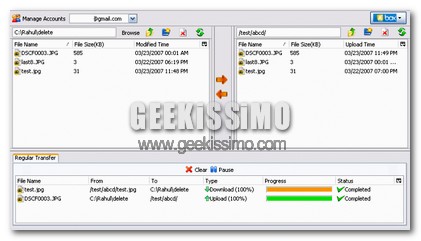
Fireuploader, gestire facilmente l’upload e il download dei file sui principali servizi di hosting utilizzando Firefox

Considerando il sempre più vertiginoso aumento di quelli che sono i tanto utilizzati servizi di file hosting, riuscire a gestire i file da scaricare, uploadare e condividere via web diviene un operazione sempre più difficoltosa e fastidiosa, portando via del tempo prezioso che potrebbe essere impiegato in altro modo e, ahimè, causando anche piccole problematiche nell’organizzazione dei propri documenti.

Tuttavia, per gli accaniti utilizzatori di Mozilla Firefox è stato ideato un apposito strumento mediante cui far fronte in modo impeccabile a situazioni di questo tipo, garantendo dunque una migliore organizzazione dei propri file nel minor tempo possibile e, ovviamene, con il minimo sforzo.

Come e quanto tempo trascorrete online? RescueTime risponde!

Negli ultimi anni, il tempo che ciascun utente trascorre seduto al PC e, in particolare, navigando online, sembra essere di gran lunga aumentato, sopratutto a causa dell’incidere dei vari servizi web sempre più utilizzati e degli oramai celebri social network.

A tal proposito, potrebbe risultare decisamene utile monitorare come e quanto tempo viene impiegato navigando in lungo e in largo per la grande rete, così da avere un idea ben più precisa delle svariate attività svolte online.

Prendere un cronometro ed iniziare a contare i minuti trascorsi su una data pagina web è senz’altro una buona soluzione ma direi che si tratta di un metodo decisamente poco conveniente, mentre invece potrebbe risultare molto più pratico e poco impegnativo utilizzare RescueTime.

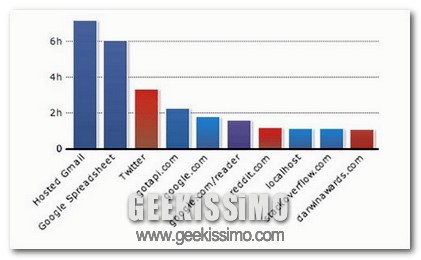
Si tratta infatti di un estensione disponibile per due dei browser web più apprezzati dall’intera utenza quali Google Chrome e Mozilla Firefox, per cui, una volta installato l’add-on, sarà possibile accedere ad un pratico grafico, come quello indicato in immagine, e ad altri utili strumenti, mediante cui visionare agevolmente un rapido resoconto della propria attività web.

Minimode, personalizzare ed ottimizzare la visualizzazione a schermo intero in Firefox

Di certo gran parte di voi lettori di Geekissimo avrà avuto modo di verificare personalmente l’effettiva comodità di una navigazione online a schermo intero con il proprio browser preferito, implicando dunque la possibilità di visualizzare quelli che sono gli svariati contenuti web in modo ancor più ampio del solito.

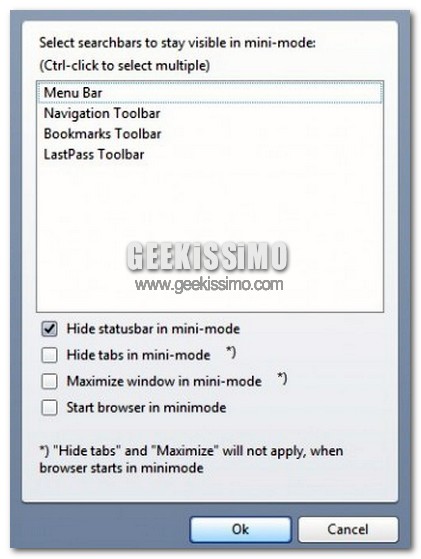
Tuttavia, oltre a quelli che sono i vantaggi in questione, vi è anche da considerare l’inevitabile scomodità derivante dall’impossibilità di visualizzare quelle che sono le varie ed eventuali barre degli strumenti, i pulsanti della finestra del browser e, ahimè, anche quelli che sono i comandi dell’OS in uso.

La soluzione ideale sarebbe dunque quella di poter personalizzare la visualizzazione a schermo intero del proprio browser web scegliendo di visualizzare solo alcuni degli elementi che, per un motivo o per un altro, tendiamo ad utilizzare maggiormente.

KwiClick, ottimizzare e rivoluzionare il concetto di navigazione online con Firefox

Navigare online in maniera efficiente, reperendo dunque quelli che sono i contenuti d’interesse, risulta il più delle volte un operazione decisamente complicata, andando dunque ad implicare un considerevole impegno da parte dell’utente, magari svantaggiato dal non avere a propria disposizione dei validi strumenti su cui poter contare.

A tal proposito, quest’oggi, scopriamo insieme un interessante ed utilissima risorsa che pone come obiettivo esattamente quello di ottimizzare e migliorare il livello di ricerca e navigazione online a patto però che il browser in uso sia il tanto amato prodotto di casa Mozilla.

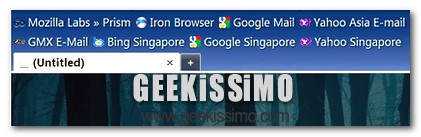
Multirow Bookmarks Toolbar, aggiungere una barra di scorrimento per ottimizzare la gestione dei segnalibri in Firefox

Ricorrere all’utilizzo dei segnalibri costituisce senz’altro un buon metodo mediante cui non soltanto ciascun utente ha la possibilità di accedere in modo ben più pratico e rapido ai propri siti web preferiti ma, per di più, viene messo in condizione di archiviare e richiamare con estrema facilità una data pagina web altrimenti dimenticata.

Insomma, detta in altri termini i bookmarks sono indubbiamente una gran bella comodità!

Per quanto concerne Firefox, con il passare del tempo, l’accumularsi di numerosi segnalibri potrebbe divenire un qualcosa di piuttosto difficoltoso, impedendone dunque l’accesso immediato e permettendone la visualizzazione solo ed esclusivamente mediante l’apposito menu a cascata.

Tenendo in considerazione quanto appena detto vediamo dunque come risolvere questa fastidiosa situazione aggiungendo al browser di casa Mozilla una barra di scorrimento mediante cui gestire agevolmente i propri segnalibri.

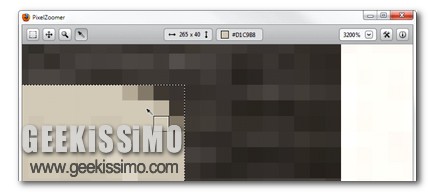
PixelZoomer, un nuovo add-on per misurare pixel ed analizzare colori

Cercando di focalizzare l’attenzione su quella che è l’attività della realizzazione di un sito web, quest’oggi diamo spazio ad un interessantissimo e nuovo strumento tutto dedicato alla progettazione ed alla modifica di uno spazio online ed in modo particolare alla misurazione dei pixel e all’analisi dei colori.

Ovviamente, dando uno sguardo qui su Geekissimo, ma anche online, di strumenti che permettono di effettuare operazioni della suddetta tipologia ve ne sono diversi, tuttavia, quello in questione più che essere un semplice applicativo si configura sostanzialmente come un nuovo e performante add-on per il tanto amato browser web Firefox.

PixelZoomer, questo il nome dell’estensione, infatti, permette di fare esattamente quanto appena accennato consentendo di operare direttamente all’intero della finestra del browser così da poter ingrandire agevolmente una qualsiasi parte di una data pagina web, di misurare con estrema facilità la distanza tra due pixel e di copiare il codice del colore utilizzato in un qualsiasi punto.

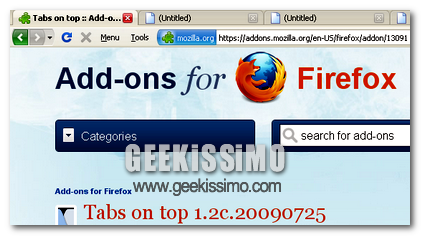
Tabs On Top, come spostare i tab di Firefox nella parte alta della finestra

Personalizzare il proprio PC costituisce senza ombra di dubbio una delle principali priorità di tutti i più appassionati geek.

Ovviamente, quando si parla di personalizzazione si è soliti indicare elementi che, in un modo o in un altro, risultano essere strettamente collegati al proprio desktop o, quanto meno, all’interfaccia utente del proprio OS.

Basandoci esattamente su quanto detto, vediamo dunque un metodo pratico ed efficace mediante cui personalizzare uno degli strumenti maggiormente utilizzati dall’intera utenza quale lo è un browser web e, nello specifico Mozilla Firefox.

Quindi, senza ricorrere all’applicazione di alcun tema particolare ma, semplicemente utilizzando un apposita estensione, vediamo dunque come spostare la collocazione dei nella parte alta della finestra, assegnando a Firefox un look in qualche modo ben più simile all’oramai affermato Chrome, il browser di casa Google.