SamePlace: chattare da Firefox

SamePlace: chattare da Firefox

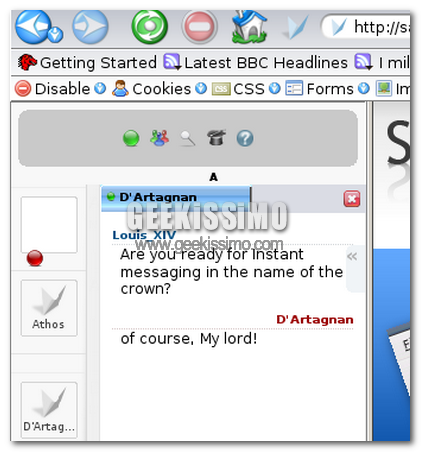
Con Firefox è possibile fare qualsiasi cosa ci venga in mente, o quasi. Molto del tempo speso in Internet è speso sul proprio browser, quindi in questo devono convergere più funzionalità possibili. Quindi quale posto migliore per chattare con il tuo programma di IM se non la sidebar di Firefox?

Tutto ciò è possibile grazie a SamePlace, una comoda estensione per Firefox che ci permetterà di rimanere sempre in contatto con i nostri amici di Gtalk, AIM, Twitter, Jabber e Live Messenger. Una volta loggati possiamo iniziare sin da subito premendo CTRL+Spazio per aprire un box di ricerca che ci permetterà di trovare il contatto che stiamo cercando.
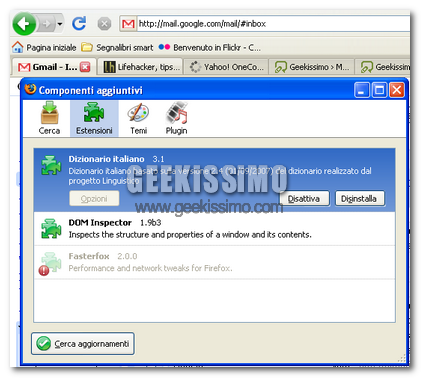
Rendere l’estensioni di Firefox sempre compatibili

Rendere l’estensioni di Firefox sempre compatibili

Oggi è stata rilasciata la beta 3 di Firefox Gran Paradiso, molte sono le novità introdotte rispetto alla beta 2. Le più importanti sono: un nuovo download manager, i podcast e i videocast possono essere associati con il nostro player preferito, rivisto l’add-on manager, cambiato leggermente il template, maggiore velocità nel caricamento della pagine e ottimizzazione per quanto riguarda la ram.

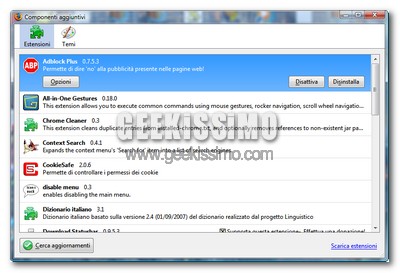
Ma con questa nuova beta molte estensioni non sono più compatibili. Quindi vi voglio suggerire un piccolo trucco per far funzionare anche l’estensioni non compatibili con l’ultima release. Queste modifiche le fate a vostro rischio, non sono responsabile di eventuali problemi

LookItUp2 per Firefox: enciclopedia, dizionario, motore di ricerca e tanto altro sempre a portata di click

Non c’è che dire: le potenzialità di Firefox e, più precisamente, delle sue estensioni, non finiranno mai di stupirci.

Basti pensare all’user script che vi presentiamo oggi: LookItUp2, che permette di avere strumenti come enciclopedia, dizionario, motore di ricerca e tanto altro sempre a portata di click, per essere ancora più precisi, con la semplice pressione di un tasto della tastiera dopo aver selezionato un determinato testo.

Adesso però vediamo insieme come installarlo e configurarlo al meglio per il primo utilizzo:

  1. Installare l’estensione Greasemonkey
  2. Installare lo script LookItUp2
  3. Installare l’estensione Stylish

Come trasformare gli script di Greasemonkey in estensioni per Firefox

Da bravi geek userete sicuramente moltissimi user script nel vostro browser, ad esempio tramite l’ottima estensione Greasemonkey per l’open source Mozilla Firefox.

Come altrettanto ben saprete, il punto forte di Firefox sono le estensioni che permettono di espanderne le funzionalità fino a punti pressoché infiniti. E allora che ne dite di combinare questi due elementi vincenti (come ad esempio fatto da Gina Trapani con la sua Better Gmail) con uno strumento on-line che permette gratuitamente di trasformare gli script di Greasemonkey in estensioni per Firefox?

Detto fatto. Ecco come procedere passo passo per la facile trasformazione:

  1. Aprire con il blocco note l’user script che si desidera trasformare (oppure, se si vuole trasformare tutti quelli già installati nel proprio Greasemonkey, non bisogna far altro che andare nella cartella %appdata%\Mozilla\Firefox\Profiles\**numeri e lettere**\gm_scripts).
  2. Andare sul sito User Script Compiler.
  3. Incollare il contenuto dell’user scipt da trasformare nel campo User Script: del sito sopra citato.

Come liberare il più possibile lo schermo in Firefox

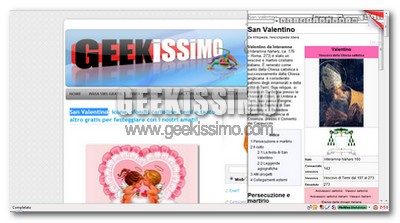
Con l’andar del tempo e l’aumentare delle estensioni installate, Firefox tende a “mangiare” sempre più porzioni di schermo a causa dei miliardi di pulsanti integrati nelle varie toolbar e nella barra di stato.

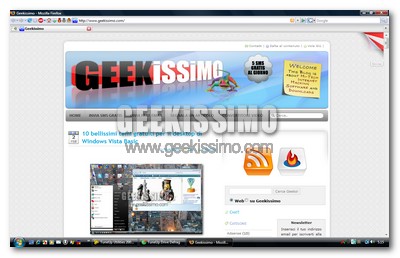
Risultato di ciò è una netta diminuzione del “campo visivo” sui siti web attraverso il browser, proprio una di quelle cose che un geek non può assolutamente tollerare, quindi adesso vediamo insieme come porre rimedio a tutto ciò e liberare il più possibile lo schermo in Firefox. Buona lettura a tutti!

  • Installare il tema Classic Compact che rende più sottili le barre degli strumenti e la barra di stato, senza cambiare nulla dal punto di vista grafico.
  • Installare l’estensione Stylish.
  • Fare click destro sull’icona di Stylish presente nella barra di stato di Firefox e cliccare su Crea nuovo stile > Crea uno stile… per poi incollare quanto segue:

Vista, come scaricare Firefox ed Opera senza passare per Internet Explorer o altri browser

Gli esperti di tutto il mondo si stanno scervellando per capire l’origine di una strana patologia che sta affliggendo sempre più geek. Si tratta di uno strano “morbo” che mostra tutta la sua potenza non appena il “paziente” vede sullo schermo del suo PC una lettera “e” minuscola di colore blu con un anello giallo intorno, con sintomi che vanno dal rifiuto di compiere qualsiasi operazione al turpiloquio. Al momento lo si chiama in codice “allergia ad Internet Explorer“, ma non si sa molto di più a riguardo.

Ovviamente si scherza. Il browser di casa Microsoft può piacere o meno, ma oggi vogliamo segnalare un simpatico trucchetto per chi non desidera aprire nemmeno una volta l’Internet Explorer installato nel suo sistema, infatti permette di scaricare Firefox ed Opera senza passare per qualsivoglia browser.

Proprio così, è possibile scaricare Firefox ed Opera senza passare per Internet Explorer o altri browser, tutto tramite il prompt dei comandi di Windows Vista. Ecco come fare:

Mozilla Firefox

  1. Avviare il prompt dei comandi con privilegi da amministratore.
  2. Scrivere cd.. e premere il tasto Invio della tastiera.
  3. Scrivere cd.. e premere il tasto Invio della tastiera.

Ridurre drasticamente il peso di Mozilla Firefox sulla RAM con Firefox Ultimate Optimizer, o no?

ffultiopt.png

Sono molti a sostenere che Mozilla Firefox sia il browser migliore del mondo, fatto sta che però, nonostante qualche piccolo miglioramento graduale, c’è un problema che affligge questo ottimo software open source da praticamente quando è nato (per essere precisi, a partire dalla versione 0.8 o giù di lì): la troppa pesantezza sulla memoria RAM.

Da bravi geek, avrete sicuramente applicato tutti i trucchetti e gli accorgimenti che, disponibili in giro per la rete, permettono facilmente di ridurre un bel po questo problema, che però purtroppo persiste nonostante tutte le ottimizzazioni. Firefox Ultimate Optimizer potrebbe essere allora una buona soluzione ai nostri problemi di RAM con Firefox.