
Regolare livello volume file audio video

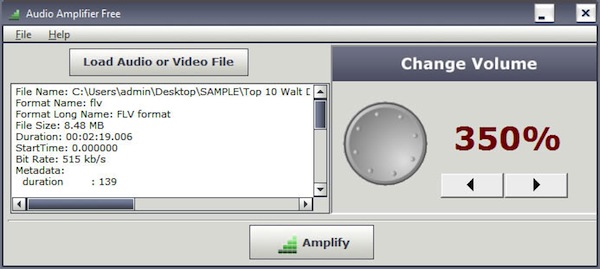
Audio Amplifier Free, regolare facilmente il livello del volume dei file audio e video

Regolare livello volume file audio video

A tutti voi lettori di Geekissimo sarà capitato, almeno una volta, di ritrovarvi ad avere a che fare con brani musicali o con file video con un audio troppo basso o troppo alto costringendovi quindi a dover regolare a più riprese il livello del volume della postazione multimediale in uso.

Per far fronte in maniera semplice ed efficace al verificarsi di una situazione di questo tipo è però possibile utilizzare un apposito ed utile strumento quale Audio Amplifier Free.

Di che cosa si tratta? Scopriamolo immediatamente!

Audio Amplifier Free è un software totalmente gratuito ed utilizzabile senza alcun tipo di problema su tutti i sistemi operativi Windows (sia a 32-bit sia a 64-bit) che una volta in uso permette di amplificare il volume di una traccia audio o di un file video ed anche di ridurne il livello.

Il software è in grado di agire su tutte quelle che sono le estensioni di file più comuni come, ad esempio, AVI, MP4, FLV, MPG, WMV, MP3 e molti altri ancora.

Utilizzare il software è davvero molto semplice e non richiede alcuna conoscenza particolare da parte dell’utente.
QMP3Gain, normalizzare gli mp3 agendo in batch

Talvolta può accadere di ritrovarsi ad avare a che fare con file mp3 e di dover fare i conti con il loro volume, una situazione questa che, generalmente, si verifica in tutti quei casi in cui vengono effettuate operazioni di conversione da un formato all’altro o, ancora, quando viene eseguito il download da internet di una traccia audio.

Fortunatamente esistono appositi applicativi grazie ai quali è possibile normalizzare il volume dei propri file audio andandone a migliorare il suono.

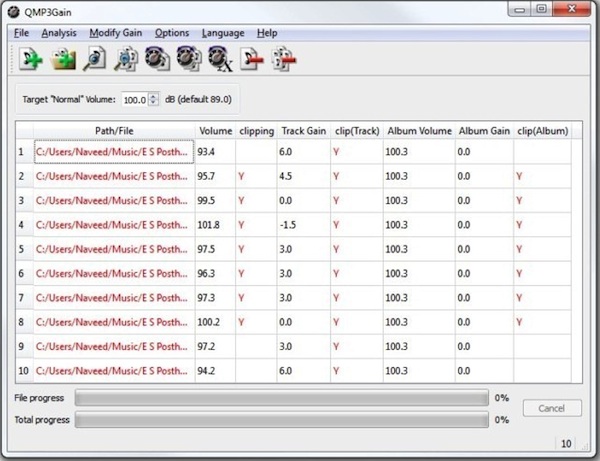
È questo il caso di QMP3Gain, un software totalmente gratuito, di natura open source utilizzabile su tutti i sistemi operativi Windows (sia a 32-bit sia a 64-bit) che consente, appunto, di agire sul volume dei file in formato mp3 normalizzandolo senza però andare ad incidere sulla qualità.

I file su cui agire potranno essere aggiunti a QMP3Gain singolarmente o, ancora, selezionando intere cartelle e, ovviamente, sarà possibile rimuovere gli elementi non desiderati, il tutto agendo mediante gli appositi pulsanti annessi alla finestra del software (ad inizio post ne è anche disponibile uno screenshot illustrativo).