iFreeRecorder, registrare le conversazioni di Skype

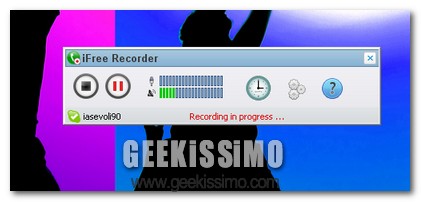
iFreeRecorder

Oramai tutti conosceranno il Skype. Tutti sapranno che è possibile chiamarsi e videochiamarsi tra computer gratuitamente, mentre chiamare da computer a telefono fisso è vantagiosissimo. Il post di oggi è dedicato a questo meraviglioso programma. Oggi vedremo come registrare le chiamate, e lo faremo grazie ad un software.

Il programma in questione si chiama iFree Recorder e, al contrario di quanto possa indurre a pensare quella “i” che precede il nome, quest’applicazione gira solo su sistemi operativi windows, per la precisione, tutti quelli usciti dopo Windows 2000 (Windows 2000 incluso).

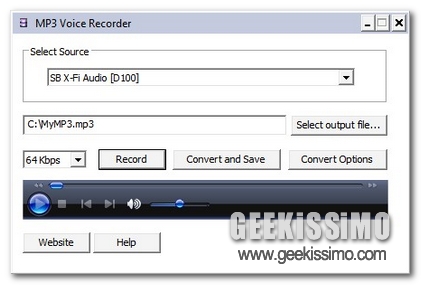
MP3 Voice Recorder, pratico strumento per registrare file audio in una gran varietà di formati

2009-09-11_120836

I sistemi operativi Windows sono attualmente equipaggiati di registratore vocale che consente di salvare audio soltanto in formato .WAW, cosa che tende a renderlo uno strumento alquanto limitato.

E’ proprio questo il motivo per cui buona parte degli utilizzatori dell’OS di casa Microsoft potrebbero avere bisogno di un software più potente e completo che consenta di effettuare registrazioni vocali offrendo migliori funzionalità.

Voglio quindi presentarvi un interessante strumento per PC: MP3 Voice Recorder.

Si tratta di un software del tutto gratuito che, svolgendo egregiamente il compito di registratore vocale, consente di registrare e salvare le nostre voci, ma ovviamente non solo, in una moltitudine di formati audio tra cui Mp3, WAV, AAC, WMA, Flac, M4A e AC3.

SPECIALE INTERVISTA: DriveCast, quando il podcast diventa mobile e personalizzato!

DriveCast

Malgrado abbia alle mie spalle ormai tantissimi articoli, vi scrivo in maniera molto sincera se affermo che non c’è mai fine allo stupore. Si, se da un lato c’è il fatto che ormai se ne sono viste tante, dall’altro c’è, invece, lo stupore che può derivare, per un giovane blogger, dall’aver ricevuto un qualcosa che mai si era ricevuto prima: un comunicato stampa!

Per carità: ricevere un comunicato stampa è un po’ come il ricevere una segnalazione da un amico, cosa che lascia molto pensare in termini di scelta tra il recensire o no il servizio in questione, però, vi dico, è una cosa bella sapere che quel comunicato stampa è un qualcosa di biunivoco: promuove il sito di cui si parla in esso, e dà la possibilità di conoscere, e sopratutto di far conoscere, risorse che difficilmente si sarebbero scovate in altro modo.

Non vi nascondo, cari lettori, che mi auspico che chi vuole mi dia sempre un “fischio” (c’è la pagina Contatti, e poi le email vengono girate al destinatario..). I blogger scrivono partendo da un riferimento. E, volere o volare, da un qualcosa si deve pur sempre cominciare.

Passando al caso specifico, accogliendo la proposta di utilizzo del servizio Drivecast, extra-funzionale sito pluriaccessoriato molto web 2.0 e tanto, tanto in linea con gli ultimi canoni delle webmashup, ho avuto modo, tra le altre cose, di porgere alcune domande allo staff di questa risorsa che, devo dire in maniera impeccabile, ben si è rappresentato nella persona di Daniela Martino, figura impegnata attivamente nel progetto di InRete, azienda che è dietro al servizio.

Senza ulteriori fronzoli, di seguito è riportato quello che ho domandato. Ed è da qui, cari amici, che potremo capire bene con cosa abbiamo a che fare! I miei auguri di buona lettura.

1) DriveCast! Che cos’è? A cosa serve? Quando è nato? A chi è rivolto?

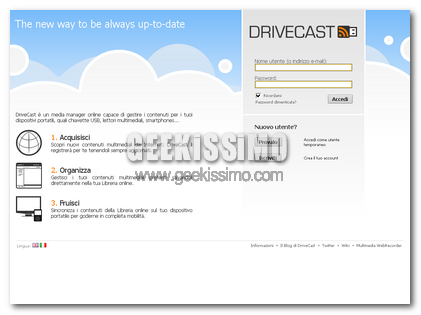
DriveCast è un media manager web-based che ti permette di:
Acquisire i contenuti multimediali
Organizzarli nella tua libreria online
Fruirne potendoli portare sempre con te.

Tra le funzioni di DriveCast vi è l’opportunità di ascoltare in streaming le radio di tutto il mondo scegliendo da una completa lista scaturita da ricerche approfondite dal nostro team, possibilità di sottoscriversi a podcast e impostare una registrazione radio decidendo l’inizio e la fine del recording e, se non si trova nella lista la radio di interesse, la si può segnalare al nostro team che si preoccuperà di inserirla in DriveCast per soddisfare al meglio le esigenze degli utenti. Altra funzione molto ambita che DriveCast mette a disposizione dei nostri utenti è il MultimediaWebRecorder che permette di tenere traccia dei contenuti multimediali trovati durante la navigazione in rete.

Il progetto DriveCast nasce circa quattro anni fa da una collaborazione con Fiat (che sviluppò un nuovo sistema on board entertainment chiamato Blue&Me) sulla nuova 500. Al tempo il progetto si chiamava Carcast e, dopo una serie di studi e ricerche, si è pensato di aprire il progetto anche all’utenza fuori da Fiat, notando che il suo uso avrebbe potuto giovare a molte persone.

2) Servizio di nicchia o aperto a più tipologie di utenza, quindi? Quanto pensate potrà incidere sulle abitudini del fruitore medio questa novità in campo di gestione e sincronizzazione podcast?

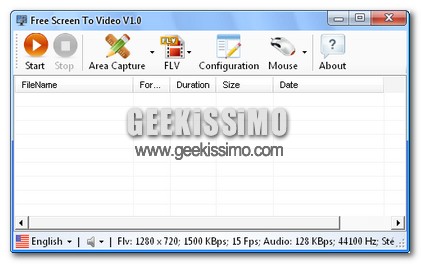
FreeScreenToVideo, software per lo screencast

FreeScreenToVideo

Ok, è vero, non è la prima volta che si posta un programma del genere. Innanzitutto voglio precisare che il software non ha alcuna funzione in più rispetto ai suoi simili. Ma allora perché un post dedicato a questo programma? Si staranno chiedendo i lettori più critici. Ebbene, ho deciso di recensirlo perché mi ha colpito la sua semplicità di utilizzo.

FreeScreenToVideo è il software responsabile di questa breve prefazione. La sua tanto decantata semplicità deriva dal fatto che non possiede impostazioni indecifrabili, ma solo lo stretto necessario per ottenere un risultato più che accettabile. E’ un programma che necessita dell’installazione.

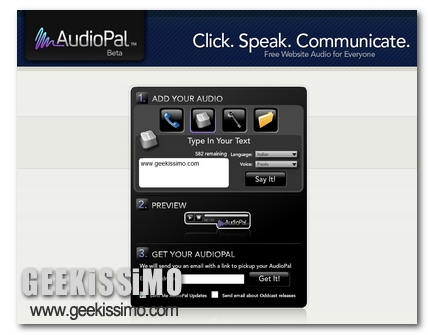
Audiopal, una semplice soluzione per comunicare via web sfruttando l’audio

2009-08-20_124558

Oggi voglio presentarvi un utile strumento di comunicazione online che di sicuro riuscirà a soddisfare la maggior parte degli utenti che dispongono di una pagina web.

Infatti, è ben risaputo che la maggior parte dei dati disponibili in internet sono resi noti mediante la propagazione di dati visualizzabili a livello testuale.

Lo strumento in questione di quest’articolo permette invece una comunicazione a livello uditivo.

Si tratta di Audiopal, ossia un applicazione online, al momento in versione beta, sviluppata da Oddcast, la nota società dedita alla creazione di avatar e prodotti audio per le aziende, grazie alla quale è possibile registrare e caricare qualsiasi tipologia di suono e di mostrare un piccolo e comodo lettore audio su un qualsiasi sito internet o pagina web.

GamesCapture, catturare e registrare le partite dei videogame

GamesCapture

GamesCapture è un software liberamente scaricabile che consente di catturare e registrare le nostre sessioni di gioco. Come ben sapete, questo software non è l’unico che svolge questo compito, ce ne sono anche altri. Ma allora perché scegliere questo programma? Innanzitutto bisogna considerare che è stato creato proprio per registrare i videogame, quindi problemi relativi conflitti tra programmi non dovrebbero essercene.

Il software, infatti, prevede l’uso di combinazioni di tasti per tutte le sue funzioni (naturalmente sono impostabili secondo le nostre esigenze). Come da titolo, oltre alla registrazione video, possiamo anche catturare delle istantanee (questa funzione è utilizzabile anche durante la ripresa video). Nella zona inferiore della prima scheda (Game Capture) è invece possibile modificare le impostazioni inerenti al formato d’uscita del file video. Possiamo trovarne per tutti i gusti, anche con i codec adatti per i dispositivi portatili, come psp o telefonini.

chir.ps, applicazione online per twittare la voce

chir.ps

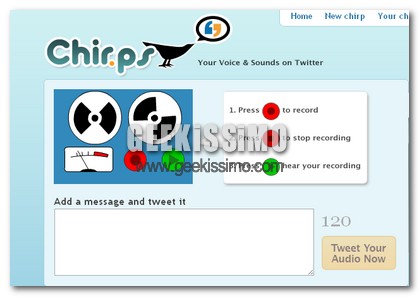
chir.ps è un’applicazione online che permette in modo semplice e veloce di twittare un link che collega ad una pagina che farà riprodurre il file audio appena registrato. Collegandoci al sito potremo fin da subito iniziare ad incidere. Troveremo i soliti comandi resi celebri dai videoregistratori (play, registra, stop). Possiamo partire con la registrazione cliccando sul tasto rosso, subito dopo dovremo accettare che il servizio usi il nostro microfono.

Terminata la registrazione clicchiamo su stop, per sentire il file audio appena creato basterà cliccare sul tasto play. Niente di più semplice dunque. Fatto tutto ciò potremo scrivere un commento sotto al registratore e cliccare Tweet your audio now in modo da postarlo.