Immagine che mostra il logo di Google Chrme

Google Chrome mostra in chiaro tutte le password salvate

Google Chrome mostra in chiaro tutte le password salvate

La maggior parte degli utenti ha l’abitudine di salvare direttamente nel browser web le password che solitamente immette online per l’accesso a specifici servizi. Si tratta di una pratica indubbiamente molto comoda che consente di risparmiare tempo, seppur poco, lasciando che sia il browser stesso ad occuparsi di comunicare ai server dei servizii i dati richiesti.

Attenendosi però a quanto emerso nel corso delle ultime ore la pratica in questione potrebbe mettere a serio rischio la sicurezza degli utenti, almeno per quanto riguarda Google Chrome.

Un post pubblicato sul blog del designer Elliot Kember mette infatti in evidenza alcuni potenziali rischi nella gestione delle password da parte di Chrome, specie per chi condividere il proprio computer anche con altri utenti.

Visualizzare password Windows salvate

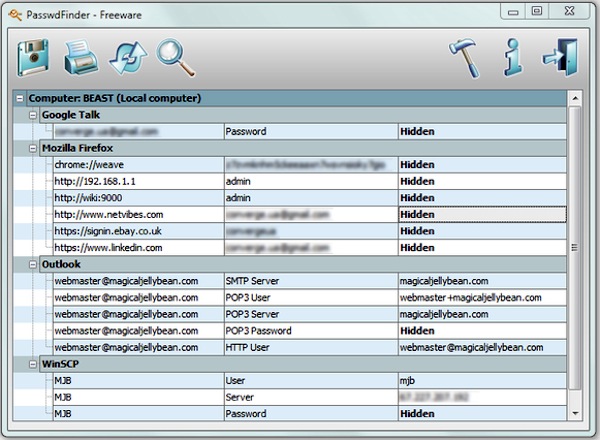
PasswdFinder, visualizzare le password dei programmi installati su Windows

Visualizzare password Windows salvate

Considerando il sempre maggior numero di servizi e strumenti, sia onlne che non, che giorno dopo giorno ci si ritrova ad utilizzare fare affidamento su una valida risorsa mediante cui poter archiviare e reperire al momento opportuno le proprie password è senza alcun dubbio molto utile ed importante.

Molti utenti, però, preferiscono evitare l’utilizzo di risorse di questo tipo e scelgono di fare affidamento solo e soltanto sulla propria memoria o, ancora, di salvare le password direttamente nelle applicazioni in uso.

Con il passare del tempo le password salvate e, di conseguenza, inserite automaticamente al momento opportuno potrebbero però essere dimenticate risultando praticamente impossibili da digitare all’occorrenza.

Per risolvere facilmente una situazione di questo tipo è possibile ricorrere all’utilizzo di un software freeware quale PasswdFinder.

Si tratta di un applicativo che consente di visualizzare facilmente le password salvate in Windows e relative ai programmi installati.

Rivelare le password nascoste nei browser in pochi click

Usate dei programmi appositi per proteggere tutte le vostre preziose password oppure vi affidate semplicemente alla vostra mente? In ambedue i casi le parole segrete dovrebbero essere ben protette, ma se volete mantenere la vostra privacy non memorizzate le password nel browser che utilizzate.

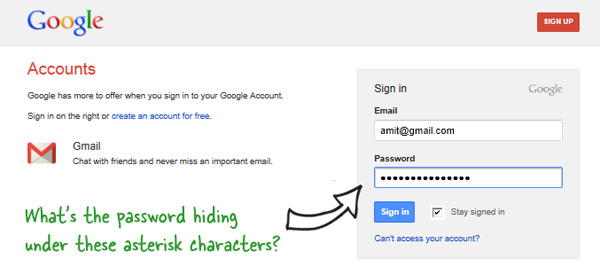
E’ davvero molto semplice scovare le lettere che si nascondono dietro quei pallini che nascondono la chiave d’accesso, infatti, non c’è bisogno di scaricare nemmeno programmi aggiuntivi!

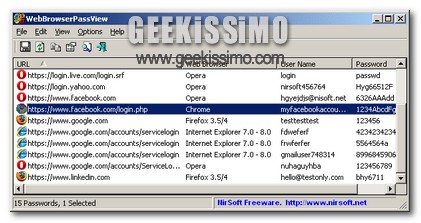
WebBrowserPassView, un’utility portatile per recuperare le password memorizzate nei principali browser

Ad oggi, tutti i browser web o, quanto meno, quelli di comune utilizzo, presentano apposite opzioni mediante cui memorizzare le password, il che, qualora il PC in uso venga impiegato esclusivamente da un unico utente, può risultare un gran bel vantaggio evitando dunque, volta dopo volta, la compilazione dei vari moduli.

Tuttavia, l’inserimento automatico delle password, a lungo andare, potrebbe comportare l’inevitabile dimenticanza degli insiemi di caratteri alfanumerici utilizzati per preservare l’accesso a quanto d’interesse risulti disponibile online e, a patto di non essere folgorati da un’improvvisa reminiscenza, ricordare esattamente quanto occorre diviene pressoché impossibile.

Tenendo ben presente quanto appena affermato appare dunque naturale porsi una domanda del tipo: come recuperare le password dimenticate? Bhe, fortunatamente gli sviluppatori NirSoft hanno ben pensato alla cosa rendendo disponibile un apposito ed interessante programmino quale WebBrowserPassView.

Si tratta infatti di un software freeware, portatile ed utilizzabile solo ed esclusivamente sugli OS Windows (sia a 32-bit che a 64-bit) che, in sostanza, consente di recuperare le password perdute memorizzate tra i dati dei browser web impiegati supportando, senza alcun problema, Internet Explorer, Mozilla Firefox, Google Chrome e Opera.

Reveal Passwords, visualizzare le password coperte dagli asterischi nei browser web in cui sono state memorizzate

Tutti i più accaniti navigatori della grande rete intenti ad utilizzare i vari ed eventuali servizi web che richiedono l’utilizzo di un account di certo avranno avuto modo di verificare personalmente che, settando le apposite opzioni, è possibile fare in modo che il browser web in uso ricordi le relativa password, ovviamente coperte dagli asterischi o da altri simboli analoghi al fine di un maggior grado di privacy.

Tuttavia non accade però così raramente che una o più password utilizzate online possano essere confuse, se non addirittura dimenticate, per cui risulterà possibile accedere ai servizi d’interesse solo ed eslcusivamente sul browser web sul quale si è scelto di memorizzarle ma, purtroppo, a causa della scarsa dose di memoria, la medesima operazione non potrà invece essere eseguita utilizzano un altro strumento di navigazione online.

Una situazione di questo tipo può però essere risolta tranquillamente ricorrendo all’impiego di un’apposita ed utilissima risorsa quale lo è Reveal Passwords.

Come sbloccare i file zip e rar protetti da password [Video Tutorial]

http://www.youtube.com/watch?v=Aex4Gl5mjzU

L’archivio nasce per la compressione dei dati, ovvero è possibile “comprimere” più file riducendone la dimensione e facilitandone l’invio; le estensioni più utilizzate in rete sono Rar e Zip. La prima è l’acronimo di Roshal Archive, formato proprietario nato originariamente per l’ambiente DOS; nel secondo caso il formato viene sicuramente più diffuso grazie all’utilizzo di default nei sistemi operativi Microsoft e Mac Os X. In rete esistono numerosi software in grado di rimuovere la protezione, ma la maggior parte di essi sono a pagamento o non realmente funzionanti; in questa guida abbiamo utilizzato Zip Password Recovery Master e RAR Password Unlocker. Vediamo come fare!

Sbloccare archivi Rar

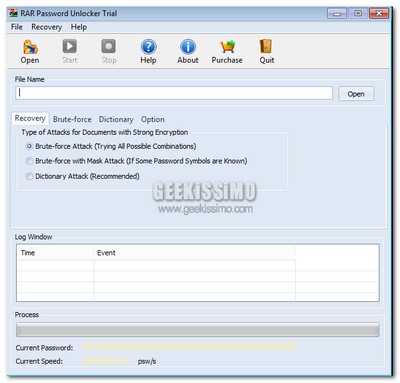
1.Scaricate ed installate il software RAR password unlocker.

2.Nella schermata che si apre selezionate il file da sbloccare cliccando Open. E’ possibile selezionare il tipo di attacco da utilizzare per recuperare la password; il software dispone di tre diverse modalità:
.Brute-Force Attack: Utilizza tutte le possibili combinazioni di lettere per ottenere la giusta sequenza di caratteri
.Brute-Force with Mask Attack: utilizza sempre tutte le possibili combinazioni di lettere, ma aggiunge anche i simboli e i numeri.
.Dictionary Attack: utilizza il dizionario precaricato nel software, sfoglia tutti i termini per verificare se la password è tra uno di essi.

3.Dopo aver scelto la modalità adatta per la vostra situazione, cliccate Start e attendete la visualizzazione della chiave richiesta. In qualsiasi caso l’operazione potrebbe richiedere molto tempo, si consiglia di utilizzarlo solamente per archivi veramente importanti.

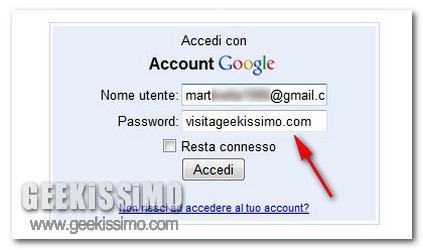
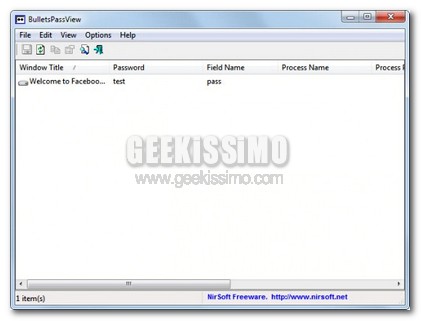
BulletsPassView, visualizzare le password dimenticate coperte dagli asterischi

Generalmente, al fine di una maggiore sicurezza, tutti gli applicativi, le risorse e i servizi che offrono la possibilità di memorizzare eventuali password immesse vanno poi a celare i vari caratteri inseriti sostituendo il tutto con appositi asterischi o, comunque sia, non permettendone la successiva visualizzazione.

La situazione potrebbe però divenire problematica nel caso in cui i dati in questione vengano dimenticati dallo stesso utente, consentendogli dunque di utilizzare la password salvata sul PC in uso ma non mediante altre postazioni o dispositivi considerando il vuoto di memoria.

In situazioni di questo tipo una risorsa quale BulletsPassView potrebbe dunque risultare particolarmente utile evitandoci di perdere del tempo prezioso nel cercare di ricordare le fatidiche combinazioni alfanumeriche.

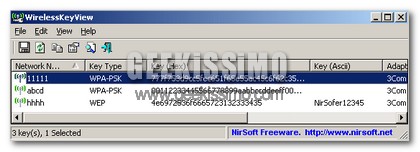
Scoprire le password dei vari network Wi-Fi del pc con WirelessKeyView

Scoprire le password dei vari network Wi-Fi del pc con WirelessKeyView

Mi ricordo che quando ero più piccolo e avevo la connessione a 56KB, facevo di tutto per scoprire la password per collegarsi ad internet (i primi segni del geekismo). Fino a quando arrivo il bel giorno che scoprii, una utility che mi permetteva di vedere tutte le password delle connessioni remote del pc, il paradiso.

Oggi le cose sono cambiate, ma a volte è “necessario” voler trovare la password di un network Wi-Fi. Di default Windows salva e nasconde tutte le key WEP e WPA dei vari network Wi-Fi del PC. Per scoprire quest’ultime dobbiamo semplicemente scaricare e lanciare WirelessKeyView, che ci mostrerà tutte le chiavi dei network ai quali il nostro PC è collegato mediante la configurazione Wireless Zero.