File Fisher, copiare file tra cartelle in base al tipo

File Fisher, copiare file tra cartelle in base al tipo

File Fisher, copiare file tra cartelle in base al tipo

Con il passare del tempo e sopratutto con il continuo utilizzo del PC i dati in esso archiviati tendono a perdere quella parvenza d’ordine iniziale.

Sono infatti davvero pochi gli utenti che nonostante tutto riescono a continuare a mantenere ordinati i file archiviati sul proprio computer.

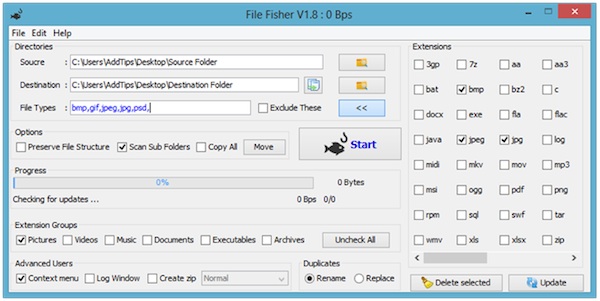
Per tutti gli altri, per coloro che per un motivo o per un altro non riescono proprio ad organizzare documenti, immagini, video, musica e quant’altro possa essere archiviato sul computer in maniera più o meno precisa è però disponibile File Fisher, un apposito ed utile tool.

File Fisher è infatti un software totalmente gratuito ed utilizzabile su tutti i sistemi operativi Windows (sia a 32-bit sia a 64-bit) che consente di copiare in blocco i file da una cartella ad un’atra in base al loro tipo.

Attachment Icons for Gmail, individuare la tipologia degli allegati di Gmail in base all’icona visualizzata

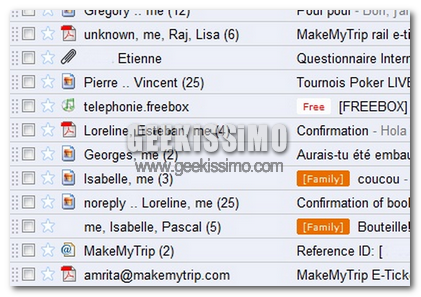
Chi, per un motivo o per un altro, si ritrova ad avere spesso a che fare con un gran numero di allegati e-mail sicuramente avrà avvertito, non poche volte, la necessità di avere a portata di mano una qualche risorsa extra mediante cui poter individuare rapidamente le varie tipologie di file e, sopratutto, quanto d’interesse.

A tal proposito, nel caso specifico degli utilizzatori di Gmail e, sopratutto, di quelli di Google Chrome, quest’oggi andiamo a dare uno sguardo a Attachment Icons for Gmail, un’apposita ed interessante estensione per il browser web del gran colosso delle ricerche in rete grazie alla quale sarà possibile eseguire esattamente quanto precedentemente descritto.

Attachment Icons for Gmail, infatti, una volta in uso, consentirà di ottimizzare la modalità mediante cui ricercare gli allegati d’interesse permettendo di individuare rapidamente il tipo di file associato alle e-mail ricevute in Gmail grazie alla visualizzazione di apposite icone che andranno a sostituire quella che, solitamente, viene impiegata di default, così com’è anche possibile notare dando uno sguardo allo screenshot illustrativo presente all’inizio di questo post.

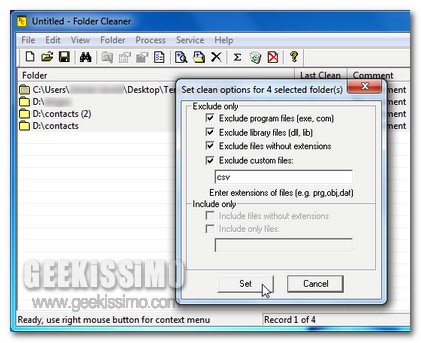
Folder Cleaner: eliminare automaticamente, o quasi, specifici file da più cartelle

Ripulire il proprio PC da file dall’utilità tutt’altro che effettiva costituisce una di quelle operazioni che, in taluni casi, potrebbero permettere non soltanto una migliore gestione del proprio OS ottenendo dunque un maggior livello d’ordine ma, nella maggior parte dei casi, potrebbe risultare un qualcosa di particolarmente utile anche al fine di ricavare maggiore spazio libero sul proprio hard disk.

Proprio a tal proposito, quest’oggi, diamo quindi un occhiata ad un interessante programmino che, in quattro e quattr’otto, consentirà di liberarsi facilmente di tutti quei file archiviati nelle più svariate cartelle che, per un motivo o per un altro, risultano inutili, a patto però che siano tutti della stesa tipologia.

FileTypesMan: come avere tutte le informazioni sull’estensione di un file

FileTypesMan: come avere tutte le informazioni sull\'estensione di un file

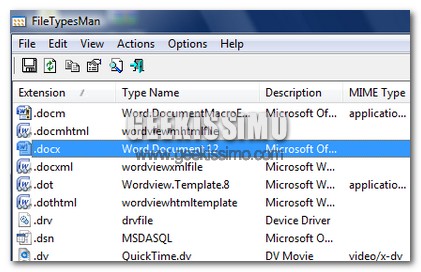
Esistono migliaia di estensioni diverse che un file può assumere, e assegnare una diversa estensione ad uno stesso file può comportare dei cambiamenti. Basti pensare ad un immagine o ad un file musicale. Di default in Windows possiamo vedere le varie estensioni andando su Strumenti-Opzioni cartella-Tipi di file.

Solo che l’editor di default di Windows non fornisce informazioni dettagliate sull’estensione, per questo vi voglio segnalare un utility alternativa chiamata FileTypesMan che potrà aiutarvi nella gestione delle estensioni.