2 metodi per chiudere explorer.exe in Windows Vista

end process windows

Noi geeks siamo smanettoni, senza ombra di dubbio. Quanti di noi non stanno li a perdere tempo cercando la modifica migliore da fare al registro di sistema? O quanti installano tool su tool che promettono di ottimizzare le prestazioni del pc? Penso che la risposta a queste domande sia molti di noi. Ma la "scocciatura" più grande, almeno per me, è dover ogni volta riavviare il PC per vedere l’effetto delle nuove modifiche.

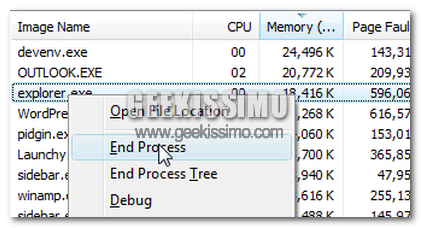
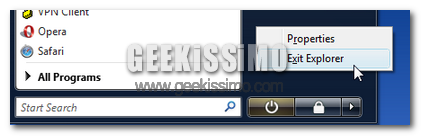
Vista ci promette due metodi alternativi che ci faranno risparmiare molto tempo, in quanto basta teoricamente stoppare il processo explorer.exe. Il primo metodo consiste nell’aprire il menu Start e di tenere premuti i tasti CTRL+Shift, clicchiamo con il tasto destro su un area libera del menu, e potremo vedere una nuova opzione chiamata Esci da Explorer (Traduzione personale comunque basatevi con l’immagine di sotto).
2 metodi per chiudere explorer.exe in Windows Vista

Tutti i segreti per la ricerca dei messaggi in Gmail

Così come tutti gli altri ottimi servizi forniti da “big G”, anche Gmail riesce sempre a nascondere funzionalità molto utili che talvolta riescono a sfuggire anche ai veri geek.

Proprio per questo, oggi vi vogliamo segnalare tutti i segreti per la ricerca dei messaggi in Gmail, una funzione così semplice ma potente in modo quasi inimmaginabile. Buona lettura a tutti!

  1. Utilizzare le parentesi per cercare parole esatte: se si sono scritte centinaia di e-mail in cui si parla di Windows, ma si vogliono cercare solo quelle che parlano di Vista, è possibile effettuare una ricerca del tipo Windows (Vista). E’ possibile inoltre ricercare più termini in parentesi contemporaneamente (ogni parola in delle parentesi a sé) ed utilizzare la variabile OR, vale a dire che si ricerca un termine o un altro, ad esempio: Windows (Vista OR XP).
  2. Ricercare esclusivamente messaggi inviati da un determinato indirizzo e-mail immettendolo nella barra di ricerca (ad esempio: [email protected]).

Windows, come personalizzare le informazioni contenute nei tooltip

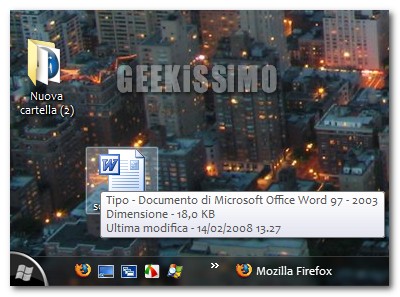
Uno dei modi più semplici e veloci che si hanno su Windows (ma non solo) per sapere qualche dettaglio “al volo” su file e programmi, sono sicuramente i tooltip (vale a dire quei piccoli riquadri che compaiono quando ci si sofferma con il puntatore del mouse su di un file o un programma).

Le informazioni contenute in questi tooltip sono moltissime: dalla data di creazione a quella dell’ultima modifica fatta, passando per la tipologia di file, l’autore dello stesso, le dimensioni e tanto altro.

Che ne dite di personalizzare a seconda delle vostre esigenze le informazioni contenute in questi utilissimi riquadri? Bene, allora ecco come procedere passo passo:

  1. Andare in Start > Esegui…, digitare regedit e premere il tasto Invio della tastiera.
  2. Recarsi nella chiave HKEY_CLASSES_ROOT\*
  3. Notare la stringa InfoTip, contenente dei valori messi in questo modo: valore1;valore2;valore3. Quei valori corrispondono alle informazioni contenute nei tooltip, più precisamente:

Rendere l’estensioni di Firefox sempre compatibili

Rendere l’estensioni di Firefox sempre compatibili

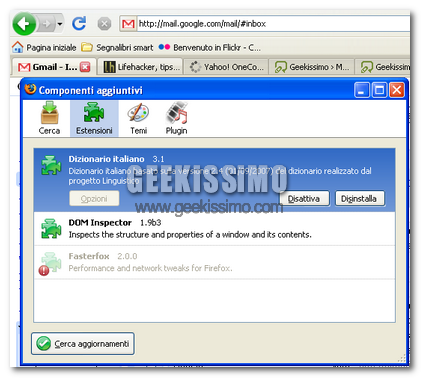
Oggi è stata rilasciata la beta 3 di Firefox Gran Paradiso, molte sono le novità introdotte rispetto alla beta 2. Le più importanti sono: un nuovo download manager, i podcast e i videocast possono essere associati con il nostro player preferito, rivisto l’add-on manager, cambiato leggermente il template, maggiore velocità nel caricamento della pagine e ottimizzazione per quanto riguarda la ram.

Ma con questa nuova beta molte estensioni non sono più compatibili. Quindi vi voglio suggerire un piccolo trucco per far funzionare anche l’estensioni non compatibili con l’ultima release. Queste modifiche le fate a vostro rischio, non sono responsabile di eventuali problemi

Comporre un email, con gmail, in pochi secondi

Comporre un email, con gmail, in pochi secondi

Esistono molti metodi per scrivere velocemente un email, sopratutto se avete un account gmail, moltissimi trucchetti o estensioni. Oggi vi voglio mostrare come è possibile scrivere una nuova email, in gmail, scrivendo solo una parola dal vostro pc, pensate sia difficile?

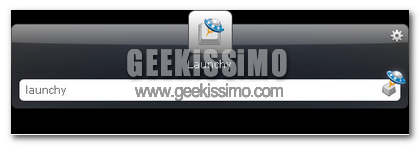
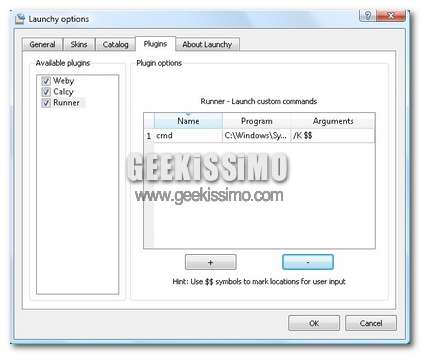
E’ esattamente l’opposto. Innanzitutto procuriamoci Launchy, una volta installato, va lanciato premendo ALT+Spazio, apriamo il menu del programma e scegliamo la scheda Plugins, selezioniamo Runner ed avremo davanti a noi questa finestra:

Comporre un email, con gmail, in pochi secondi

6 Trucchi e consigli per Blogger

blogger tip

Penso tutti conosciate blogger, la piattaforma blog di Google. Spesso però queste piattaforme, benché facili da utilizzare non vengono utilizzate, a causa della scarsa possibilità di personalizzazione offerta. Per questo oggi, vi voglio dare 6 consigli e trucchi per il vostro blog “blogger”.

Rimuovere la barra Blogger: Mi riferisco a quella fastidiosa barra che appare praticamente su ogni pagina, e che ci permette di ricercare altri blog. Per eliminarla basterà semplicemente inserire #navbar-iframe { height:0px; visibility:hidden; display:none; } nel foglio di stile CSS del nostro template.
Più controllo sui commenti: Sostituite il vostro sistema di commenti attuale con Intensedebate per avere più controllo sui commenti, che saranno anche soggetti a valutazione da parte di altri utenti.

WinGuggle, cambiare le impostazioni OEM di Windows Vista con un click

Le informazioni OEM visualizzate nei sistemi Windows (quando, ad esempio, si fa click destro sull’icona di Risorse del computer e si sceglie la voce Proprietà) sono da anni, quasi decenni, uno dei punti principali su cui ogni geek che ama personalizzare al massimo il proprio sistema va a mettere subito le mani.

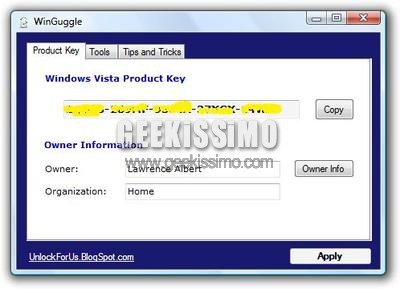
Ovviamente l’ultimo arrivato di casa Microsoft: Windows Vista, non fa certo eccezione e la sua nuovissima schermata di informazioni è stata subito oggetto di hack di ogni tipo. Basta cercare su Google e in un batter d’occhio saltano fuori decine di guide, più o meno valide, che in talvolta noiosi e lunghi passaggi permettono di cambiare le impostazioni OEM di Windows Vista. E se ottimizzassimo i tempi grazie ad un software gratuito che permette di fare tutto questo, ed anche di più, con un solo click?

Strumenti utili e trucchetti per la deframmentazione del disco fisso

Da bravi geek saprete sicuramente che la deframmentazione del disco fisso, quando si utilizza come sistema operativo Windows e/o il file system NTFS, è un qualcosa di fondamentale per mantenere il sistema reattivo come quando appena installato (o quasi).

Forse però non tutti sanno che è possibile avvalersi di strumenti utili e trucchetti per avere una più veloce ed efficace deframmentazione del disco fisso (che, ricordiamo, è buona abitudine fare almeno una volta a settimana). Eccovi quindi qualche bel consiglio, che speriamo utile, affinché il famoso “defrag” non diventi troppo stressante e/o inefficace:

  1. Utilizzare, al posto dell’utility presente di default in Windows, un software gratuito come Auslogic Disk Defrag, Defraggler o PowerDefragmenter.
  2. Prima di procedere con la deframmentazione, cancellare i file temporanei dal sistema con un software gratuito come CCleaner.
  3. Prima di procedere con la deframmentazione, cancellare individualmente la cache e la cronologia di tutti i browser installati nel sistema.
  4. Assicurarsi di non avere alcun file depositato nel cestino (e, se ce ne sono, svuotarlo).

Come ottimizzare i propri post per Google

Se si ha intenzione di aumentare le visite al proprio blog, non si può fare a meno di cercare di ottimizzare al massimo i propri articoli per i motori di ricerca, che sono la fonte maggiore di nuovi visitatori.
E su quale motore di ricerca concentrarsi se non su Google?
Non tutti gli articoli che scriviamo infatti sono presi in considerazione da Google, e non godono quindi della fama che meriterebbero.

Eccovi qualche utile consiglio per ottimizzare i propri post ed ottenere una maggiore visibilità su Google:

Come liberare il più possibile lo schermo in Firefox

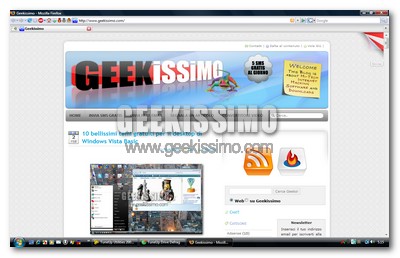
Con l’andar del tempo e l’aumentare delle estensioni installate, Firefox tende a “mangiare” sempre più porzioni di schermo a causa dei miliardi di pulsanti integrati nelle varie toolbar e nella barra di stato.

Risultato di ciò è una netta diminuzione del “campo visivo” sui siti web attraverso il browser, proprio una di quelle cose che un geek non può assolutamente tollerare, quindi adesso vediamo insieme come porre rimedio a tutto ciò e liberare il più possibile lo schermo in Firefox. Buona lettura a tutti!

  • Installare il tema Classic Compact che rende più sottili le barre degli strumenti e la barra di stato, senza cambiare nulla dal punto di vista grafico.
  • Installare l’estensione Stylish.
  • Fare click destro sull’icona di Stylish presente nella barra di stato di Firefox e cliccare su Crea nuovo stile > Crea uno stile… per poi incollare quanto segue:

Trova/Sostituisci una formattazione speciale

Cerca/Sostituisci una formattazione speciale1

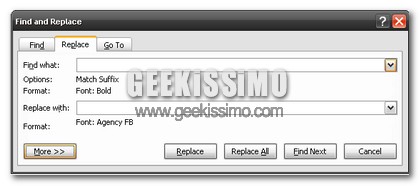
Se stiamo lavorando su un documento creato da qualcun altro, potremo trovare sgradevole il font o la formattazione che l’autore del documento ha scelto. Per ovviare a questo problema Office ci dà una mano. Infatti per modificare le parti che non ci piacciono basterà semplicemente aprire il box di “Trova e sostituisci” premendo CTRL+H.

Clicchiamo ora nel box di ricerca, e premendo la combinazione di tasti CTRL+B, andremo a sostituire tutte le parti in grassetto del testo, stesso discorso per CTRL+I, che però sostituisce l’italico. Se vogliamo più opzioni di scelta/sostituzione basterà cliccare su Altro(non so se la traduzione è corretta, in quanto ho la versione inglese di Office).

Vista, come scaricare Firefox ed Opera senza passare per Internet Explorer o altri browser

Gli esperti di tutto il mondo si stanno scervellando per capire l’origine di una strana patologia che sta affliggendo sempre più geek. Si tratta di uno strano “morbo” che mostra tutta la sua potenza non appena il “paziente” vede sullo schermo del suo PC una lettera “e” minuscola di colore blu con un anello giallo intorno, con sintomi che vanno dal rifiuto di compiere qualsiasi operazione al turpiloquio. Al momento lo si chiama in codice “allergia ad Internet Explorer“, ma non si sa molto di più a riguardo.

Ovviamente si scherza. Il browser di casa Microsoft può piacere o meno, ma oggi vogliamo segnalare un simpatico trucchetto per chi non desidera aprire nemmeno una volta l’Internet Explorer installato nel suo sistema, infatti permette di scaricare Firefox ed Opera senza passare per qualsivoglia browser.

Proprio così, è possibile scaricare Firefox ed Opera senza passare per Internet Explorer o altri browser, tutto tramite il prompt dei comandi di Windows Vista. Ecco come fare:

Mozilla Firefox

  1. Avviare il prompt dei comandi con privilegi da amministratore.
  2. Scrivere cd.. e premere il tasto Invio della tastiera.
  3. Scrivere cd.. e premere il tasto Invio della tastiera.

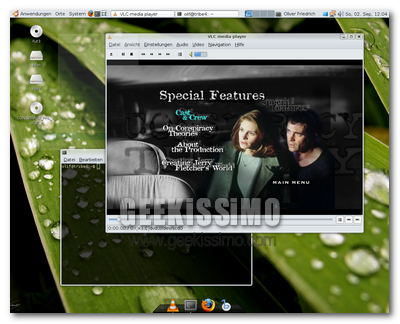
Ubuntu, come abilitare la riproduzione dei DVD video commerciali con soli 2 comandi

dvdubuntu.png

Ubuntu Linux è senza ombra di dubbio un buon sistema operativo, ma ci sono dei piccoli problemi che rendono troppo complicate anche le operazioni più semplici, un esempio per tutti è la impossibile riproduzione dei DVD video commerciali, quelli che ognuno di noi può tranuillamente acquistare in una qualsiasi videoteca.

Sul web, come di solito succede soprattutto quando si parla del sistemone open source, sono spuntate come funghi moltissime guide relative alla risoluzione di questo problema che, nonostante in queste ultime venga spesso fatta ottenere tramite l’installazione di svariati pacchetti, è in realtà possibile arginare con 2 soli, semplici comandi.