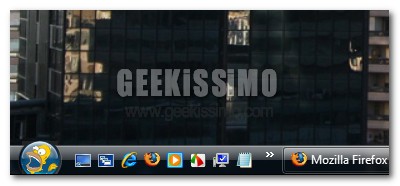
Guida: come cambiare il pulsante start in Windows Vista

L’estate è ormai finita da un pezzo, ed è decisamente giunto il momento di rimboccarsi ben bene le maniche per mettere in pratica un bel po’ di arte geek, portando a termine, insieme, una procedura non proprio agevolissima, ma dai risultati soddisfacenti come pochi a questo mondo.

Stiamo infatti per vedere come cambiare il pulsante start in Windows Vista. Un “pallino” di moltissimi utenti, stanchi della solita bandierina quadricolore, quanto vogliosi di “sporcarsi le mani” tra file di sistema, programmi di fotoritocco e qualche altra piccola utility gratuita.

Prendetevi qualche minuto libero… si comincia!

Cosa occorre

Come far “danzare” le immagini in ogni pagina web, al volo

Delle piccole-grandi magie che gli javascript riescono ad apportare al mondo del web, pur essendo dei geek incalliti, non smetteremo mai di stupirci.

Infatti, anche se siamo ormai abituati ai complessi, utilissimi script per Greasemonkey in Mozilla Firefox, nonché a tutti quegli script – più o meno utili – adottabili in varie piattaforme di blogging, non disprezziamo certo qualche piccolo “giochetto” effettuabile in qualsiasi browser. Così, al volo.

Ecco perché, oggi, vogliamo presentarvi un simpaticissimo metodo per far “danzare” le immagini in ogni pagina web. Non occorre alcuna estensione o browser particolare: basta solo inserire quanto segue nella barra degli indirizzi del navigatore e premere il tasto Invio:

Firefox, tutti i trucchetti per il download manager

Se è vero che uno dei maggiori pregi del browser open source Firefox è rappresentato dalle sue estensioni, in grado di ampliarne le funzionalità pressoché all’infinito, è altrettanto vero che il suo pannello di controllo (quello accessibile digitando about:config nella barra degli indirizzi) è presto divenuto una sorta di paradiso per tutti i geek, il posto giusto grazie al quale personalizzare il programma di navigazione di Mozilla fin nei minimi dettagli.

Eccoci quindi pronti a proporvi molti trucchetti per il download manager, utili ad adattare quest’ultimo alle esigenze di ogni utente che ha fatto di Firefox il suo browser predefinito. Eccoli elencati:

  • Tutti i file scaricati con Firefox, vengono automaticamente aggiunti alla lista dei documenti recenti di Windows (quella accessibile dal menu satrt, per intenderci). Per non far più accadere ciò, occorre settare su false il valore della chiave browser.download.manager.addToRecentDocs.

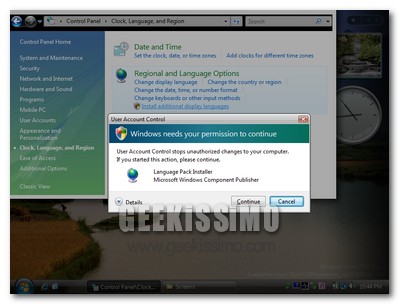
Windows Vista, come disabilitare l’oscuramento dello schermo nei messaggi dell’UAC

Tra le più controverse funzionalità introdotte da Microsoft in Windows Vista, figura sicuramente l’UAC (User Account Control). Per chi non avesse ancora le idee ben chiare circa l’argomento affrontato, basta dire che si tratta di quella funzione che impone al sistema di chiedere continuamente (talvolta infastidendo l’utente) il permesso relativo al compimento di determinate azioni (es: installazione di programmi, accesso a determinate aree del pannello di controllo, e così via).

Benché, come ormai molti di voi ben sapranno, sia possibile disattivare l’UAC in diversi modi, c’è un altro elemento che contraddistingue gli avvisi di quest’ultimo e che non va sottovalutato: la funzionalità desktop sicuro, che “oscura” (blocca) lo schermo ogni qualvolta Vista richiede delle conferme correlate alle operazioni da compiere.

Ebbene, se non volete privarvi della funzionalità relativa al controllo dell’account utente (comunque utile affinché non si installi facilmente sul computer del software maligno), ma al contempo odiate l’oscuramento dello schermo nei messaggi dell’UAC, non dovete far altro che seguire una delle due procedure che seguono, utili ad ottenere – in men che non si dica – il risultato sperato: la disabilitazione del desktop sicuro.

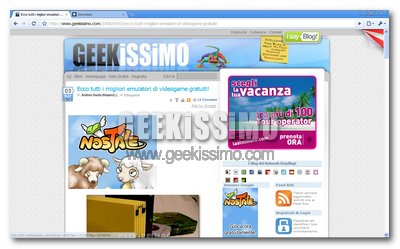
Google Chrome, come rimuovere le pubblicità dei siti web

Anche se sull’argomento andrebbero fatti dei dovuti distinguo e vari ragionamenti, più o meno importanti, sono davvero molte le persone che, abituate ad utilizzare il browser Mozilla Firefox con la funzione di rimozione pubblicità abilitata (grazie all’estensione Adblock Plus), hanno trovato intollerabile la mancanza di tale funzionalità nel nuovo Google Chrome.

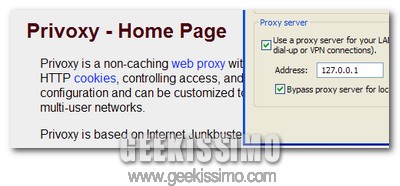
E potevamo noi, da bravi geek, starcene con le mani in mano senza trovare una soluzione anche a questo? Certo che no, quindi eccovi servita una semplicissima guida su come rimuovere le pubblicità dei siti web in Google Chrome. Basta un piccolo software gratuito (che permette di avere un proxy che filtra il tutto), qualche variazione nelle impostazioni della connessione, ed il gioco è fatto:

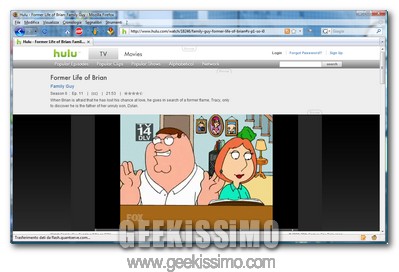
Hotspot Shield, accedere ad Hulu fuori dagli USA

Come molti di voi ben sapranno, negli States è disponibile da ormai qualche tempo un servizio chiamato Hulu, grazie al quale è possibile vedere su richiesta, gratuitamente (salvo qualche breve spot pubblicitario) interi film, cartoni animati e serie televisive, con una qualità più che soddisfacente.

Come altri servizi simili, Hulu è ahinoi disponibile solo per gli utenti che risiedono in USA. Basta infatti provare ad accedere con qualsiasi browser/sistema dal nostro paese (o qualunque altro non sia gli Stati Uniti d’America) per ricevere un “bel” messaggio di errore che ci comunica l’indisponibilità del servizio nel territorio dal quale ci colleghiamo.

Ed allora, come risolvere questa situazione abbastanza “fastidiosa” ed accedere ad Hulu fuori dagli USA? Quasi incredibile, ma vero, senza utilizzare proxy o altri metodi lenti e macchinosi, è possibile compiere questa missione (quasi) impossibile installando un semplice software gratuito.

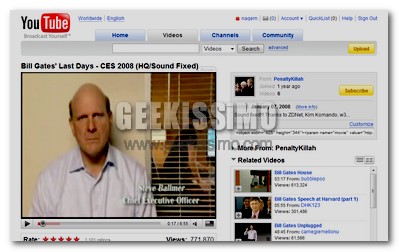
Google Chrome, come scaricare i video da YouTube

Scaricare video da YouTube è un operazione che ormai molti di noi compiono con una certa frequenza. Ecco quindi nascere l’esigenza di portare correttamente a termine tale operazione anche con il nuovo browser Google Chrome.

Non essendo ancora il nuovo navigatore “made in Mountain View” estensibile come il rivale Firefox, per prelevare dei video dal noto portale di proprietà della stessa “big G” con quest’ultimo, occorrerebbe sfruttare dei servizi web o addirittura installare delle utility terze. Cose che, essendo geek, vogliamo evitare, illustrandovi un metodo per scaricare i video da YouTube in Google Chrome.

Guida: Linux, come resettare le password

Le cause che portano un qualsiasi utente a dimenticare la password, utile ad accedere al sistema operativo del proprio PC, possono essere molteplici: installazione frettolosa del SO (associata magari all’inserimento di una password a casaccio), perdita di appunti ad essa relativi, vuoto di memoria, e tante altre.

Il problema, ovviamente, non affligge solo gli utenti Windows, ma anche tutti quelli che prediligono altri sistemi, ad esempio Linux, per il quale esiste una procedura estremamente semplice che consente di resettare le password. Infatti, basta avviare la propria distro in modalità singolo utente, seguendo una delle procedure che trovate qui sotto, ed il gioco è fatto. Provare per credere!

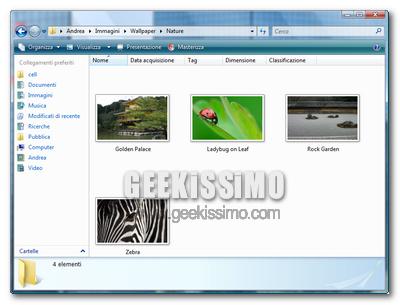
Windows Vista, come aumentare il numero massimo di cartelle con visualizzazione personalizzata

vista

Come tutti i geek non proprio definibili come di primo pelo ben sapranno, in Windows Vista, così come in Windows XP, esiste numero massimo di cartelle nelle quali è possibile adottare un tipo di visualizzazione personalizzata.

Per essere ancora più precisi, una volta superate le 5000 cartelle memorizzate, l’ultimo sistema operativo di casa Microsoft non ricorda più le impostazioni di visualizzazione di queste ultime (grandezza delle icone, abilitazione/disabilitazione di thumbnails, e così via). Ed allora, come fare a tappare quest’ennesima, fastidiosa “falla”?

Semplice: mettendo le mani nel registro di sistema! Basta quindi seguire la procedura qui sotto, per scoprire come aumentare il numero massimo di cartelle con visualizzazione personalizzata in Windows Vista:

Google Chrome, le scorciatoie da tastiera per risparmiare tantissimo tempo

Google Chrome, il nuovo browser del gigante dei motori di ricerca, ha finalmente fatto il suo trionfale ingresso nel mercato dei browser. I tempi sono decisamente poco maturi per poter prevedere quanto quest’ultimo riuscirà a cavarsela contro rivali del calibro di Internet Explorer e Mozilla Firefox, ma una cosa è certa: come ogni prodotto targato Google, è leggero, user-friendly, e ricco di piccole/grandi funzionalità che lo rendono estremamente rapido da utilizzare.

Tra queste ultime, figura sicuramente la possibilità di accedere alle varie funzioni del programma utilizzando le scorciatoie da tastiera, utili a risparmiare tantissimo tempo. Gestione delle schede, apertura delle finestre, ricerche e gestione dei segnalibri, tutto diventa estremamente facile e veloce da richiamare. Ma adesso vediamo tutte queste hotkey di Google Chrome in dettaglio:

Windows XP, come riattivarlo velocemente dopo una reinstallazione

Per un motivo o l’altro, sono moltissimi gli utenti di Windows XP che hanno l’esigenza di reinstallare frequentemente il proprio sistema operativo. Come facilmente immaginabile, ad ogni reinstallazione, quest’ultimo va attivato partendo da zero, mediante una procedura che risulta tutt’altro che rapida o comoda. Fattore che, soprattutto per chi ha regolarmente acquistato una licenza da Microsoft, è alquanto irritante.

Proprio alla luce di tutto questo, oggi vogliamo proporvi una semplicissima guida, nella quale vedere insieme come riattivare velocemente Windows XP dopo una reinstallazione. La procedura, funziona egregiamente su qualsiasi versione del sistema, a patto che quest’ultimo venga reinstallato sulla medesima macchina (quindi se volete “evitare” la lunga attivazione su copie del sistema operativo installate su computer diversi, rispetto a quelli dove era già presente un XP regolarmente attivato, il trucchetto non funzionerà).

Ecco come procedere, per filo e per segno:

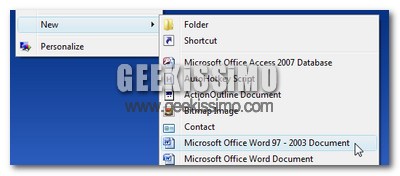
Come inserire i file di Microsoft Office 97-2003 nel menu per la creazione di nuovi elementi

Come da bravi geek ben saprete, con la versione 2007 della suite Microsoft Office, sono state introdotte delle nuove tipologie di file, consistenti in elementi xml compressi, non più compatibili con le versioni precedenti della medesima collezione di prodotti “made in Redmond” (a meno di plugin aggiuntivi).

Proprio per questo, sono tantissimi gli utenti che continuano a salvare i propri file nei classici formati doc, xls e ppt (compatibili anche con le versioni più datate di Office), trovando davvero seccante il fatto che nel menu per la creazione di nuovi elementi (Click destro > Nuovo > Tipologia di file da creare) non siano presenti questi ultimi, bensì le nuove tipologie di oggetti in formato xml.

Ed allora, che ne dite di risolvere la situazione ed inserire i file di Microsoft Office 97-2003 nel menu per la creazione di nuovi elementi, mediante la creazione di qualche chiave nel registro di sistema? Detto fatto, ecco come procedere passo passo:

Video Tutorial: come cambiare l’estensione di più file contemporaneamente, senza installare programmi

Carissimi amici geek, è di nuovo tempo di video tutorial. Quella che stiamo per proporvi, è una procedura davvero elementare, ma innegabilmente utile quando si ha a che fare con una grossa mole di dati e si ha la necessità di cambiare l’estensione di più file contemporaneamente.

Purtroppo l’apposita funzione integrata in Windows permette solo di rinominare più file allo stesso tempo, ma non di cambiar loro estensione. Certo, esistono diversi ottimi software gratuiti che possono colmare egregiamente questa lacuna, ma volete mettere questo con la soddisfazione di poter compiere quest’operazione senza installare alcun programma ed in modo indiscutibilmente geek (mediante un comando dal prompt)?

Ecco allora come procedere passo passo per cambiare l’estensione di più file contemporaneamente, senza installare programmi. Di seguito le istruzioni dettagliate, qui sopra il tutorial in video.

Firefox, come memorizzare le password anche dei siti che non lo permettono

Come noto, la privacy è un argomento che sta molto a cuore a noi geek. Da cookie a referer, passando per javascript ed altre potenziali minacce, siamo sempre pronti ad agire nella direzione giusta, quella che porta alla completa blindatura di tutti i nostri dati sensibili che, in particolar modo quando si utilizzano servizi di home banking, sono più preziosi che mai.

Va però sottolineato come in qualche circostanza si esageri, ad esempio quando si è soli ad utilizzare un determinato PC e, nonostante ciò, si vieta al browser che si utilizza di ricordare le password di forum, o siti che hanno un’importanza pressoché relativa. Discorso a parte meritano invece alcuni siti web molto più importanti e delicati, come quello di Paypal (noto servizio di micropagamento utilizzato nell’e-commerce), nel quale è integrata una funzione che non permette ad alcun browser di ricordare la password per accedervi.

Ebbene, sappiate che se utilizzate Mozilla Firefox come browser, è possibile memorizzare le password anche dei siti che non lo permettono. Certo, non è proprio il massimo sotto il punto di vista della privacy, ma per puro “spirito geek” diremmo che si può tentare, reimpostando magari tutto allo stato originario dopo aver constatato il funzionamento del trucchetto.