Come oscurare i volti su YouTube

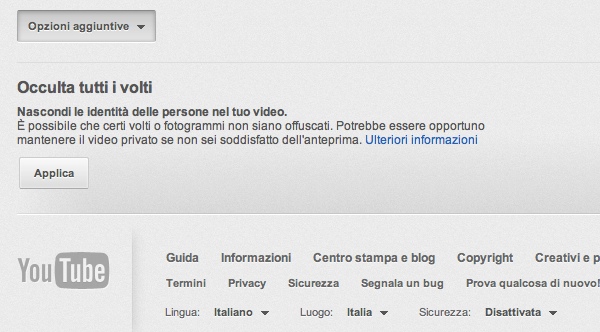
Quando carichiamo su YouTube dei video girati in pubblico, può capitare che nelle riprese vengano immortalati anche degli illustri sconosciuti. Nulla di problematico, di solito, ma in casi particolari tali individui potrebbero rivendicare il loro diritto alla privacy chiedendoci la rimozione del filmato.

YouTube, come attivare la nuova grafica per i video

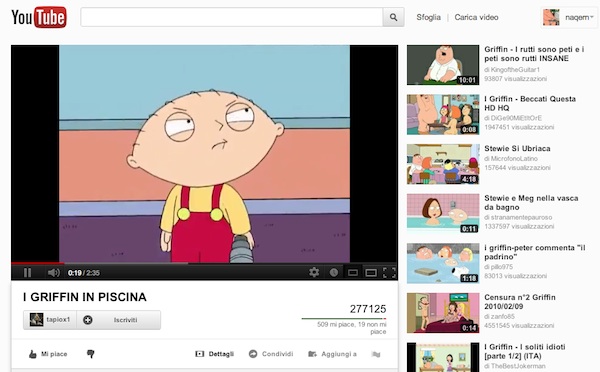
Come ormai noto, YouTube sta per cambiare (per l’ennesima volta) tema grafico. Qualche giorno fa abbiamo visto come avere in anteprima il nuovo design dell’home page sfruttando gli strumenti per sviluppatori inclusi in tutti i principali browser, oggi useremo la stessa tecnica per avere il nuovo layout anche nelle pagine dei video.

Come potete vedere dallo screenshot che precede queste righe, la nuova grafica di YouTube prevede un ritorno allo sfondo bianco ma non cambia di moltissimo lo stile o la predisposizione degli elementi attuale. C’è un nuovo box dei dettagli con un gradevole effetto ombra, il titolo del video viene visualizzato sotto il player anziché sopra, alcuni pulsanti sono stati trasformati in link con icone, ma per il resto non ci sembra di vedere cambiamenti stratosferici. Ciò detto, mettiamo al bando le ciance e vediamo come attivare il nuovo design del sito.

YouTube, come attivare la nuova home page

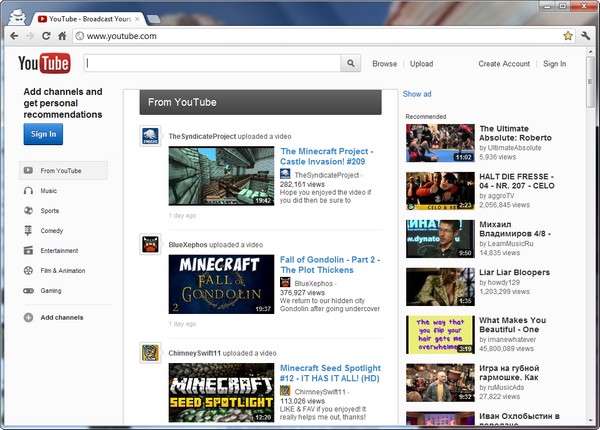
YouTube sta per mutare nuovamente il design della sua pagina principale. Attualmente il nuovo layout è in fase di beta testing per un numero limitato di utenti ma con un piccolo trucchetto nella console di sviluppo del browser è possibile attivarla sin da adesso su tutti gli account.

La nuova grafica della home page di YouTube non differisce molto da quella attuale, anche se è leggermente più “pulita”. Ha un fondo bianco (lo sistemeranno in futuro o si tornerà al passato dopo mesi di “grigiore”?), un elenco di categorie molto ordinato sulla sinistra e le anteprime dei video in primo piano sono più grosse. Ma ora vediamo subito come attivarla.
Come prima mossa, dovete collegarvi alla home page di YouTube e aprire gli strumenti per sviluppatori del vostro browser usando una delle scorciatoie da tastiera riportate di seguito.

YouTube: trucchetti per l’embed e i collegamenti

Che abbiate un blog, un profilo su Facebook o un semplice account su uno dei milioni di forum presenti sulla grande rete, vi sarete sicuramente ritrovati spesso a che fare con l’integrazione (embed) dei video di YouTube in uno di questi luoghi virtuali.

Si tratta di una procedura semplice: si copia il codice fornito dallo stesso portale “powered by Google“, s’incolla nel sito/blog/forum di destinazione ed il gioco è fatto… se non si è geek. Se si è geek, invece, la musica cambia un po’. Dovete infatti sapere che tra collegamenti ed embed ci sono moltissimi “trucchetti” che si possono attuare in relazione ai filmati di YouTube, tutti estremamente utili e di semplicissima realizzazione. Eccone una manciata:

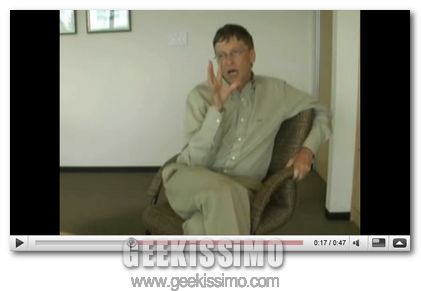
Alta qualità: per visualizzare la versione “high quality” dei video di YouTube, non occorre far altro che aggiungere quanto segue al termine dell’URL del filmato:
  • &fmt=18 per avere una risoluzione di 480×270 pixel
  • &fmt=22 per avere una risoluzione di 1280×720 pixel