CleanMem: ottimizzatore di memoria degno di questo nome!

Sono sempre stato scettico su quei programmi che promettevano di ottimizzare le prestazioni del computer una volta installati. Nella maggior parte dei software che ho testato notavo anzi, un peggioramento delle prestazioni.

Ma makeuseof qualche settimana fa ha segnalato un ennesimo ottimizzatore di memoria, con tanto di test al seguito, per questo ho deciso di testarlo.

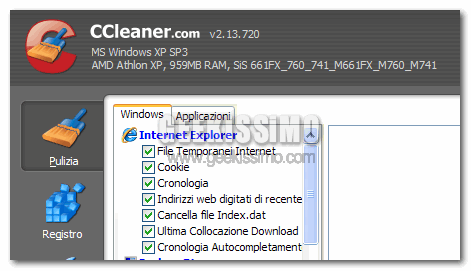
CCleaner aggiornato alla versione 2.13.720

Rendere Windows più stabile e rapido è uno degli obiettivi principali di un Geek che si rispetti e come tale, questo cerca sempre utility e software adatti allo scopo. Ne esistono moltissimi e tutti con funzioni aggiuntive o migliorate rispetto agli altri.
CCleaner, il software di pulizia del sistema per eccellenza compatibile –purtroppo- solo con Windows, si aggiorna oggi, per l’appunto, alla versione 2.13.720 (come da titolo).

Gli sviluppatori hanno rilasciato questa nuova versione con lo scopo di migliorarne le funzionalità (ovviamente) e di rendere il software in questione più stabile e veloce nell’esecuzione della pulitura del sistema e del registro.
Di seguito, ecco elencati i cambiamenti ufficiali:

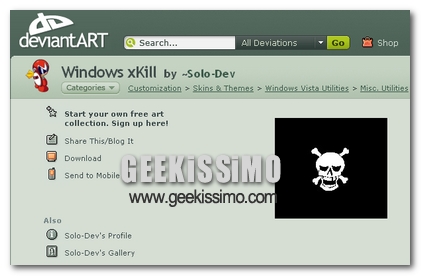
Windows xKill, chiudere le applicazioni più (e meno) ostiche con un solo clic

Cari lettori, nel post di oggi presentiamo un’interessantissima utility per mettere a tacere definitivamente quelle applicazioni che per svariati motivi non vengono chiuse. Purtroppo Windows, in un modo o nell’altro, riesce sempre a generare crash e a rendere instabile, seppur per una manciata di minuti, il sistema. Cose all’ordine del giorno, dunque, non c’è da meravigliarsi. Certo, per mantenere un certo controllo sul sistema (in genere, non sempre) è sufficiente trovarsi davanti al Task Manager (i tre tasti dei miracoli: CTRL, ALT e CANC) che può terminare brutalmente qualsiasi processo eseguito dall’utente. Purtroppo non è raro incappare in programmi talmente ostici che neppure il Task Manager riese a regolarizzare. Se ci troviamo in queste situazioni o se vogliamo semplicemente velocizzare tutto l’iter di chiusura forzata di un processo (dunque evitando di agire nel Task Manager), in nostro aiuto accorre il valoroso Windows xKill. Vediamo insieme di cosa si tratta.

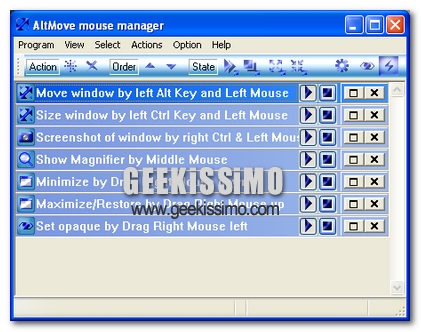
AltMove, aumentare le funzionalità del mouse

Cari lettori, oggi andiamo a presentare una comoda utility per migliorare le funzionalità del nostro mouse. A dire la verità, il mio sarebbe proprio da cambiare, viste le condizioni in cui l’ho ridotto ultimamente… Però, metti il valore affettivo: è il mio secondo mouse, dalla venerabile età di 4 anni ed ancora funziona! In ogni caso, chiudendo subito questo flusso di coscienza che potrebbe non finire più, torniamo a parlare dell’applicazione, AltMove, che ci aiuterà a potenziare ed aumentare le abilità del nostro mouse. Scopriamo insieme di cosa si tratta.

PicPick, ottima alternativa al classico tasto “Stamp” di Windows

Le applicazioni desktop sono pressappoco infinite e le varietà disponibili ci fanno restare con l’imbarazzo della scelta.
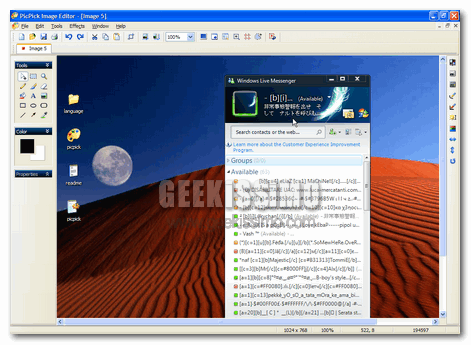
Anche oggi quindi, ci indirizziamo verso il mondo delle Utility focalizzandoci precisamente su PicPick, l’alternativa più che valida al classico e monotono tasto “Stamp” del nostro “amato” Windows.

Grazie a PicPick, come avrete ben capito, potrete effettuare screenshot a vostro piacimento con le tante funzioni disponibili nel pannello di modifica che verrà visualizzato una volta effettuata la “foto” del Sistema.
PicPick inoltre, ci aiuterà nel caso in cui volessimo eseguire un tutorial a screenshot, con la funzione di re-capture di una stessa porzione d’immagine.

Monitoriamo le nostre applicazioni con Application Monitor, riavviandole in caso di crash

Stranamente quest’oggi ci allontaniamo dal solito tema Web 2.0, il quale –come avrete senz’altro capito- permette di compiere moltissime cose senza bisogno di installare alcuna applicazione desktop, bensì unicamente online. Infatti, la scoperta dell’Utility che sto per presentarvi ha cambiato radicalmente il mio uso del PC.

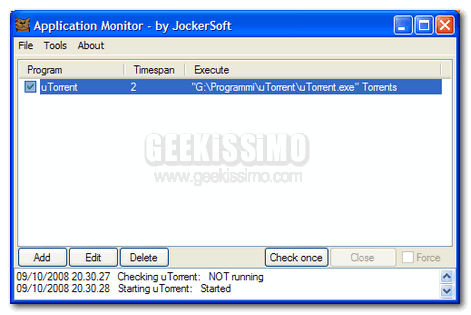
Ebbene, scaricando questo piccolo software con interfaccia user-friendly potremo tenere d’occhio i vari processi da noi settati facendo in modo che qualora questi venissero terminati involontariamente, Application Monitor riesca a ri-avviarli senza problemi.
Molto utile dunque, potendo lasciare scaricare (per esempio) un software p2p ed uscire da casa serenamente, prevenendo il problema che quel software stesso si chiuda stranamente.

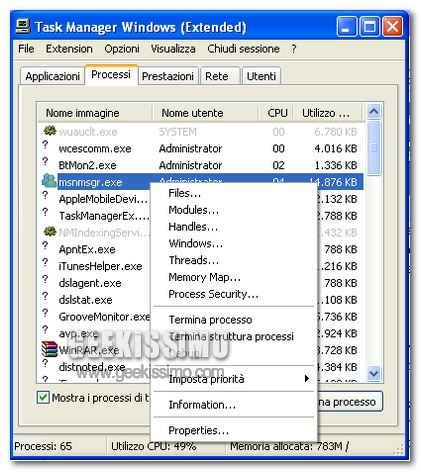
Task Manager 2.0, arricchire le funzionalità del Task Manager di Windows

Cari lettori, il Task Manager (letteralmente Gestore delle Attività) è uno strumento di fondamentale importanza per il nostro Windows. Questo permette, infatti, di avere una mappatura completa di tutti i processi in esecuzione sul PC, dell’utilizzo della CPU, delle prestazioni di rete, etc. Quando il PC si blocca, poi, il Task Manager spesso ricopre un ruolo di primo piano nell’individuazione del processo “difettoso” e nella sua risoluzione. Ricordiamo che per attivare il Task Manager si ricorre alla combinazione da tastiera CTRL + ALT + CANC (o DEL, su alcune tastiere), oppure dalla barra di Start, cliccando su uno spazio vuoto con il tasto destro del mouse e poi scegliendo Task Manager.

Le opzioni del Task Manager, però, si esauriscono in fretta e non rispondono perfettamente alle aspettative del Geek. Con quattro misere opzioni (fondamentali, senz’altro) il Task Manager sa di… Austerity. Passatemi il termine, ma converrete con me quando dico che il ventaglio delle opzioni può essere di molto ampliato. Ed è qui che introduciamo l’utility di oggi, Task Manager 2.0. Andiamo a vedere come si comporta.


Aggiungiamo un password manager a Google Chrome

Molti web browser moderni utilizzano un password manager per salvare username e password dei siti web cosi che l’utente non debba inserire ogni volta le credenziali per effettuare il login. Sia Firefox che Opera permettono di accedere direttamente a questo password manager, direttamente dal browser stesso.

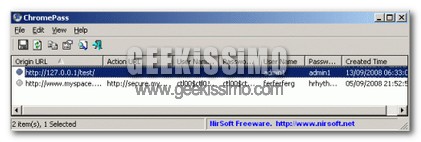
Diverso è il discorso per Google Chrome che invece non offre un password manager. Per questo motivo oggi voglio segnalarvi ChromePass, un nuovo software sviluppato dalla Nirsoft che permette di visualizzare le informazioni più importanti salvate in Google Chrome.

Aprire la cartella di origine di un collegamento dal menu a comparsa

Per la serie “quello che un geek deve sapere”, aperta ieri con il tutorial per la modifica del menu “Invia a”, oggi andremo ad esaminare una funzionalità molto interessante. Ammettiamo, come al solito, che un vostro amico vi contatti ponendovi il quesito “Come fare per aprire velocemente la cartella nella quale risiede un link?”. Anche oggi andremo a caccia del metodo per risolvere il problema e per non mettere in discussione il vostro ambitissimo titolo di geek ;).

Mi sembra di scrivere un libro di matematica, ma dobbiamo anche stavolta descrivere in un piccolo preambolo teorico quello che andremo a fare.
Nei sistemi Windows, si definisce collegamento

un particolare tipo di file, che ha il solo scopo di permettere l’apertura del file o della cartella a cui è associato al momento della sua creazione. L’estensione per questo tipo di file è .LNK; ma non è subito visibile, essendo l’estensione stessa nascosta dalla shell grafica.

(Estratto da Wikipedia)

Un collegamento, dunque, si riferisce ad un certo file presente sul PC. Ogni file, però, risiede in una cartella. Come fare ad aprire la cartella in cui risiede il file senza percorrere tutta la strada per portare alla cartella?

Come spegnere (e non solo) il proprio PC

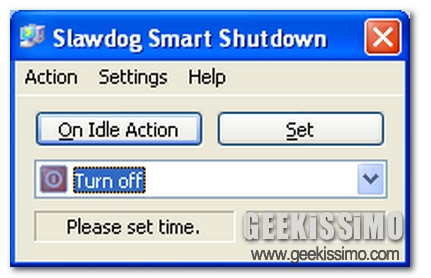
Non è una novità: spesso lasciamo acceso il nostro PC mentre siamo fuori o mentre stiamo guardando la TV. Di sera, poi, può anche capitare che il PC resti acceso mentre noi dormiamo beati. Per ovviare a questi casi sono state programmate diverse applicazioni, ma la più completa ed efficace sembra essere Slawdog’s Free Smart Shutdown. Scarichiamola gratuitamente da questo indirizzo e cominciamo a vedere un po’ le sue funzionalità. Installiamo rapidamente, anche perché non ci sono parametri particolari da impostare, e giungiamo alla schermata principale del programma.

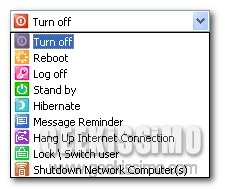
Cliccando sul menu a discesa, scopriamo le tante operazioni possibili:

Dream Wallpaper, più di 80mila sfondi tutti in un programma

Internet è piena di siti web che raccolgono sfondi per il computer, e ogni settimana vi segnaliamo sempre pack diversi per dare nuova linfa al vostro desktop. La cosa noiosa di tutto ciò è che l’utente deve andare sul sito e cercare i wallpapers mentre sarebbe più comodo se tutti gli sfondi fossero già sul nostro computer in attesa di essere selezionati.

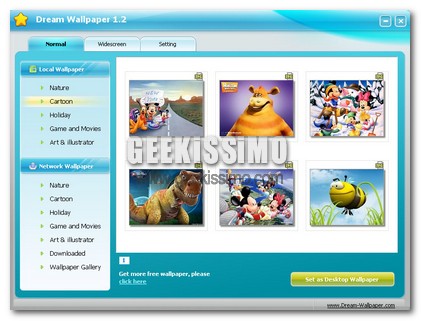
Per questo motivo oggi voglio presentarvi Dream Wallpaper un applicazione che offre una moltitudine di sfondi divisi per categorie. Avremo due sezioni del programma, Local wallpaper, ovvero gli sfondi già presenti sul computer e Network wallpaper, cioè quelli che sono in rete.

Comodo Registry Cleaner, un nuovo software gratuito per la pulizia del registro di sistema

Nota ai più grazie all’ottimo firewall gratuito da essa prodotto e distribuito, la software house statunitense Comodo è una vera e propria fucina di programmi interessanti, gratuiti ed efficaci come pochi altri.

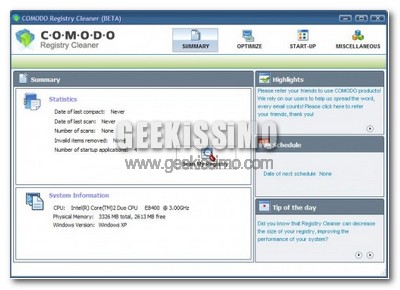
Oggi siamo infatti qui per presentarvi Comodo Registry Cleaner, un nuovo software gratuito per la pulizia del registro di sistema. Come ogni prodotto del genere, anche quest’ultimo provvede a scansionare le aree più critiche del registro di Windows, per poi correggerne (previa segnalazione all’utente) eventuali problemi (ad es: chiavi obsolete o corrotte, relative a programmi ormai disinstallati da tempo).

Creiamo facilmente un DVD con i nostri video preferiti

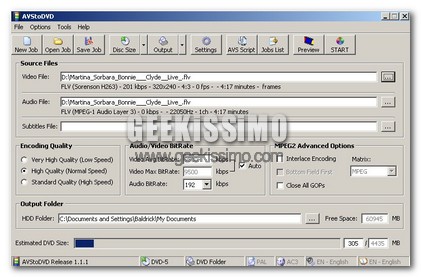
Molto spesso i programmi gratuiti e open source possono essere sostituti all’altezza dei corrispettivi software commerciali. Un buon esempio è AVStoDVD che permette, partendo da un file video di creare un DVD.

Il software supporta moltissimi formati come avi, flv, mpg e mov i quali possono essere aggiunti ad un DVD-5 o ad un DVD-9. La cosa più interessante di questo software è la capacità di calcolare automaticamente il bitrate migliore per tutti i video che andremo ad aggiungere al nostro DVD.

D-Color, per personalizzare al meglio le icone del proprio Desktop

Non so voi, ma io personalmente posseggo moltissime utility per il mio Windows e soprattutto per il Desktop il quale necessita di molte attenzioni per far si di essere sempre al meglio della “forma”.
Ed è incredibile il numero di queste applicazioni disponibili per il Sistema Operativo in questione che viene apprezzato da molte famiglie.

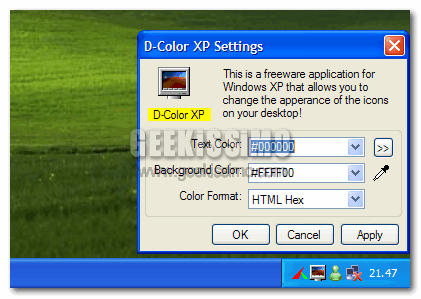
Oggi vi proponiamo infatti D-Color il quale permette la personalizzazione totale delle icone del Desktop. Incredibile la sua funzionalità che mi soddisfa molto sia in fatto tecnico, sia in fatto di intuitività.