Video Tutorial in HD: come velocizzare i video senza perdere la sincronia tra audio e video


Cliccare qui per vedere il video in alta definizione.

Carissimi geek vicini e lontani, eccoci qui con uno dei nostri inimitabili video tutorial, questa volta dedicato a chi si diletta di tanto in tanto con il video-editing, senza però avere grosse conoscenze a riguardo e, di conseguenza, senza voler spendere un soldo per ottenere il risultato voluto.

Per una ragione o l’altra, avrete avuto in più di un’occasione l’esigenza di velocizzare dei video, azione abbastanza semplice da portare a termine, ma ostica per un significativo dettaglio: la sincronizzazione dell’audio con il video, che se ne va allegramente a far benedire.

Ed allora niente panico perché stiamo per vedere insieme proprio come velocizzare i video senza perdere la sincronia tra audio e video. Basta un software gratuito (oltre che open source), qualche minuto di tempo, ed il gioco è fatto in maniera sorprendentemente facile. Ecco come procedere passo passo:
Video Tutorial: come velocizzare sensibilmente l’apertura dei file di Word ed Excel

Bisogna ammetterlo: nonostante rispetto al rivale gratuito ed open source OpenOffice risulti ancora una scheggia, l’apertura dei file con Microsoft Office 2007 non brilla molto per la sua velocità.

Basta infatti provare ad aprire un qualsiasi file di Word o Excel per rendersi conto che, la prima volta che quest’operazione viene effettuata in una determinata sessione di lavoro al PC, risulta abbastanza lunga, non esasperante ma di certo ottimizzabile.

Detto questo, da bravi geek non possiamo far altro che rimboccarci le maniche e vedere subito come velocizzare sensibilmente l’apertura dei file di Word ed Excel. Incredibile ma vero, basta l’aggiunta di qualche riga di codice nei punti giusti ed il gioco è fatto, il cambiamento si noterà sin dal primo avvio. Ecco come procedere:

Video Tutorial: come evitare la copia erronea dei file quando vengono selezionati

Se utilizzate Windows come sistema operativo ed avete ogni giorno a che fare con una grande mole di file da copiare/spostare in varie cartelle del vostro computer, avrete sicuramente avuto spesso a che fare con la copia erronea dei file quando vengono selezionati.

Basta provare a selezionare i file da copiare in qualsiasi cartella, tenendo premuto il tasto Ctrl e cliccando su ogni elemento da aggiungere alla pila di file dei quali effettuare una copia, per rendersi subito conto che, qualora si sbagliasse di qualche mero millimetro a cliccare, e quindi si trascinasse in maniera pressoché impercettibile qualche oggetto con il cursore del mouse, ne verrebbe immediatamente creata una copia non desiderata.

Ciò è ovviamente sopportabile quando si ha a che fare con pochi file, ma immaginate di creare una copia erronea dei file quando vi sono selezionati centinaia, se non migliaia di elementi… si rabbrividisce al solo pensiero! Ma non temete perché, da bravi geek, abbiamo pronta una semplicissima soluzione anche a questo fastidiosissimo problema. Basta qualche click ed è tutto sistemato, proprio come descritto in questa guida (disponibile anche come video tutorial qui sopra):

Video Tutorial: come integrare il SP3 nel CD d’installazione di Windows XP

Carissimi amici geek, ve lo avevamo promesso ed eccola: dopo avervi riferito le nostre prime impressioni a riguardo, come già fatto con la procedura relativa al Service Pack 1 per Windows Vista, eccoci qui con una bella guida (anche in video) su come integrare il SP3 nel CD d’installazione di Windows XP.

Tutto quello che occorre è un CD d’installazione di Windows XP originale, un software gratuito, un po’ di spazio libero sul disco fisso e qualche minuto libero per portare a termine tutta la procedura, che potete vedere nel video tutorial qui sopra, o leggere passo passo qui:

  1. Assicurarsi di aver installato il .Net Framework 2.0 di Microsoft
  2. Assicurarsi di avere oltre 1200 MB di spazio libero su hard disk
  3. Scaricare ed avviare nLite (disponibile anche in versione no-install)
  4. Inserire il CD d’installazione di Windows XP (anche se con SP2 già integrato) nel PC
  5. Selezionare Italiano dal menu a tendina
  6. Cliccare sul pulsante Avanti

10 software gratuiti per creare screencast

Da bravi geek, o aspiranti tali, saprete sicuramente qual è l’importanza e l’utilità che possono avere gli screencast nelle presentazioni e/o nelle guide di vario genere.

Da semplici a complicatissimi e lunghi procedimenti, talvolta un video-tutorial ben fatto è molto meglio di decine e decine di righe di scritto per spiegare praticamente come si portano a compimento talune operazioni. E allora che ne dite di vedere insieme una lista contenente 10 software gratuiti per creare screencast? Detto fatto, buona lettura a tutti!

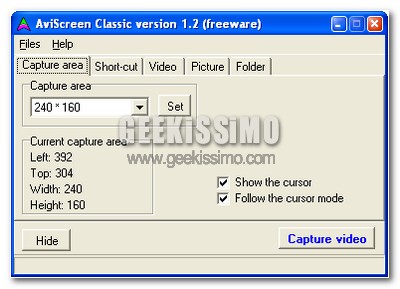
  • AviScreen: ottimo software gratuito per Windows che permette di creare screencast in formato video avi o in una serie di immagini statiche, tra le caratteristiche interessanti spicca sicuramente quella che permette di creare screencast di piccole dimensioni seguendo automaticamente il cursore del mouse.
  • CamStudio: ottimo software gratuito per Windows che permette di creare screencast in formato video avi o in formato flash, ideale per la pubblicazione dei risultati sul web.

Creare sondaggi, form, database con Foigo

Creare sondaggi, form, database con Foigo

Vogliamo creare un sondaggio per i nostri visitatori? O un form per poterci contattare? Oppure ancora modificare al volo i nostri fogli di stile CSS? Foigo.com permette di creare dei form personalizzati, database e quant’altro. Possiamo creare form con vari elementi come check box, bottoni radio, menu a cascata, campi di testo, questo sito comporrà il codice necessario per te.

I nuovi utenti potranno basarsi su dettagliati tutorial illustrati, video tutorial, o un account per i vari test. Questa è una bella possibilità in quanto potremo provare il nostro codice senza iscriverci al servizio e fornire nostre informazioni personali. Volendo possiamo partire da progetti creati da altri utenti, se troviamo quello che ci potrebbe interessare clicchiamo su Import e avremo la possibilità di modificarla e personalizzarlo.

Come creare una mailing list in Gmail 2.0 (video by Shor)

Da qualche giorno la nuova versione di Gmail ha introdotto una nuova veste grafica che rende molto più semplice l’utilizzo di una funzionalità molto interessante. Si trova in “contacts”, e da la possibilità di creare una mailing list molto velocemente utilizzando i gruppi.

Questa funzione per chi è abituato a inviare tante email è una vera manna dal cielo, permette di risparmiare moltissimo tempo, senza fare noiosi copia/incolla di indirizzi. In pochissimi click, da come potete vedere nel video che ho effettuato, potrete creare una mailing list in Gmail 2.0 in meno di 2 minuti.

15 modi per togliere graffi da cd e dvd

Dopo avervi mostrato come proteggerli senza spendere un soldo, oggi vi presentiamo ben 15 (talvolta stravaganti) metodi per eliminare i graffi dai nostri CD/DVD e, tentare di portarli a nuova vita per poter recuperare i dati che contengono.

Tutto quello che dovete fare, è equipaggiarvi di qualche frutto, qualche bibita, qualche chewing gum e, soprattutto, tantissima pazienza!

Metodo 1: con una banana

Come proteggere i nostri CD/DVD dai graffi grazie a quelli già “bruciati”

Lo so che detta così può sembrare davvero una cosa stramba, ma l’idea venuta all’autore di questo video è davvero niente male: utilizzare i vecchi CD/DVD “bruciati” (o comunque non più funzionanti) per creare delle ottime protezioni anti-graffio da applicare sui nostri preziosi supporti pieni di dati importanti!

Come potete ben vedere nel video qui sopra, la procedura è abbastanza facile da portare a termine ed i risultati dovrebbero essere ottimi, permettendo sulla maggior parte dei lettori attualmente in circolazione l’esecuzione dei CD/DVD creati.
A seguire, una trascrizione passo passo della procedura.

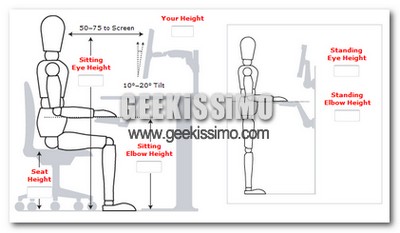
Scoprite la giusta distanza da tenere tra voi e la vostra postazione di lavoro grazie ad un servizio web!

Ergotron

Geek o meno, ormai in molti passano gran parte della propria giornata lavorativa (ma non solo) seduti davanti al monitor di un computer.

Questo significa che dobbiamo stare molto attenti alla posizione assunta quando siamo seduti e, alla distanza che c’è tra noi e lo schermo. Per fortuna, anche in questa particolare ed importante occasione ci viene in aiuto il web con un servizio davvero ottimo: Ergotron.

Rsizr: rivoluzionaria applicazione web per ridimensionare le immagini intelligentemente

Oggi voglio presentarvi Rsizr, una nuova applicazione web per ridimensionare le immagini. A differenza di moltissimi altri concorrenti online, il metodo di ridimensionamento utilizzato da Rsizr è innovativo quanto rivoluzionario, infatti ridimensiona l’immagine eliminando spazi “sprecati” all’interno del file.

Per capire meglio il suo funzionamento guardate lo screencast soprastante o le 3 immagini qui sotto. Chiedo scusa in anticipo a tutti per la mia voce raffreddata, ma sono influenzato e ho anche un mal di gola terribile.


Immagine originale 421×321 px.

Geekissimo Tv: i migliori video settimanali di Dissacration #11

Nuova puntata settimanale con la Tv più virale d’Italia, con la compilation settimanale di Dissacration.
In questo nuovo episodio troviamo 7 video virali: un incidente incredibile col trampolino atletico, la nascita di un bimbo giapponese, l’incredibile esperimento di alcuni pompieri, lo shot di pus, un sumo contro una macchina, lo yoga da ridere e un tizio che si cuce le labbra.

GIMP, come creare l’effetto specchio in pochi click

gimp

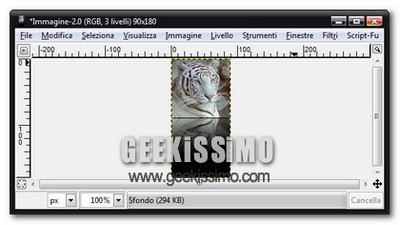
Bisogna ammetterlo, le immagini con l’effetto specchio (o riflesso, come dir si voglia) in stile Apple sono davvero belle e, non sarebbe affatto male potercene creare qualcuna noi stessi per i nostri siti, blog o progetti di vario genere.

Probabilmente penserete che ci voglia un “Michelangelo” della computer-grafica per creare tale effetto, e invece vi sbagliate di grosso! Basta un software gratuito (disponibile per Windows, Linux e Mac), una manciata di click ed il gioco è fatto. Vediamo insieme come procedere:

1. Se non l’avete già fatto, scaricate, installate ed avviate il software di fotoritocco gratuito ed open source “GIMP”.
2. Aprite l’immagine di cui volete creare un clone con effetto specchio ed appuntatevi le sue dimensioni in pixel.
3. In GIMP, andate nel menu “File” > “Nuovo” e come dimensioni (in pixel) mettete la stessa larghezza dell’immagine su cui lavorare ed un’altezza doppia rispetto all’originale (quindi se l’immagine della quale dovete creare il riflesso è alta 100 pixel, la nuova immagine dovrà avere un’altezza pari a 200 pixel). Il resto delle impostazioni (tipo il colore dello sfondo ecc.) sceglietelo a seconda delle vostre specifiche esigenze.

Geekissimo Tv: i migliori video settimanali di Dissacration #10

Nuova puntata settimanale con la Tv più virale d’Italia, grazie ai video più belli della settimana by Dissacration.
In questo nuovo episodio troviamo 6 video virali: un Jimi Hendrix Art fatto con dei cerini, il meglio di Luca Giurato, uno squalo che salta come un delfino dall’acqua con la preda in bocca, Antonella Clerici, un incredibile scherzo ad un amico con la mazza fionda e un rossetto e un esecuzione amonica beatbox.