Drawboard PDF: visualizzare, modificare e creare file PDF

Drawboard PDF: visualizzare, modificare e creare file PDF

Drawboard PDF: visualizzare, modificare e creare file PDF

Il buon Adobe Reader è sicuramente un ottimo strumento mediante cui visualizzare documenti in formato PDF ma ciò non esclude il fatto che possano esserci anche altre valide risorse grazie alle quali aprire file di questo tipo.

Chi utilizza l’ultimissimo sistema operativo di casa Microsoft ed è alla ricerca di uno strumento mediante il quale visualizzare i file PDF in perfetto stile Windows 8 e che permetta anche di effettuare operazioni extra come la creazione e la modifica degli stessi troverà senz’altro molto interessante Drawboard PDF.

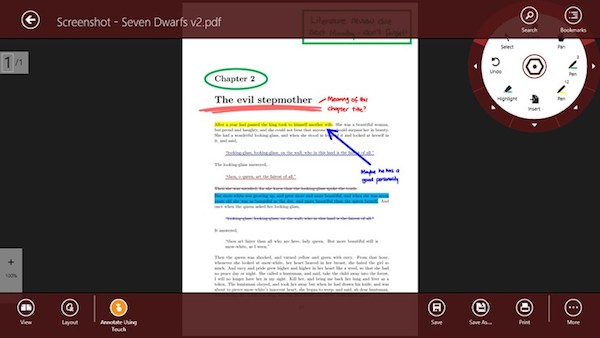
Si tratta di un’applicazione gratuita per un periodo di tempo limitato e scaricabile direttamente da Windows Store che permette di aprire e leggere i documenti PDF, di modificarli ed anche di crearne di nuovi, il tutto mediante una serie di strumenti ad hoc ed attraverso un’interfaccia utente moderna ed elegante, così com’è anche possibile notare osservando lo screenshot d’esempio annesso all’inizio di questo post.


MagicScroll, leggere le pagine web come un libro

Per visualizzare tutti i contenuti presenti sulle pagine web generalmente viene impiegata la barra di scorrimento laterale annessa al browser web in uso, la rotellina del mouse o, ancora, i tasti freccia presenti sulla keyboard.

Tutte e tre le opzioni risultano abbastanza comode ma nel caso in cui foste alla ricerca di un sistema grazie al quale visualizzare e scorrere i contenuti di interesse in maniera ancora più pratica e qualora il browser web impiegato sia Google Chrome allora, cari lettori di Geekissimo, potreste prendere in considerazione l’idea di ricorrere all’impiego di una risorsa quale MagicScroll.

Si tratta di un’estensione che, una volta in uso, modifica il layout di ogni pagina web visualizzata rendendola più simile ad un libro, così com’è anche possibile notare dando uno sguardo allo screenshot annesso ad inizio post, facilitando la lettura e lo scorrimento degli articoli online ed evitando all’utente di incappare in eventuali distrazioni.

Quindi, piuttosto che scorrere le pagine web con MagicScroll potranno essere sfogliate semplicemente cliccando sugli appositi tasti freccia visualizzati lateralmente.

Drag-n-Drop Multiple Files, trascinare ed aprire più file contemporaneamente in Firefox

Trascinare file da una posizione all’altra è sicuramente molto più comodo rispetto al dover selezionare, uno alla volta, i vari elementi su cui agire.

Il drag and drop può essere sfruttato anche con la maggior parte dei più comuni bowser web, come ad esempio Mozilla Firefox, per eseguire specifiche operazioni, una feature questa che si rivela molto comoda in una gran varietà di circostanze.

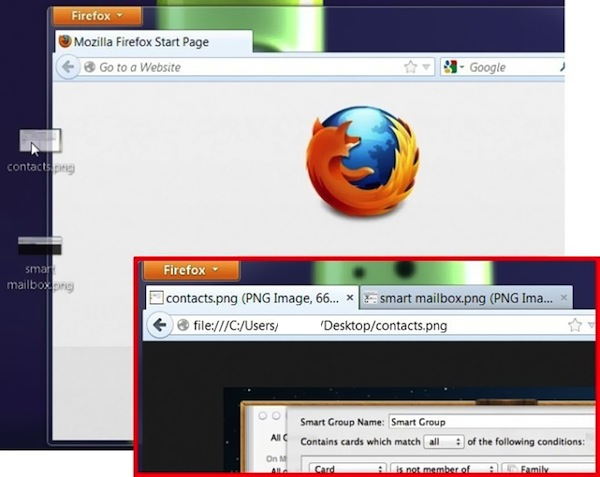
Per poter aprire e visualizzare più file in varie tab trascinandoli contemporaneamente nella finestra di Firefox è però necessario ricorrere all’utilizzo di un’apposita risorsa quale Drag-n-Drop Multiple Files.

Si tratta, appunto, di un add-on per il browser web del panda rosso che, una volta in uso, consente di selezionare due o più file dal desktop e di trascinarli sulle schede di Firefox, così come illustrato anche nello screenshot d’esempio presente all’inizio di questo post.

MyKeyFinder, trovare e visualizzare i seriali dei software in uso su Windows

La maggior parte dei programmi a pagamento disponibili per i sistemi operativi Windows richiedono, durante la fase di installazione e nella maggior parte dei casi, l’immissione della relativa chiave di licenza, del numero di serie o che dir si voglia in modo tale da potersene servire senza problemi e, sopratutto, senza limitazioni.

Tali dati, però, dopo aver completato il processo di installazione, potrebbero non essere più visibili all’utente il che potrebbe risultare particolarmente problematico nel caso in cui si desideri reinstallare quel dato applicativo e non si ha altro modo di reperire il codice precedentemente immesso.

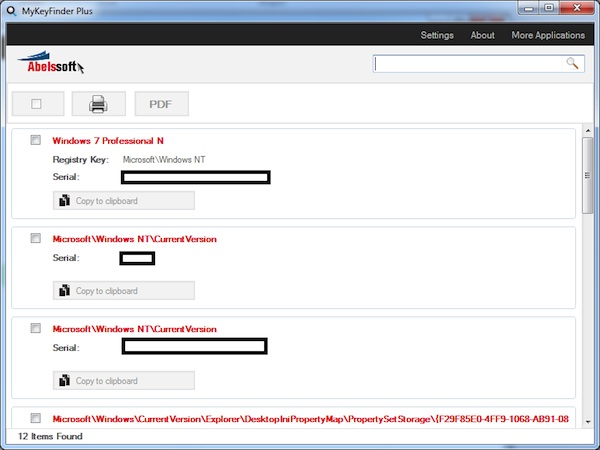
Per poter far fronte al verificarsi di una situazione di questo tipo è però possibile utilizzare MyKeyFinder.

Questo software è gratuito (eventualmente è disponibile anche una versione a pagamento libera da annunci pubblicitari), può essere utilizzato senza alcun tipo di problema su tutti i sistemi operativi Windows e una volta avviato permette di visualizzare in chiaro le chiavi di licenza di tutte le varie applicazioni installate sull’OS, incluso il pacchetto Office.

File Extractor: visualizzare ed estrarre file ZIP, RAR, ARC e molti altri ancora

Spesso ci si ritrova ad avere a che fare con archivi compressi in diversi formati ed altrettanto frequentemente capita di non avere a propria disposizione le giuste risorse mediante cui poterne visualizzare il contenuto considerando che gran parte degli applicativi gratuiti attualmente presenti sulla piazza ed adibiti a tal scopo risultano limitati.

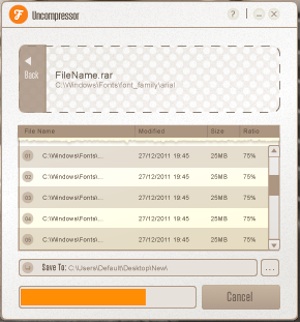
File Extractor, però, potrebbe essere una valida alternativa da prendere in considerazione per l’esecuzione di operazioni di questo tipo.

File Extractor, infatti, è un recente software freeware che può essere impiegato senza alcun tipo di problema su tutti i sistemi operativi Windows (sia quelli a 32-bit sia quelli a 64-bit) e che, così come suggerisce lo stesso nome, permette di visualizzare ed estrarre gli archivi compressi.

CookieSpy, visualizzare i cookie memorizzati da tutti i browser mediante un’unica finestra

I cookie altro non sono che dei semplici file di testo memorizzati dai vari browser quando vengono visitati i siti web consentendo quindi l’identificazione degli utenti ogni qual volta viene visualizzato un dato spazio online.

I cookie possono essere visionati accedendo alla sezione opzioni di ciascun browser web e da cui risulta inoltre possibile agire su di essi, ad esempio rimuovendone alcuni o tutti.

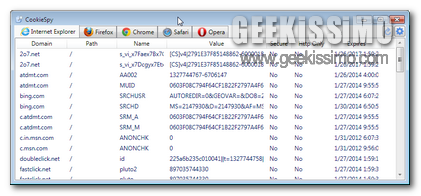
Qualora però si desideri visualizzare i cookie memorizzati da tutti i browser web in uso su un dato computer direttamente mediante un’unica e pratica finestra allora, sicuramente, un tool quale CookieSpy può risultare molto ma molto utile.

CookieSpy, nello specifico, è un software completamente gratuito e destinato ad essere impiegato su sistemi operativi Windows, che, una volta in uso, permette, appunto, di visualizzare i cookie memorizzati da tutti i browser web mediante un’unica posizione, così come precedentemente accennato e così com’è anche possibile notare dando uno sguardo allo screenshot illustrativo presente ad inizio post.

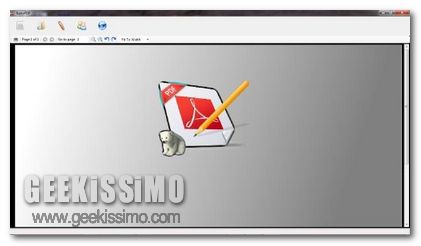
BabyPDF, visualizzare e modificare i documenti PDF utilizzando un unico software

In rete esistono numerose applicazioni grazie alle quali è possibile aprire e visualizzare i documenti in formato PDF, come nel caso del celebre Adobe Reader, ma, come di certo avrà avuto modo di verificare personalmente buona parte di voi lettori di Geekissimo, ben poche di esse offrono anche l’opportunità di apportare eventuali modifiche ai file d’interesse.

In questi casi per modificare un documento PDF appare quindi opportuno effettuarne la conversione in un altro formato, editare quanto necessario e, successivamente, convertire nuovamente il tutto.

La procedura in questione, sebbene valida, risulta però, almeno nella maggior parte dei casi, troppo macchinosa e dispendiosa in termini di tempo disponibile.

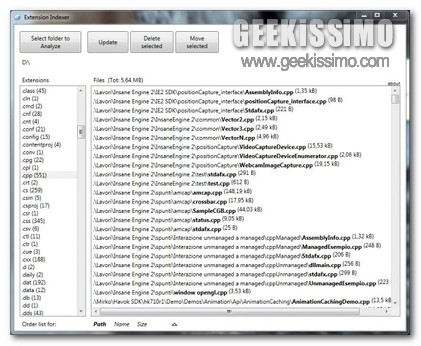
Extension Indexer, visualizzare tutti i file di una cartella per tipologia di estensioni ed agire su di essi

Tutti coloro che utilizzano uno dei due ultimissimi OS targati Windows, Vista e Seven, di certo avranno avuto modo di constatare quanto, nella maggior parte dei casi, possa essere utile servirsi dell’apposito box di ricerca posto nella sezione in alto a destra delle finestre al fine di reperire rapidamente tutto ciò di cui si ha bisogno senza dover girovagare in lungo e in largo tra i meandri del sistema e, sopratutto, risparmiando una gran quantità di tempo prezioso.

L’utilizzo della sopra citata casella di ricerca va inoltre a rivelarsi particolarmente utile in tutti quei casi in cui risulti necessario avere a propria disposizione solo ed esclusivamente una specifica tipologia di file semplicemente digitandone l’estensione.

Tuttavia, a tal proposito, qualora risultasse necessario agire in modo ancor più rapido ed immediato e, sopratutto, automatico, allora, piuttosto che servirsi di una funzionalità offerta di default, l’idea di impiegare uno strumento quale Extension Indexer potrebbe risultare particolarmente allettante.

Croppr, migliorare la visualizzazione di foto ed immagini in Google Chrome

Tutti coloro che si ritrovano a girovagare in lungo e in largo per il web alla ricerca di immagini di certo avranno sperimentato più e più volte l’utilizzo di apposite risorse extra mediante cui ottimizzarne il processo di individuazione e, sopratutto, di visualizzazione.

Ad esempio, qualora il browser web in uso sia Google Chrome, risultano disponibili un enorme quantitativo di add-on appositamente adibiti allo scopo in questione, così come, già altre volte qui su Geekissimo, gran parte di voi appassionati lettori ha avuto modo di constare.

Tuttavia, nonostante il già vasto assortimento disponibile, quest’oggi diamo uno sguardo a Croppr, una fantastica estensione, utilizzabile in modo del tutto gratuito, che, una volta installata, consentirà dunque di migliorare notevolmente il processo di visualizzazione delle immagini mediante il tanto amato browser web del gran colosso delle ricerche online.

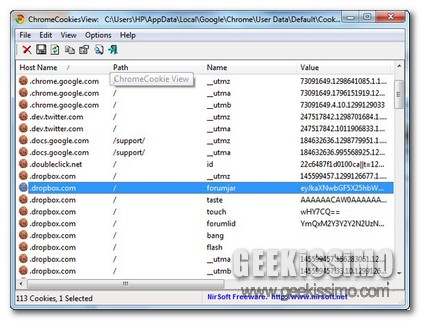
ChromeCookiesView, visualizzare e gestire i cookie in Google Chrome

Ogni volta che ci si collega ad internet, come di certo già sapranno tutti i più accaniti esploratori della grande rete, il browser web in uso preleva tutta una serie di elementi ed informazioni che vanno poi a costituire cache e cookie.

I cookie, nel dettaglio, altro non sono che piccoli file testuali sfruttati dai vari siti internet visionati con l’intento di controllare gli accessi ed ottimizzare la navigazione in rete dell’utente.

Dunque, in base a quelle che sono esigenze di ogni singolo navigatore del web, alcuni di essi possono risultare particolarmente utili, altri, invece, no.

Proprio per tale ragione appare quindi opportuno, in talune circostanze, scegliere quali tenere, a fronte di un’effettiva utilità, e quali rimuovere.

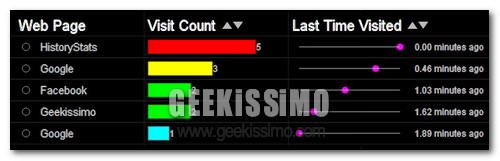
HistoryStats, visualizzare la cronologia di Google Chrome con grafici e statistiche

Come ben tutti sapranno, Google Chrome ed il resto dei browser esistenti, offre una pagina dedicata a tutti i siti web visitati durante una sessione di navigazione, meglio conosciuta come cronologia. Si possono visualizzare, mediante una lista, le pagine, i siti e qualsiasi cosa sia stata visualizzata, o semplicemente aperta,  nel “navigatore web“.

Se siete assidui utilizzatori del browser di Google saprete per certo come è strutturata la pagina interna dove è presente la cronologia. Vengono offerte diverse funzioni come ad esempio la possibilità di cancellare totalmente le voci della lista o rimuovere solamente gli elementi selezionati dall’utente.

Google Docs Viewer, visualizzare e creare file in Google Docs da un’apposita estensione

Se si è utente di Google Docs con una certa frequenza, potrebbe essere necessario quanto comodo utilizzare delle estensioni per il browser Google Chrome che facilitino la creazione, e le varie operazioni correlate, di documenti, presentazioni e fogli di calcolo.

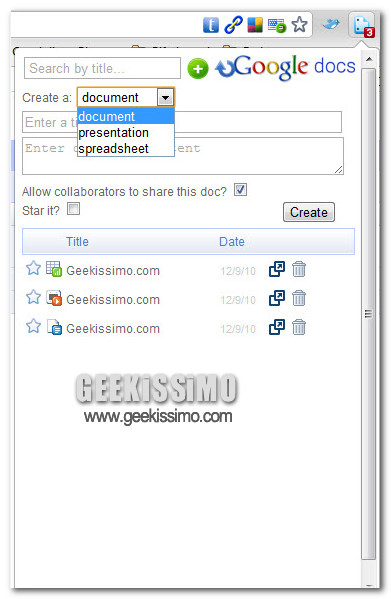
Per creare uno dei tre tipi di file descritti è necessario aprire ogni volta Google Docs sul browser dal proprio account Google. Se questo tipo di operazione per molti è considerata un compito noioso da svolgere, ecco disponibile al download l’estensione Google Docs Viewer, grazie alla quale direttamente in Google Chrome ed in un solo click si può facilmente ottenere la lista completa di tutti i documenti presenti.

Entrando nel dettaglio, con Google Docs Viewer è possibile elencare (per titolo o data), visualizzare, cercare, rinominare, cancellare o creare documenti in Google Docs in un solo click direttamente nell’interfaccia di questo componente aggiuntivo. L’ unica operazione preliminare da eseguire, prima di utilizzare l’estensione, è accedere con i propri dati dell’account Google e consentire l’accesso a Google Docs dell’estensione.

CacheViewer: cercare, visualizzare e salvare gli elementi della cache di Firefox

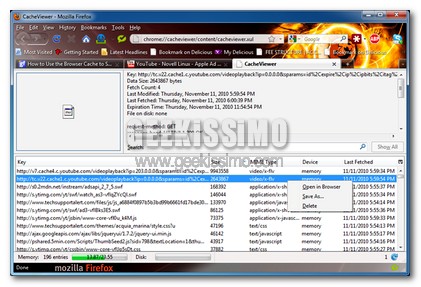
Ogni qual volta in cui ci si ritrova a navigare online e, nello specifico, in tutte quelle occasioni in cui viene visionata una data pagina web, tutti i vari ed eventuali elementi costitutivi vengono memorizzati temporaneamente nella cache del browser in uso implicando quindi la possibilità di poter caricare in maniera ben più rapida ed immediata il tutto qualora risultasse necessario visionare nuovamente quel dato www.

La cache del browser, infatti, eccetto configurazioni particolari, archivia svariate tipologie di contenuti quali immagini, audio, video, testo, JavaScript e molto altro ancora, per cui gran parte degli elementi multimediali nei quali si è incappati online sono memorizzati dal browser, seppur per un periodo di tempo limitato.

Nitro Reader, visualizzare e modificare gratuitamente i file PDF

Di strumenti adibiti alla visualizzazione dei documenti in formato PDF ne esistono davvero molteplici, primo tra tutti il ben noto Adobe Reader, tuttavia la maggior parte di essi, purtroppo, risultano piuttosto limitati nelle funzionalità offerte permettendo solo ed esclusivamente di visionare i file d’interesse, a patto, ovviamente, che non si scelga di utilizzare varie ed eventuali risorse a pagamento.

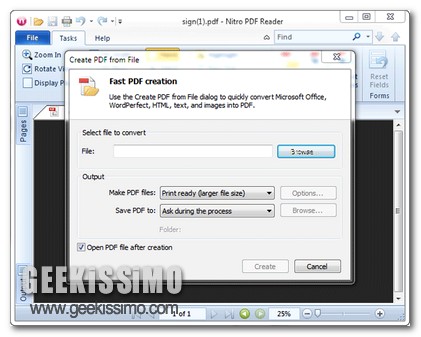
Nel caso in cui, invece, foste alla ricerca di uno strumento all-in-one mediante cui sia possibile non soltanto aprire e visionare tutti i vari ed eventuali documenti d’interesse ma, inoltre, anche crearli e stamparli in modo pratico ed immediato, allora, di certo, Nitro Reader è la risorsa che fa al caso vostro!

Si tratta infatti di un efficiente applicativo, gratuito e specifico per Windows, che, presentando una pratica interfaccia utente ribbon, consentirà di eseguire esattamente quanto appena accennato offrendo dunque la possibilità di visualizzare ed editare i file PDF.