Windows Vista, come accedere velocemente a tutte le principali cartelle del sistema

Windows Vista

Perché destreggiarsi tra desktop stracolmi di icone e percorsi lunghi (talvolta impervi), quando è possibile accedere velocemente a tutte le principali cartelle del sistema, semplicemente utilizzando delle “sigle” riconosciute dalla shell di Windows?

Questo, più o meno, il pensiero che ha (giustamente) portato Microsoft ad introdurre in Windows Vista la possibilità di aprire in men che non si dica le circa 90, cosiddette shell folders, digitando nel menu start i “codici” che trovate di seguito elencati, o inserendo questi ultimi in dei collegamenti (che dovranno quindi essere explorer.exe shell:xxxxx).

Ecco la lista completa dei comandi, suddivisi in specifiche categorie:

Multimedia:

shell:My Music
Mostra la cartella Musica.

shell:CommonMusic
Mostra la cartella Musica pubblica.

shell:My Pictures
Mostra la cartella Immagini.

shell:CommonPictures
Mostra la cartella Immagini pubblica.

shell:SamplePictures
Mostra la cartella Immagini campione.

shell:SamplePlaylists
Mostra la cartella Playlist campione.

shell:Original Images
Mostra la cartella contenente la versione originale delle immagini modificate con Windows Photo Gallery.

shell:PhotoAlbums
Mostra la cartella Immagini con gli slideshow.

shell:My Video
Mostra la cartella Video.

shell:CommonVideo
Mostra la cartella Video pubblica.
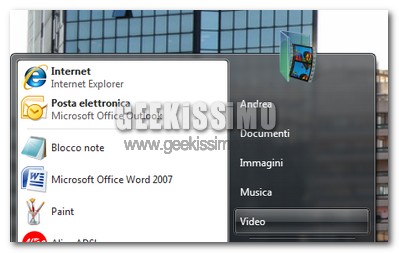
Windows Vista, come inserire la cartella video nella parte destra del menu start

Subito dopo l’esistenza di Atlantide, le profezie Maya relative al 2012, il nome dell’assassino di JFK e la fine del pupazzo Gnappo, uno dei più grandi misteri a cui l’intera umanità tenta di dare, invano, una spiegazione, è sicuramente quello relativo all’ostinazione da parte di Microsoft nel non inserire la cartella video nella parte destra del menu start, in Windows XP così come in Windows Vista.

A questo punto, interrogarsi sulle motivazioni risulterebbe solo un’inutile perdita di tempo, ecco perché andremo direttamente al sodo, ovverosia, alla procedura che – mediante il sacrificio della spesso inutilizzata cartella dei giochi (accessibile molto più comodamente dal menu “Tutti i programmi”) – ci permetterà di inserire la cartella video nella parte destra del menu start di Windows Vista.

Tutto quello che occorre fare, è copiare il testo che segue, incollarlo nel blocco note, salvare il file come videos_sm.reg ed aprirlo tramite doppio click, dando quindi l’autorizzazione affinché vengano applicate le dovute modifiche al registro di sistema:

Guida: come installare Windows Vista da una penna USB

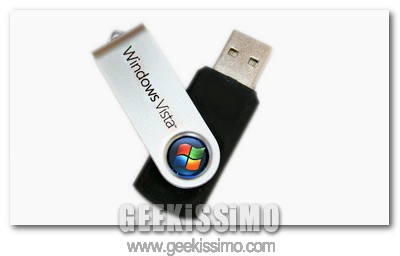
Specchio, specchio delle nostre brame, chi saranno i più geek di questo reame? La risposta a questa domanda è molto semplice: chiunque, oggi, sia pronto a seguire insieme a noi una semplicissima procedura che permette di installare Windows Vista da una penna USB. L’ideale per portare l’ultimo, imponente, sistema operativo di casa Microsoft su tutti quei PC che non hanno un lettore CD/DVD.

Tutto quello di cui avete bisogno è un DVD d’installazione originale di Windows Vista, una penna USB con almeno 3 GB di spazio libero e, inevitabilmente, qualche minuto di tempo libero per creare il vostro dispositivo rimovibile di installazione. Buona geekata a tutti!

Guida: come cambiare il pulsante start in Windows Vista

L’estate è ormai finita da un pezzo, ed è decisamente giunto il momento di rimboccarsi ben bene le maniche per mettere in pratica un bel po’ di arte geek, portando a termine, insieme, una procedura non proprio agevolissima, ma dai risultati soddisfacenti come pochi a questo mondo.

Stiamo infatti per vedere come cambiare il pulsante start in Windows Vista. Un “pallino” di moltissimi utenti, stanchi della solita bandierina quadricolore, quanto vogliosi di “sporcarsi le mani” tra file di sistema, programmi di fotoritocco e qualche altra piccola utility gratuita.

Prendetevi qualche minuto libero… si comincia!

Cosa occorre

Windows Vista, come disabilitare l’oscuramento dello schermo nei messaggi dell’UAC

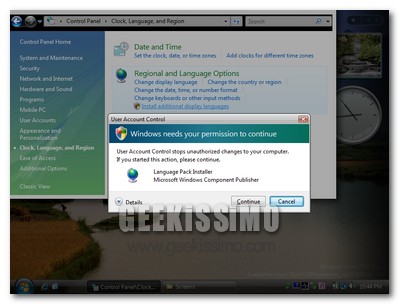
Tra le più controverse funzionalità introdotte da Microsoft in Windows Vista, figura sicuramente l’UAC (User Account Control). Per chi non avesse ancora le idee ben chiare circa l’argomento affrontato, basta dire che si tratta di quella funzione che impone al sistema di chiedere continuamente (talvolta infastidendo l’utente) il permesso relativo al compimento di determinate azioni (es: installazione di programmi, accesso a determinate aree del pannello di controllo, e così via).

Benché, come ormai molti di voi ben sapranno, sia possibile disattivare l’UAC in diversi modi, c’è un altro elemento che contraddistingue gli avvisi di quest’ultimo e che non va sottovalutato: la funzionalità desktop sicuro, che “oscura” (blocca) lo schermo ogni qualvolta Vista richiede delle conferme correlate alle operazioni da compiere.

Ebbene, se non volete privarvi della funzionalità relativa al controllo dell’account utente (comunque utile affinché non si installi facilmente sul computer del software maligno), ma al contempo odiate l’oscuramento dello schermo nei messaggi dell’UAC, non dovete far altro che seguire una delle due procedure che seguono, utili ad ottenere – in men che non si dica – il risultato sperato: la disabilitazione del desktop sicuro.

Ecco a voi come provare Windows Vista direttamente online

Ad oramai un bel po’ di tempo dal lancio ufficiale, il Sistema Operativo Windows Vista non smette di essere uno degli argomenti più trattati dagli appassionati di informatica di tutto il mondo.

Malgrado le critiche, infatti, il Sistema Operativo sta avendo un sempre più largo utilizzo e nonostante siano ancora molti i fedeli utilizzatori di Windows Xp o ancora di Sistemi Operativi non di casa Microsoft, l’ultimo OS della casa di Redmond si dimostra in continua ascesa.

Per chi non volesse passare a Windows Vista a scatola chiusa, senza averlo visto, c’è senz’altro la possibilità di farlo girare su una macchina virtuale in modi sia legali che meno legali, ma è innegabile dire che le prestazioni saranno tutt’altro che prossime al vero e che il tempo impiegato per mettere su una virtual machine è parecchio.

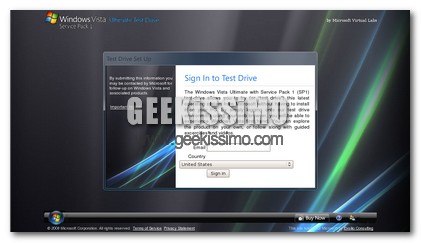
Ma se non volessimo provare Windows Vista direttamente online lo potremmo fare? Si, con il sito Windows Vista Ultimate SP1 Test Drive messo a punto ultimamente dai Microsoft Live Labs certo che possiamo!

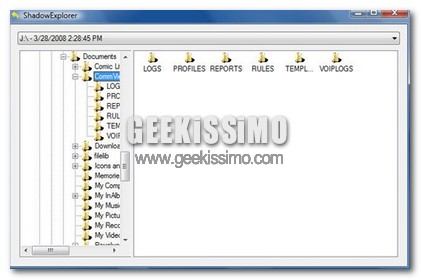
Ripristiniamo file con Shadow Explorer in tutte le versioni di Windows Vista

Gli utenti di Windows vista possono utilizzare un servizio chiamato Volume Shadow Copy attivato di default sulle tutte le versioni di Windows Vista che crea di volta in volta delle copie “ombra” dei nostri file che possono essere facilmente ripristinati in seguito a cancellazioni accidentali.

Ma questo ripristino è possibile soltanto nelle versioni Ultimate, Business ed Enterprise. Per questo oggi voglio segnalarvi Shadow Explorer, un software per Windows che rende possibile il ripristino dei file utilizzando il servizio citato sopra per tutte le versioni di Windows Vista.

Glary Utilities ottimizza, pulisce e protegge gratuitamente il tuo PC

Quante volte vi è capitato di usare dei programmi utili per la pulizia e l’ottimizzazione del sistema che poi però, dopo 30 giorni (o meno) vi richiedevano di effettuare la registrazione online per “solo” un centinaio di dollari?
Purtroppo capita spesso di incappare o di trovare un programma molto utile ma free solo all’apparenza.
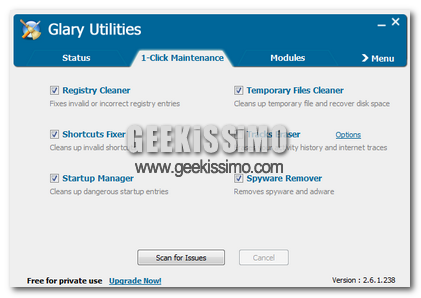
Glary Utilities vi permetterà di ottimizzare davvero e gratuitamente il vostro sistema.

Ma andiamo a vedere insieme l’utilità di questo programma, con Glary Utilities potrete:
– Pulire il registro di sistema;
– Svuotare i files temporanei;
– Rimuovere i collegamenti non validi;
– Rimuovere programmi nocivi all’avvio del sistema operativo;
– Rimuovere spyware e adware;
– Rimuovere e svuotare completamente la cronologia e i cookie del vostro browser.

Fin qui nulla di nuovo rispetto al più noto CC Cleaner, ma vi posso assicurare che Glary Utilities ha molto di più.

A cominciare dalla possibilità di sfruttare un utilissimo programma già integrato, ovvero l’Uninstall Manager che, vi permetterà di rimuovere
definitivamente e correttamente ogni applicazione installata sul pc (anche quella più annidata che non trova il file di disinstallazione!).
Inoltre Glary vi permetterà di personalizzare a proprio piacimento le operazioni di pulizia e ottimizzazione grazie agli appositi moduli preinstallati.

Accedere al nostro Mac OS X da Windows Vista

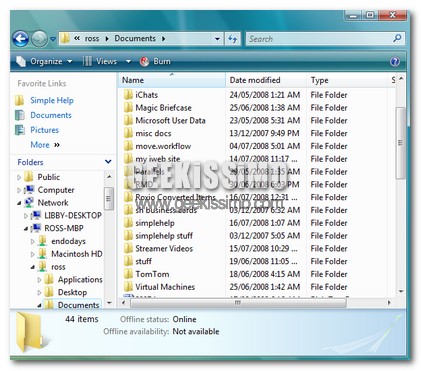
Oggi voglio proporvi una piccola guida dove vedremo come accedere ai file e alle cartelle del nostro Mac OS X da Windows Vista. Per prima cosa dobbiamo abilitare il File Sharing su OS X. Clicchiamo il bottone Apple e scegliamo Preferenze di Sistema, dalla sezione Internet & Network clicchiamo l’icona Condividi (Sharing).

Andiamo al box File Sharing e clicchiamo su Opzioni. Ora assicuriamoci che la casella Condividi file e cartelle utilizzando SMB sia spuntata. Infine mettiamo un altro segno di spunta accanto al nome utente (account) che vogliamo condividere, dovremo decidere una password, inserita quest’ultima, chiudiamo tutto.

Video Tutorial: Come trasformare il DVD d’installazione di Windows Vista in un CD

Quale miglior modo per iniziare una nuova settimana, se non quello di cimentarsi con una bella guida per veri geek? Se poi questa procedura avesse a che fare con uno dei sistemi più discussi di tutti i tempi, come Windows Vista, allora sì che ci sarebbe davvero da divertirsi.

Ed allora preparatevi, perché oggi, noi di Geekissimo vogliamo proporvi un semplice tutorial (anche in video, qui sopra) su come trasformare il DVD d’installazione di Windows Vista in un CD. L’ideale per installare l’ultima creatura di casa Microsoft anche su PC datati, con le dovute limitazioni prestazionali e funzionali.

Basta un DVD d’installazione originale di Windows Vista, un piccolo software gratuito e la “geekata” è servita. Allora, pronti a far stare in un comune CD da 800 MB un sistema complesso come questo? Bene, si comincia!

Video Tutorial: come avviare automaticamente i programmi bloccati da Windows Vista

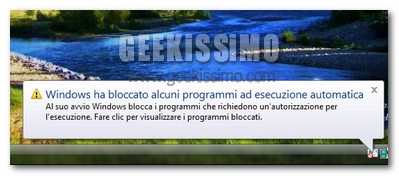
Delle nuove, rigorose misure di sicurezza adottate in Windows Vista abbiamo parlato in diverse occasioni. Si tratta di funzioni molto utili, che però, talvolta, sconfinano in un’eccessiva prudenza da parte del sistema, molte volte petulante ed attento a bloccare programmi che sono in realtà innocui.

Quest’ultimo, è in particolar modo il caso di programmi gratuiti, non prodotti da nessuna importante software house, e non certificati da Microsoft, che, una volta impostati per la partenza automatica all’avvio del sistema, vengono stoppati da Windows Vista, convinto di aver impedito l’esecuzione di software maligno.

Fortunatamente per noi, nello stesso sistema operativo, c’è un metodo abbastanza semplice da utilizzare, che permette proprio di avviare automaticamente i programmi bloccati da Windows Vista. Ecco come procedere passo passo (sapendo che, la medesima guida, si trova anche in versione video, qui sopra):

Windows Vista ma che crisi e crisi!

A maggio dello scorso anno Bill Gates rivelo di aver venduto 40 milioni di licenze Windows Vista. Durante il keynote conclusivo a gennaio di quest’anno il numero era salito a 100 milioni. Ad aprile ammontavano a 140 milioni. Ed infine la scorsa settimana Microsoft ha annunciato di aver venduto altre 40 milioni di copie dell’ultimo sistema operativo (forse l’incremento è anche dovuto al rilascio del SP1).

Se andiamo avanti di questo passo sicuramente per la fine dell’anno sarà sfondato il muro delle 200 milioni di copie vendute. Fino ad oggi Vista ha apportato alle casse di Microsoft ben 60 miliardi di dollari. La media è all’incirca di 10 milioni di licenze vendute al mese.

Video Tutorial: come installare WordPress in Windows Vista

Al contrario di quanto accadeva solo qualche anno fa, ormai, installare un qualcosa del livello di WordPress (con tutte le sue dipendenze, tipo Apache, PHP e MySQL), su un qualsiasi computer, è davvero un giochetto da ragazzi. Tutto ciò, grazie ad un’ottima applicazione, gratuita ed open source, chiamata BitNami.

Non entrando in conflitto con altri eventuali software/database presenti sul sistema di destinazione, BitNami permette infatti di installare WordPress in maniera facile e veloce, su sistemi quali: Windows, Linux, Mac x86, Mac PPC, Solaris x86 e Solaris SPARC.

A dimostrazione di tutto ciò, oggi vi proponiamo un semplicissimo tutorial (anche in video, qui sopra) su come installare WordPress in Windows Vista. Ecco la procedura completa, da seguire passo passo:

Now Playing: controlla il tuo lettore multimediale dalla sidebar di Vista!

Windows Vista è sicuramente il sistema operativo maggiormente utilizzato oggi ed è riuscito a catturare gran parte del mercato, vuoi per la sua installazione di default sulla maggior parte dei PC ora in vendita, vuoi per la grafica molto accattivante, ora lo si trova nei computer di molte case.

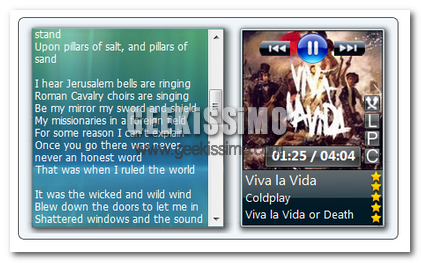
Oggi parliamo della grafica di Vista, come ben sapete nella nuova grafica del sistema operativo di Microsoft, è stata introdotta una comodissima Sidebar nella quale potete inserire tanti gadget che vi permettono di controllare l’ora, le previsioni meteo oppure leggere i FEED. Tra i vari gadget oggi Geekissimo vi vuole presentare il nuovo Now Playing che vi permette di controllare il vostro lettore multimediale direttamente dalla Sidebar di Vista.