Dual Monitor Tools: 4 utili strumenti per ottimizzare la gestione di più monitor in Windows

Utilizzare una configurazione multi-monitor per gestire al meglio le proprie attività da svolgere al PC di certo non appare come una scelta così rara, in particolare se si considera che la maggior parte degli utenti si ritrova a dover fronteggiare molteplici situazioni differenti in maniera simultanea.

Tenendo dunque in considerazione una situazione di questo tipo, uno strumento quale Dual Monitor Tools potrebbe rialesarsi decisamente utile al fine di gestire e configurare più monitor contemporaneamente nel migliore dei modi.

Si tratta, per l’appunto, di un apposita suite costituita da ben 4 utility open source, completamente gratuite ed utilizzabili esclusivamente su OS di casa Windows, il cui scopo consiste nel permettere di ottimizzare l’utilizzo e la configurazione di più monitor collegati ad un medesimo sistema nel giro di qualche click.
Deskview, modificare la disposizione delle icone sul desktop utilizzando la visualizzazione in lista

Il desktop, come già ribadito numerose volte e come, senza alcun dubbio, gran parte di voi appassionati lettori di Geekissimo già saprà, va a configurarsi come una vera e propria scrivania virtuale mediante cui gestire ed accedere facilmente a tutto quanto venga utilizzato e visualizzato con una certa costanza.

Questo potrebbe però implicare l’inevitabile formazione di una situazione piuttosto confusionaria in cui icone, file e cartelle di varia natura risultano collocati alla rinfusa lungo l’intera area del desktop, rendendo dunque tutto quanto occorre difficilmente individuabile e, di conseguenza, totalmente, o quasi, inaccessibile.

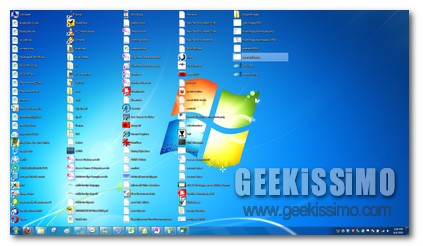
In una situazione di questo tipo potrebbe dunque risultare estremamente utile utilizzare un semplice ma efficace strumento quale Deskview, un programmino completamente gratuito e tutto dedicato agli OS di casa Redmond che, così com’è facilmente intuibile dal nome, permette di ottenere una migliore gestione del proprio desktop modificando la modalità di visualizzazione delle icone.

ColorConsole, colorare e potenziare il prompt dei comandi

Uno degli aspetti di Windows che, senza alcun dubbio, ricorderanno gli utenti più datati, è il tanto amato prompt dei comandi, il caro vecchio sistema mediante cui impartire testualmente comandi al proprio PC, ancor oggi sfruttato da una buona fetta d’utenza geek e, sicuramente, intravisto almeno una volta dai meno esperti.

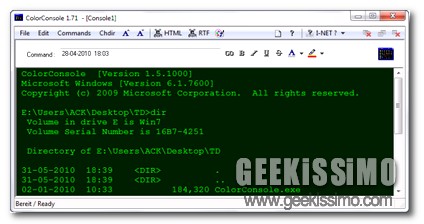
Tuttavia, pur esercitando il suo fascino nei confronti della maggior parte degli utenti Windows, il prompt dei comandi, ad alcuni, potrebbe apparire piuttosto scarno e, magari, di non semplice gestione, per cui, in questo tipo di situazioni, uno strumento quale ColorConsole potrebbe essere decisamente utile, oltre che divertente!

Si tratta infatti di un apposita utility portable completamente gratuita che pone come obiettivo quello di colorare il prompt dei comandi e di facilitarne l’esecuzione di molteplici funzioni aggiungendovi schede, pulsanti e chi più ne ha più ne metta, così com’è possibile notare osservando l’immagine illustrativa.

Awesome Duplicate Photo Finder: individuare, spostare o eliminare immagini simili e duplicate

Come di certo gran parte di voi lettori di Geekissimo avrà avuto modo di verificare personalmente nel corso del tempo, il PC, a lungo andare, diviene un vero e proprio strumento mediante cui archiviare foto, musica e file di varia natura, offrendo dunque la possibilità, a ciascun utente, di conservare e salvaguardare quelli che sono i vari ed eventuali documenti d’interesse.

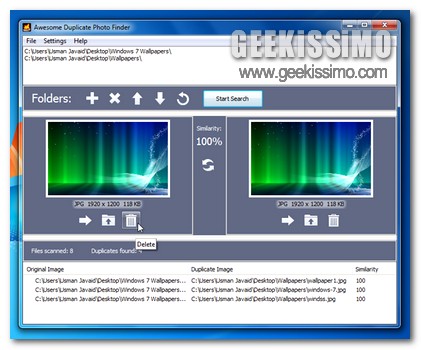
Prestando particolare attenzione ad immagini e fotografie, di certo non costituisce un qualcosa di così difficile ritrovarsi ad avere a che fare con veri e propri duplicati, doppioni o che dir si voglia, accumulati, inavvertitamente, nel corso del tempo (in particolare, ad esempio, quando si ha l’abitudine di salvare immagini dal web).

VideoInspector, identificare facilmente i codec necessari per la corretta visualizzazione dei propri file video

Tutti coloro che, spesso e volentieri, si ritrovano ad armeggiare con file video, di certo avranno avuto modo di verificare personalmente quanto, in determinate situazioni, possa risultare difficoltoso reperire informazioni precise e dettagliate circa le eventuali problematiche concernenti la visualizzazione di elementi di tale tipologia.

Ad esempio, utilizzando il nostro player preferito, potrebbe accadere che un dato video, una volta avviato, non venga visualizzato in maniera corretto o, ancora, risulti manchevole di audio, impedendone dunque la corretta visualizzazione.

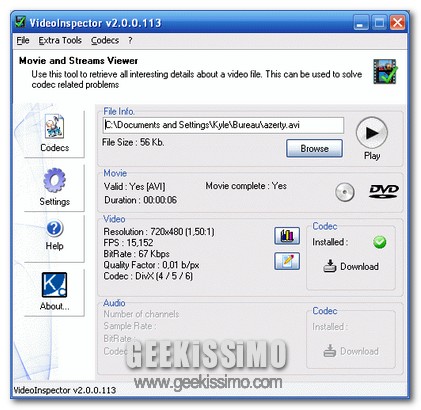
Per far fronte a situazioni di questo tipo potrebbe dunque risultare utile ricorrere all’impiego di un ottima utility quale VideoInspector.

Si tratta infatti di uno strumento, completamente gratuito, specifico per OS Windows e disponibile anche in lingua italiana, che, una volta avviato, consente di scoprire, in modo estremamente semplice e veloce, con quali codec è stato codificato un dato video aiutando dunque ciascun utente nel reperire ed installare tutto quanto necessario al fine di una corretta visualizzazione del file in questione.

TweakNow PowerPack 2010, ottimizzare e perfezionare Windows utilizzando un ottima suite gratuita

Ottenere delle prestazioni ottimali dal proprio PC significa, in primo luogo, cercare di ottimizzarne l’utilizzo sfruttando tutti i vari ed eventuali strumenti che, ciascun utente, ha a propria disposizione.

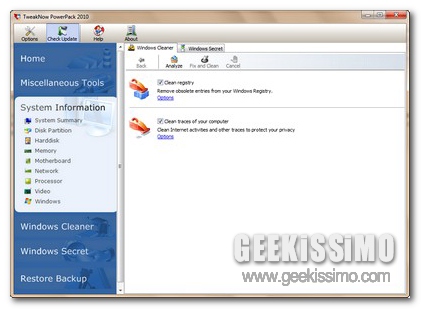
Tuttavia, nella stragrande maggioranza dei casi, per eseguire tale tipologia d’operazioni, si è soliti ricorrere all’impiego di tutta una serie di valide utility esattamente preposte a tale scopo e mediante cui, nel giro di qualche click e con estrema facilità, si ha la possibilità di configurare al meglio l’utilizzo del proprio OS.

A tal proposito, quest’oggi, diamo uno sguardo ad un nuovo e performante strumento completamente gratuito che, rispondendo in pieno a quelle che sono le caratteristiche sopra citate, risulta un ottima soluzione mediante cui rendere ancor più valido ed efficiente l’utilizzo degli OS di casa Windows.

RadioSure, ascoltare e registrare oltre 12000 stazioni radio da qualsiasi PC

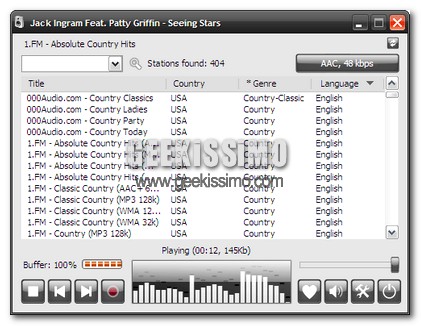
Ascoltare la radio costituisce senz’altro un buon sistema mediante cui distendere i nervi, tuttavia, se siete alla ricerca di un valido strumento che permetta di seguire le proprie stazioni preferite direttamente dal PC e senza dover necessariamente aprire la finestra del proprio browser web preferito, allora, senza alcun dubbio, RadioSure costituisce un ottima risorsa alla quale attingere.

Si tratta infatti di un applicativo di natura portable, completamente gratuito e tutto dedicato agli OS di casa Windows il cui scopo consiste giust’appunto nel permettere di ascoltare, in modo pratico e veloce, ben oltre 12000 stazioni radio in streaming trasmesse dall’intero globo!

Il programmino, una volta scaricato ed avviato (perfetto anche per essere trasportato su pen drive) oltre a permettere di ascoltare le tantissime web radio elencate, suddivise per genere e per paese, consentirà anche di aggiungere le nostre stazioni preferite, qualora mancassero, semplicemente il corrispettivo url ed il relativo nome.

WinOMeter, conteggiare le varie operazioni compiute al PC

Chi passa gran parte del proprio tempo al PC, sia per hobby sia per professione, di sicuro sarà ben consapevole di quante innumerevoli azioni è possibile compiere dinanzi al proprio monitor, alla propria tastiera e a tutto quanto vada a comporre, nella sua totalità, la tanto amata postazione multimediale in uso.

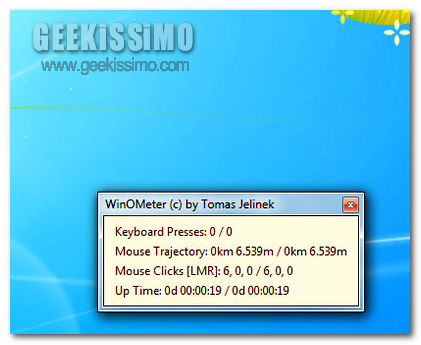
Se però siete curiosi di conoscere nel dettaglio, click dopo click, tutte le innumerevoli attività ed operazioni compiute al PC, allora potreste prendere in considerazione l’idea di ricorrere all’impiego di una simpatica utility esattamente preposta a tale scopo.

Sto parlando di WinOMeter, uno strumento completamente gratuito e tutto dedicato gli OS di casa Windows che, così come già accennato, offre la possibilità di monitorare tutte le varie ed eventuali attività compiute stando al PC.

DevVicky Word 2010, un “simil Word” leggero e gratuito!

Avere a propria disposizione la possibilità di sfruttare uno strumento tanto utile e performante quale Microsoft Word costituisce senz’altro un gran bel privilegio, tuttavia vi è però da considerare che, trattandosi di una risorsa a pagamento, non tutti gli utenti sono poi così disposti a versare una cospicua cifra di denaro per l’acquisto del prodotto in questione e della relativa suite di cui fa parte.

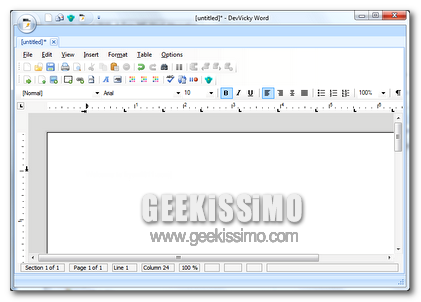
Se però siete particolarmente affascinati da Word e non riuscite ad accontentarvi utilizzando uno dei tanti ed affidabili strumenti di scrittura, allora, probabilmente, un prodotto quale DevVicky Word 2010 potrebbe essere perfettamente in grado di soddisfare la vostra esigenza!

RecycleBinEx, potenziare ed aggiungere funzioni extra al cestino di Windows

Tutti gli OS di casa Microsoft, così come nel corso del tempo ciascun utente Windows avrà avuto modo di notare personalmente, includono il ben noto ed utilissimo cestino che, in modo estremamente semplice, consente di eliminare file e quant’altro nel giro di qualche click.

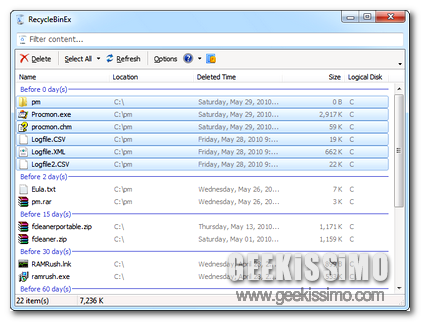
Tuttavia potrebbe risultare senz’altro utile ed efficiente avere a propria disposizione uno strumento mediante cui ottimizzare quanto già offerto di default in modo tale da poter gestire ancor più facilmente la rimozione e l’organizzazione di tutto quanto presente nel ben noto Recycle Bin.

Dunque, cari lettori di Geekissimo, se anche voi siete di quest’idea, allora potreste trovare senz’altro estremamente interessante uno strumento quale RecycleBinEx.

ReOpen: riaprire rapidamente file, cartelle e programmi chiusi di recente

Chi si ritrova ad operare continuamente al PC sicuramente avrà avuto modo di rendersi conto di quanto possa risultare difficoltoso e decisamente poco pratico destreggiarsi tra i molteplici documenti e programmi che, al fine di far fronte a quelle che sono le proprie esigenze, vengono continuamente aperti e chiusi.

In situazioni di tale tipologia, a meno che non abbiate escogitato uno stratagemma in grado di soddisfare il vostro operato, un utility quale ReOpen potrebbe rivelarsi particolarmente utile e proficua permettendo dunque di ottimizzare di gran lunga tutte quelle che sono le molteplici operazioni da eseguire al PC.

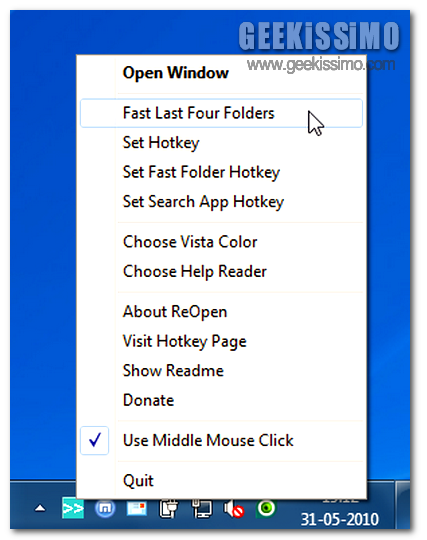
Si tratta infatti di un programmino gratuito e tutto dedicato agli utenti Windows che pone come obiettivo quello di riaprire file, cartelle e programmi chiusi di recente mediante l’ausilio di tutta una serie di pratiche hotkey.

Dictionary .NET: traduttore, dizionario ed enciclopedia in un unico applicativo portable

Qui su Geekissimo, spesso e volentieri, abbiamo avuto modo di dare uno sguardo a tutta una serie di appositi strumenti mediante cui effettuare operazioni di traduzione in maniera più o meno accurata, cercando dunque di rispondere alle diverse esigenze della vasta utenza.

Tuttavia se quanto offerto sino ad ora non è stato esattamente di vostro gradimento, se il doversi collegare continuamene ad un apposita pagina web per tradurre i testi d’interesse è oramai divenuta un operazione fin troppo scocciante e se avete la necessità di sfruttare uno strumento che oltre all’essere pratico risulti anche piuttosto efficiente, allora forse è il caso di dare uno sguardo a Dictionary .NET.

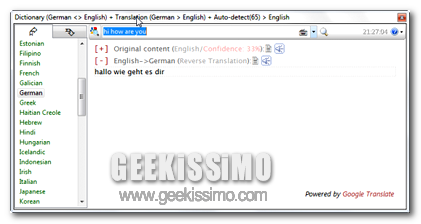
Si tratta infatti di un applicativo freeware ed eseguibile solo ed esclusivamente su OS Windows, che, basandosi sulla ben affermata fama ed affidabilità di servizi quali Google, Wikipedia ed altre autorevoli fonti, riesce a fungere in maniera impeccabile da dizionario e traduttore, oltre che da enciclopedia, supportando ben 65 differenti lingue.

ErrorHelp, i più comuni messaggi d’errore riuniti in un database con le soluzioni

Quante volte vi è apparsa sullo schermo, l’odiosa finestra di Windows, dove ci viene riportato l’ennesimo inutile e inspiegabile errore del sistema operativo, o del software che stiamo utilizzando? Diciamoci la verità, la maggior parte delle volte, neanche sappiamo da cosa derivi l’errore, se da un cattivo funzionamento del PC o da una nostra operazione sbagliata nell’utilizzare il programma o il sistema di turno.

Certo, neanche possiamo chiamare l’assistenza per ogni finestra d’errore, sarebbe la loro gioia per la parcella da pagare, ma sarebbe la disperazione del nostro portafoglio che man mano si sentirebbe sempre più vuoto! Oggi, vi presentiamo la soluzione a queste finestre d’errore. Ogni errore da oggi in poi, non avrà più segreti per noi.

CD Art Display, testi e copertine direttamente a portata di desktop

Se amate utilizzare il vostro PC come strumento mediante cui ascoltare della buona musica di certo avrete avuto modo di notare che, purtroppo, la maggior parte dei player multimediali non consentono di visualizzare correttamente quelle che sono le copertine dei vari album musicali, il che di certo non implica assolutamente nulla ai fini della riproduzione audio ma, senza alcun dubbio, per i più puntigliosi, risulterà come una pecca da non lasciar passare inosservata.

A meno che non abbiate intenzione di cambiare il vostro lettore musicale preferito sperando in qualcosa di meglio, una valida soluzione ad una situazione di tale tipologia potrebbe essere, senza alcun dubbio, procedere all’installazione e all’utilizzo di un ottima risorsa quale lo è CD Art Display.