TheFolderSpy, esegue un programma dopo la modifica di files e cartelle

Oggi voglio presentarvi un software molto originale che ci dà la possibilità di monitorare tutti i nostri files e le cartelle, presenti sul nostro PC. Monitorare nel senso che quando un determinato files o cartella viene modificato o eliminato, questo software automaticamente memorizza quanto è accaduto.

Si tratta di TheFolderSpy (link a fondo pagina) un programma di soli 83kb che non necessita di installazione. TheFolderSpy controlla e avvisa l’utente se i file che abbiamo selezionato vengono modificati eliminati o rinominati all’interno di una determinata cartella.

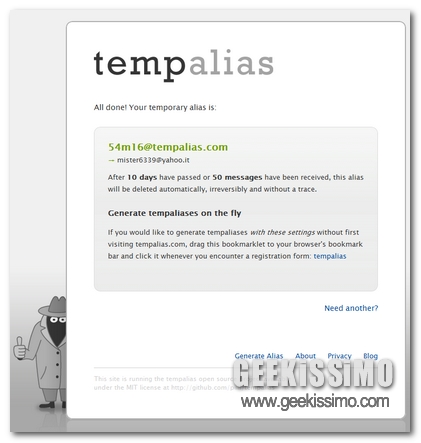
TempAlias un nuovo servizio di email temporanea e anonima

Non è il primo servizio di email temporanea che vi andiamo a presentare qui su Geekissimo. I vecchi articolo, come detto, sono ormai vecchi e come ben sappiamo molti di questi servizi con il passare del tempo diventano obsoleti e non più aggiornati, quindi inutilizzabili, ecco il motivo del perché oggi sono qui a presentarvene uno nuovo.

Sicuramente il sito che vi presento oggi, entrerà nella barra dei preferiti di chi utilizza spesso e volentieri questa tipologia di servizi web. L’email temporanea ha molteplici utilità, molte volte viene utilizzata per registrarsi sui siti dove non vogliamo inserire i nostri dati email, oppure, dove sappiamo che ci invieranno email di pubblicità a non finire. Per salvarci da tutto questo, arriva Tempalias.

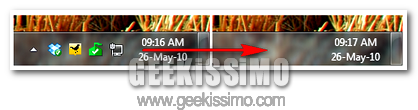
Hide Systray, nascondiamo facilmente le icone nella system tray di Seven

Tutti coloro che utilizzano un OS di casa Windows e, ancor più nello specifico, Windows 7, di certo avranno avuto modo di testare personalmente l’effettiva utilità della barra delle applicazioni, grazie alla quale, senza perdere troppo tempo e con estrema facilità, ciascun utente viene messo in condizione di accedere rapidamente a tutti quelli che sono gli applicativi e le risorse di maggiore utilizzo.

Tuttavia vi è da considerare che, in alcune circostanze, lo spazio presente sulla barra delle applicazioni potrebbe risultare non sufficiente, impedendo dunque un immediata gestione dei diversi servizi da parte dell’utente.

Considerando quanto appena affermato si potrebbe allora prendere in considerazione l’idea di ricavare maggiore spazio sottraendolo direttamente alla barra di sistema, altrimenti conosciuta come system tray.

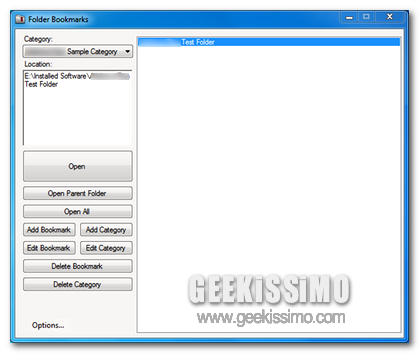
Folder Bookmarks, accedere rapidamente a file e cartelle utilizzando degli appositi bookmarks

Tutti coloro che si ritrovano ad operare al PC con frequenza di certo saranno ben consapevoli di quanto possa risultare utile e, in talune circostanze, fondamentale, avere a propria completa disposizione tutte quelle che sono le cartelle di maggiore utilizzo sull’OS.

Infatti, al fine di poter accedere rapidamente alle vari directory di maggiore interesse ed utilità, si è soliti creare degli appositi collegamenti, magari sul proprio desktop, che, nel giro di pochi click, consentono di visionare esattamente tutto quanto occorre.

Tuttavia se si vuole evitare di creare dei collegamenti, in particolare quando si ha a che fare con cartelle che, per un motivo o per un altro, risultano collocate direttamente nei meandri del sistema, potrebbe allora risultare decisamente molto più utile impiegare uno strumento quale Folder Bookmarks.

SpeedCrunch, la calcolatrice scientifica definitiva

Grazie al computer gli studenti hanno un professore sempre disponibile, che non si lamenta e che consuma solo elettricità. Grazie a Wolfram Alpha, infatti, è possibile risolvere problemi molto complessi senza spendere un solo centesimo. Si tratta di un’ottima soluzione se si dispone di una connessione ad internet, ma nel caso in cui fossimo all’università? Insomma, sappiamo che da qualche parte c’è una connessione ma spesso è possibile che non sia disponibile o fuori uso (mai farci affidamento per cose importanti).

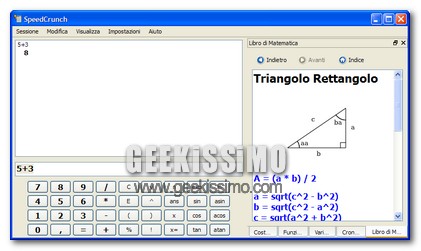
E qualcosa offline del genere? Purtroppo non esiste ancora nulla che permetta di risolvere problemi di ogni genere senza una connessione ad internet. Possiamo però accontentarci di una calcolatrice. Usare quella preinstallata in Windows non è proprio una buona idea, ma voglio presentarvi qualcosa di sicuramente migliore, e più funzionale. Si tratta di SpeedCrunch, una calcolatrice scaricabile ed utilizzabile gratuitamente.

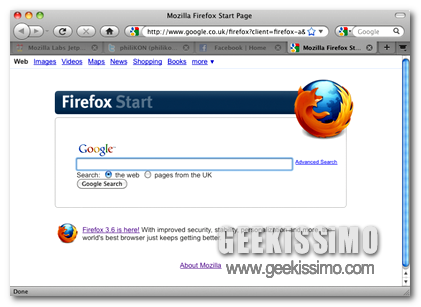
Firefox: come ridurre il consumo di RAM quando vengono aperti tanti tab

Chi utilizza il performante browser di casa Mozilla per navigare online, di certo sarà ben consapevole di quanto possa risultare poco agevole e proficuo sfruttare Firefox quando, per un motivo o per un altro, ci si ritrova a dover aprire e visionare un gran numero di tab simultaneamente, andando dunque ad incidere notevolmente su quella che è la gestione della memoria.

A meno che non sia vostra intenzione iniziare ad utilizzare assiduamente un altro browser, si potrebbe prendere in considerazione l’idea di utilizzare un apposita estensione il cui scopo consiste essenzialmente nel permettere di migliorare di gran lunga la gestione dei vari tab aperti e, di conseguenza, di ottimizzare l’utilizzo della memoria.

Event Reader, monitorare gli eventi di Windows in tempo reale visualizzando apposite notifiche

Monitorare tutte le varie ed eventuali variazioni e modifiche che potrebbero avvenire all’intero del proprio OS costituisce senz’altro un buon metodo mediante cui evitare e verificare l’insorgenza di problematiche di vario tipo, come ad esempio nel caso di un ipotetico attacco alla sicurezza del sistema.

Considerando quanto appena affermato, diamo dunque uno sguardo ad un interessante tool che di certo tutti gli appassionati di sicurezza a livello informatico e gli amministratori di rete sapranno trovare decisamente utile!

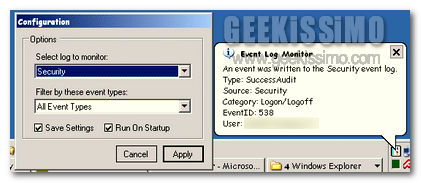
Si tratta di Event Reader, un programmino completamente gratuito e destinato all’utilizzo esclusivo su OS Windows che, una volta in esecuzione sul sistema in uso, consentirà di tenere traccia, in tempo reale, di tutti i possibili cambiamenti rilevati all’interno del sistema mediante la visualizzazione di apposite finestre pop-up poste direttamente sull’area di notifica, così come illustrato in immagine.

Windows 7, come associare un comando a un programma

Una volta installati, molti programmi per Windows vengono automaticamente associati a dei comandi. Questi comandi, come molti di voi ben sapranno, permettono di richiamare i vari software digitando un semplice termine in Esegui o nella barra di ricerca del menu Start. Diviene quindi possibile avviare Firefox digitando firefox, WordPad digitando wordpad, e così via.

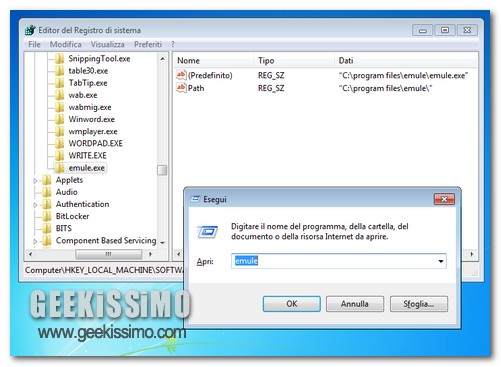
Con il tutorial che stiamo per illustrarvi, vedremo insieme come associare a dei comandi i programmi per Windows 7 (e precedenti) che non subiscono questo trattamento in via automatica. Come lecito attendersi, quello che bisogna fare è smanettare un po’ nel registro di sistema e poco più. Ecco tutto in dettaglio:
  1. Recarsi nel menu Start, digitare regedit nella barra di ricerca veloce e premere il tasto Invio, per accedere all’editor di registro di sistema;
  2. Recarsi nella cartella HKEY_LOCAL_MACHINE\ SOFTWARE\ Microsoft\ Windows\ CurrentVersion\ App Paths;
  3. Fare click destro sulla cartella App Paths e selezionare la voce Nuovo > Chiave dal menu contestuale, per creare una nuova chiave;

Apple: è lei la nuova “cattiva” del reame informatico?

Il mondo informatico vive anche di favole, suggestioni, lo si sa. Una di queste, fra le più diffuse, vede Microsoft ed Apple impersonare, rispettivamente, i ruoli di strega cattiva e Biancaneve in un reame i cui confini sembrano fin troppo definiti per essere reali.

Perché siano nate queste caratterizzazioni è facilmente intuibile: con la sua posizione dominante sul mercato e la sua fama da multinazionale avida che non guarda in faccia a nessuno, Microsoft è stata vista sempre come il male, il vecchio che ristagna, il pozzo oscuro dove le richieste degli utenti cadono per non ritornare più a galla; Apple l’esatto opposto, è sempre stata considerata “cool”, amica di tutti, innovatrice e attenta alle esigenze del pubblico. Ma le cose potrebbero non stare più così.

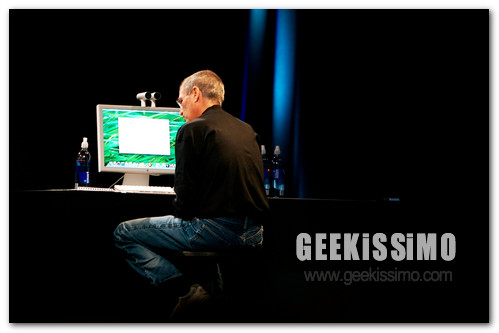
Molti attenti analisti del settore IT, come Preston Gralla di Computer World, stanno infatti avallando sempre di più l’ipotesi secondo cui i ruoli fra le big di Redmond e Cupertino si sarebbero letteralmente capovolti. Il Darth Fener della situazione sarebbe quindi diventato Steve Jobs, mentre Steve Ballmer anche se non calato ancora nei panni di Biancaneve (brrr…) si starebbe rivelando meno peggio di quanto creduto in passato.

AppBistro, un AppStore per le nostre pagine di facebook

Utilizzando facebook, capita spesso di visitare delle pagine web, create davvero in un modo originale e molto funzionali. Infatti alcune pagine, come ad esempio anche quella di geekissimo, utilizzano servizi che permettono di collegare la pagina di facebook, con il sito web; oppure danno la possibilità di utilizzare diverse applicazioni per iscriverci alle newsletter, seguire i feed RSS ecc. Poi quando questa pagina inizia ad essere seguita da molti utenti, è importante che venga costantemente aggiornata di novità e funzionalità.

Oggi vediamo un servizio dedicato a tutti gli amministratori di una pagina su facebook. Questo sevizio Appbistro, ci dà la possibilità di inserire alcune applicazioni nei classici TAB della pagina, sia gratuite che a pagamento.

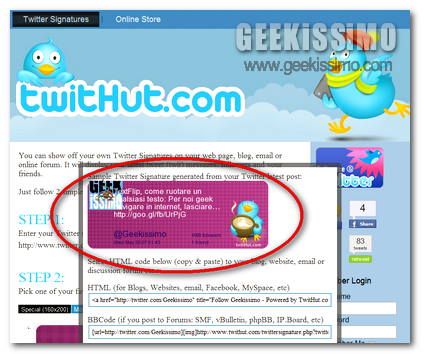
Twithut, creare simpatici badge personalizzati con il contenuto di Twitter

Se siete alla ricerca di un buon metodo mediante cui personalizzare la firma utilizzata per rispondere alle e-mail in arrivo nella vostra casella di posta elettronica e, al contempo, siete anche degli accaniti utilizzatori di Twitter, allora, senza alcun dubbio, Twithut è esattamene il servizio che potrebbe fare al caso vostro!

Si tratta infatti di un apposito applicativo online che, in modo estremamente semplice e veloce, consente di creare un badge dinamico e personalizzato relativo al proprio profilo Twitter, ma ovviamente non solo, da sfruttare come firma HTML per rispondere alle varie e-mail o, in alternativa, da impiegare come strumento pubblicitario da aggiungere al proprio sito web, in un formu o ad una qualsiasi altra pagina presente online.

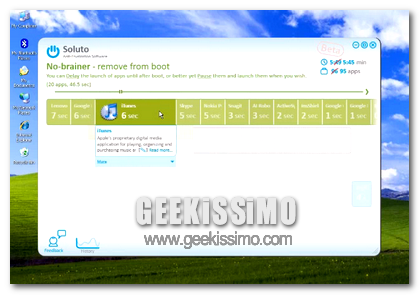
Soluto, ridurre ed ottimizzare i tempi d’avvio di Windows

Di sicuro sarà capitato anche a voi, cari lettori di Geekissimo, di ritrovarvi a dover fissare per lungo tempo il monitor del vostro fido PC nell’attesa che gli inesorabili ed insopportabili tempi di inizializzazione del sistema venissero portati a termine.

Il rallentamento del proprio fido computer può infatti essere causato da molteplici fattori incidenti all’avvio dell’OS, il che, nella stragrande maggioranza dei casi, diviene una vera e propria frustrazione per il povero utente impaziente di operare direttamente sulla propria scrivania virtuale.

A meno che non abbiate già adottato stratagemmi d’altro tipo per far fronte a tale tipologia di situazioni, direi allora che ricorrere all’impiego di una valida risorsa quale Soluto potrebbe rivelarsi davvero un ottima scelta!