


Tra le nuove feture di Office 2013 c’è anche l’accelerazione hardware (detta GPU rendering) che dovrebbe aumentare le prestazioni dei programmi e rendere più leggibili i caratteri di scrittura. Tuttavia, sui computer meno recenti questa funzione potrebbe portare a vari problemi, come la visualizzazione di font sfocati e dei mini-freeze del puntatore del mouse.
Vediamo subito come evitarli andando a disattivare l’accelerazione hardware di Word, Excel e soci. Basta recarsi nelle impostazioni di Office e mettere o togliere la spunta da un paio di impostazioni. Ecco tutti i passaggi in dettaglio.
- Avviare un programma di Office 2013 (es. Word);
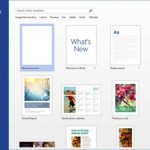
- Selezionare la creazione di un nuovo documento bianco;
- Cliccare sul pulsante File in alto a sinistra e selezionare la voce Options dal menu che si apre;
- Selezionare la voce Advanced dalla barra laterale;
- Scorrere la finestra con le impostazioni di Office fino ad arrivare alla sezione Display;
- Mettere la spunta su Disable hardware graphics acceleration e cliccare su OK per salvare le impostazioni.
Adesso, provate a riavviare Office e vedete se il problema è risolto. Se rilevate ancora qualche problema di sfocatura dei font agite come segue:
- Cliccare sul pulsante File in alto a sinistra e selezionare la voce Options dal menu che si apre;
- Selezionare la voce Advanced dalla barra laterale;
- Scorrere la finestra con le impostazioni di Office fino ad arrivare alla sezione Display;
- Togliere la spunta da Use subpixel positioning to smooth fonts on screen e cliccare su OK per salvare le impostazioni.
Riavviate ancora una volta Office e questa volta il problema dovrebbe essere risolto. Come al solito, poi, in caso di ripensamenti vi basterà reimpostare le opzioni come erano prima e tutto tornerà allo stato originario.
[Via | Askvg]

I commenti sono chiusi.