Trasformare windows 7,XP e Vista in Mac Snow Leopard [Video Tutorial]

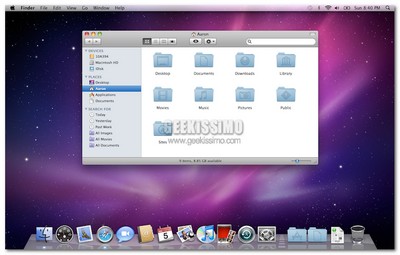
Milioni di utenti sono attratti dalla grafica dei sistemi operativi Apple, ma non vogliono o non possono acquistare il relativo prodotto. Per questo motivo sono stati creati molti temi in grado di emulare l’aspetto grafico, rendendo un computer Windows molto simile, solamente in quell’aspetto, ad un Mac. Dopo aver provato diversissime modifiche, siamo giunti al metodo migliore per modificare la grafica del nostro sistema. La soluzione proposta è abbastanza laboriosa ma il risultato è soddisfacente; suddivideremo il tutorial in due differenti parti: l’installazione della dock e l’installazione di temi,cursori e finderbar. Vediamo come fare!

Installazione Dock
http://www.youtube.com/watch?v=ajVQFREVDcQ
1.Scaricate ed estraete sul vostro sistema questo archivio.

2.Estraete Object Dock ed installate il software; estraete l’archivio Object Dock Tools sul vostro desktop. Qualche antivirus potrebbe riconoscere un file di questa cartella come sospetto, il file è comunque sicuro e può essere normalmente utilizzato.

3.Copiate il file Stack_Docklet nella cartella LocalDisk->Programmi->Stardock->ObjectDock->Docklets. Una volta copiato, estraete il suo contenuto nella medesima cartella.

4.Aprite ObjectDock Leopard 3D Skin, copiate tutto il contenuto nella cartella ObjectDock Library->Backgrounds.

5.E’ ora possibile avviare la dock e apportare le modifiche di configurazione, cliccate quindi con il tasto destro del mouse sul separatore e selezionate la voce Dock Settings.

6.Le impostazioni che la dock deve possedere sono : Skin di Snow Leopard, caricamento all’avvio di windows e rimozione della barra delle applicazioni di Windows. Nella voce General, spuntate le caselle Load ObjectDock at startup e Hide the Windows Taskbar.

7.Nel menù a sinistra, selezionate la voce Appearance->Background e selezionate dal menù a tendina, il tema precedentemente caricato.

8.Sempre nel medesimo menù, selezionate Docklets->Stack Docklet->Add this Docklet in the Dock. In questo modo inserite nella dock uno shortcut per la stack; cliccando su di esso è possibile selezionare a quale cartella applicarlo e che immagine assegnargli.

9.Installate infine le icone da applicare alla dock; selezionate tutto il contenuto della iCon Pack e copiatelo in Local Disk->Programmi->Stardock->Bundled Images. Per assegnare un’icona ad un particolare shortcut non resta che cliccare con il tasto destro su di esso, selezionate la voce Dock Entry Properties->Change Image; selezionando l’immagine dalla cartella precedentemente copiata.

Trucchi per Windows 7 [Video tutorial]

http://www.youtube.com/watch?v=xgaEVemS6rQ
Windows 7 ha compiuto recentemente un anno di vita, ma molti servizi e applicazioni sono ancora all’oscuro degli utenti. Tra queste troviamo quattro importanti utility del noto sistema operativo.

Attivazione God Mode
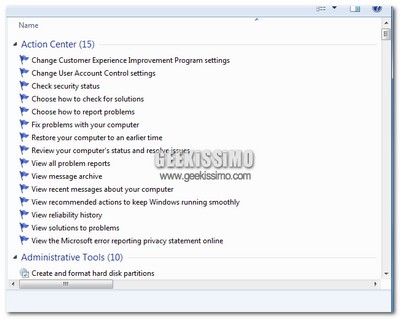
La god mode è un tool amministrativo che permette all’utente, attraverso una console unificata, di gestire tutte le configurazioni del sistema in una modalità centralizzata e molto rapida. Nonostante la sua grande utilità, Microsoft ha deciso di non renderla disponibile direttamente, pertanto si ha la necessità di utilizzare un particolare trucco per ottenerla.

1.Cliccate con il tasto destro sul vostro desktop e selezionate Nuova->Cartella

2.Assegnate un nome qualsiasi alla vostra cartella e sempre nella denominazione del nome scrivete .{ED7BA470-8E54-465E-825C-99712043E01C}.

3.Una volta assegnato il nome, premete Invio e la cartella si trasformerà in un file eseguibile; cliccandovi due volte è possibile ottenere la schermata della God Mode.

Programmare lo spegnimento/ibernazione automatico del computer
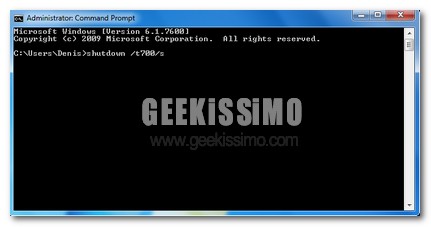
Il secondo trucco che descriviamo non è fondamentale, ma risulta essere molto interessante e divertente. Attraverso alcune modifiche nel prompt dei comandi, è possibile ottenere lo spegnimento automatico del computer.

Come velocizzare Windows 7 [Video Tutorial]

http://www.youtube.com/watch?v=UXLyu-5Bc8k

Windows 7 è riuscito a risollevare la reputazione di Microsoft, caduta in seguito all’enorme fallimento di Windows Vista. Nonostante sia un buonissimo sistema operativo, si è sempre alla ricerca di migliorare il proprio computer, per ottenere dispositivi sempre più efficienti. Essendo un software proprietario, non è possibile apportare modifiche al codice per cercare di migliorarne l’efficienza; possiamo invece effettuare cambiamenti molto semplici in grado di modificare enormemente il funzionamento del calcolatore.Vediamo come fare!

Personalizzare il menù start in windows [Video Tutorial]

http://www.youtube.com/watch?v=ZqwYvEdIixE&hd=1

Un sistema operativo proprietario, come Windows, non permette di apportare determinate modifiche alla struttura del sistema stesso. Tuttavia, esistono alcuni piccoli trucchetti che permettono di rimuovere alcune impostazioni di default.

In questo caso, parliamo dell’evidenziazione dei programmi recentemente installati; i possessori del nuovo gioiello Microsoft, sanno che una volta caricato un software nel menù start, questi rimane evidenziato per un determinato periodo di tempo. Può accadere che questo fenomeno perduri per molto tempo, portando solamente fastidio. Per risolvere questo problema, sono necessari pochi e semplici passaggi.

Scorciatoie da tastiera nel prompt di Windows [Video Tutorial]

http://www.youtube.com/watch?v=OPkBwhQtWsk&hd=1

Il prompt dei comandi, definito anche linea di comando, permette di eseguire alcuni comandi fondamentali di windows senza l’utilizzo dell’ambiente grafico. La sua nascita risale ai tempi di MS-DOS quando i calcolatori non erano ancora sufficientemente in grado di gestire un sistema operativo grafico adeguato.

Gli addetti ai lavori conoscono alcune limitazioni imposte dalla microsoft nella sua linea di comando, una di queste è l’impossibilità di utilizzare scorciatoie da tastiera; semplicemente, non è possibile utilizzare i comandi CTRL+C e CTRL+V per copia e incolla. E’ stato creato uno script in grado di ovviare al problema,portando un grande risparmio di tempo per coloro che utilizzano costantemente il prompt dei comandi. Vediamo come fare!

Inviare messaggi criptati all’interno di immagini [Video Tutorial]

http://www.youtube.com/watch?v=CYn6m-sV1t0&hd=1

Tutti i giorni inviamo posta elettronica correndo il rischio che questa venga intercettata e in alcuni casi letta da malintenzionati. Se i nostri messaggi non sono particolarmente privati, poco importa che qualcun altro li possa leggere; ma se si dovessero inviare password o comunque informazioni strettamente personali?

Nascono servizi online per tentare di ovviare a questo problema,in particolare viene offerta la possibilità di nascondere un messaggio di testo all’interno di una immagine. Dopo averlo criptato, la nuova immagine viene scaricata sul nostro hard disk e successivamente inviata al destinatario. Ad occhio nudo la differenza non si nota, ma utilizzando software specifici si potrebbe riuscire a ricavare il messaggio criptato. L’unica nota negativa di questi servizi riguarda la modalità di decriptazione del messaggio, ovvero bisogna ricaricare l’immagine sul sito e, dopo aver inserito la password, decriptare il messaggio. Vediamo come fare!

Velocizzare Firefox Mozilla [Video tutorial]

http://www.youtube.com/watch?v=FT_tpyxWPkE

Mozilla Firefox è senza dubbio il software più utilizzato e più sicuro attualmente sul mercato; nonostante abbia letteralmente soggiogato qualsiasi concorrenza, molti utenti non sono ancora completamente soddisfatti e chiedono sempre di più. Si è cercato allora di cambiare alcune impostazioni del software per ottenere un livello ancora più alto di affidabilità e velocità nel caricamento delle pagine web.