CrossOver Chromium, versione Open Source di Chrome per Mac e Linux

Nei commenti all’articolo “Come adattare (perfettamente) la grafica di Chrome a Firefox” si disquisiva di come Chrome sia per ora ad uso esclusivo degli utenti Windows, a svantaggio di chi usa sistemi operativi diversi, come Mac e Linux. Anche usando Wine per farlo girare su Linux, i risultati non sono eccezionali.

Oggi, dunque, voglio segnalarvi una versione di Chrome, CrossOver Chromium, non prodotta da Google (come sapete, Chrome è un progetto Open Source, ovvero ciascuno può modificare il codice del programma liberamente) bensì dal team di programmatori di CodeWeavers, che sono riusciti a sistemare una versione di Chrome utilizzando Wine, la libreria di cui parlavamo prima che implementa Windows come sottosistema negli altri OS; occhio a non farlo passare per un emulatore: Wine è un acronimo, che sta proprio per “Wine Is Not an Emulator”!

Attenzione, però: gli stessi programmatori sconsigliano di utilizzare CrossOver Chromium come browser predefinito, in quanto viene definito ancora instabile, ma ha solamente una funzione dimostrativa di ciò che è possibile ottenere utilizzando Wine. Cito testualmente dalle FAQ di CrossOver Chromium:

Should I run CrossOver Chromium as my main browser?
Absolutely not! This is just a proof of concept, for fun, and to showcase what Wine can do. Chromium itself is just beginning. As the Chromium project progresses, they will be providing more compelling support for Mac OS and Linux, particularly with process security and memory management. Those future versions from Chromium will be better suited for daily use than this version.

Aprire la cartella di origine di un collegamento dal menu a comparsa

Per la serie “quello che un geek deve sapere”, aperta ieri con il tutorial per la modifica del menu “Invia a”, oggi andremo ad esaminare una funzionalità molto interessante. Ammettiamo, come al solito, che un vostro amico vi contatti ponendovi il quesito “Come fare per aprire velocemente la cartella nella quale risiede un link?”. Anche oggi andremo a caccia del metodo per risolvere il problema e per non mettere in discussione il vostro ambitissimo titolo di geek ;).

Mi sembra di scrivere un libro di matematica, ma dobbiamo anche stavolta descrivere in un piccolo preambolo teorico quello che andremo a fare.
Nei sistemi Windows, si definisce collegamento

un particolare tipo di file, che ha il solo scopo di permettere l’apertura del file o della cartella a cui è associato al momento della sua creazione. L’estensione per questo tipo di file è .LNK; ma non è subito visibile, essendo l’estensione stessa nascosta dalla shell grafica.

(Estratto da Wikipedia)

Un collegamento, dunque, si riferisce ad un certo file presente sul PC. Ogni file, però, risiede in una cartella. Come fare ad aprire la cartella in cui risiede il file senza percorrere tutta la strada per portare alla cartella?

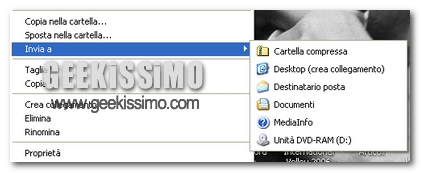
Tutorial: personalizzare il menu “Invia a”

Ammettiamo che un vostro amico vi contatti ponendovi il quesito “Come fare per cambiare gli indirizzi di destinazione del menu “Invia a”?”. Non vi è mai capitato, né per necessità né per diletto, di dover personalizzare le voci di questo menu. Ci sono cose che un buon geek, però, deve conoscere, e non vorrete mica mettere in discussione la vostra abilità di geek, vero? Allora, preveniamo un’eventuale “Non lo so” andando insieme alla ricerca di un metodo per effettuare questa operazione.

Innanzitutto, il menu “Invia a” è una delle categorie del menu a comparsa che appare cliccando col tasto destro su un file. Questa voce consente di inviare, appunto, il file selezionato ad un dispositivo o ad un certo indirizzo, come una cartella o come un messaggio email. Tenendo a mente questo breve preambolo teorico, vediamo come personalizzare le voci di questo menu.

OnionMap, la tua guida turistica virtuale

La perturbazione che colpirà l’Italia intera in questo fine settimana probabilmente siglerà l’inizio della stagione autunnale. I metereologi non parlano d’altro. Insomma, alla luce di questa situazione, cosa c’è di meglio di una bella vacanza? Cominciamo a definire la destinazione ed a cercare informazioni, mappe, carte turistiche delle città che andremo a visitare.

Chi non conosce Google Maps, il servizio satellitare di Big G, che ha mappato quasi tutto il mondo? Uhm… Efficace, ma oggi voglio proporvi qualcosa di più bello, da bravo geek. Da oggi, per cercare mappe e affini rivolgetevi a OnionMap!

Con Busuu imparare le lingue è più facile!

Imparare una lingua straniera è un processo molto complicato. Per alcuni può essere facilissimo, per altri può presentare diverse difficoltà. Il servizio che oggi vi propongo è molto interessante, a mio avviso. Ha un solo neo: dovete conoscere almeno una lingua straniera tra inglese, francese, tedesco o spagnolo, per impararne un’altra tra le tre rimanenti. Il sito che andremo dunque ad analizzare si chiama Busuu.com.

Il nostro primo passo sarà quello di registrarci: clicchiamo sul tasto “Join now for free” e compiliamo il modulo di registrazione. Dopo l’attivazione dell’account previo link contenuto nella mail d’attivazione, cominciamo un po’ a vedere cosa ci offre questo servizio.
La struttura su cui è basato l’apprendimento della lingua in questo sito è di carattere modulare: innanzitutto dipende dalla situazione di cui vogliamo apprendere (azioni quotidiane, bar, geografia, bagno, cinema…). Ciascuno di questi moduli viene poi appreso in cinque metodologie:

  • Vocabulary per imparare il lessico della situazione
  • Dialog per provare a lavorare sulla lettura del testo
  • Writing per scrivere un breve testo da inviare ad un utente madrelingua
  • Busuu Talk per chattare con gli altri utenti della community
  • Review per sostenere una verifica dell’apprendimento dell’unità

Scopri chi è più famoso sul web con WebSource.it

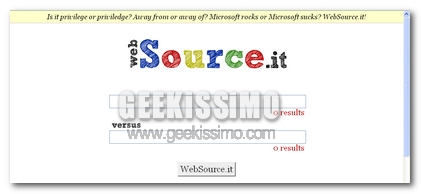
Il servizio di oggi è veramente molto interessante. Grazie al sito WebSource.it, le liti per scoprire il più famoso personaggio sul web, il più noto modo di dire, il libro più popolare e questioni affini sono finalmente terminate!

Il sito, infatti, offre due campi di ricerca, dove inserire i dati dei due contendenti, e cliccando sull’apposito tasto è possibile scoprire quale dei due è più popolare sulla Rete, osservando il numero maggiore di risultati. Questo “sondaggio” agisce in maniera molto efficace a questo tipo di comparazioni. Facciamo un esempio pratico.

Come adattare (perfettamente) la grafica di Chrome a Firefox

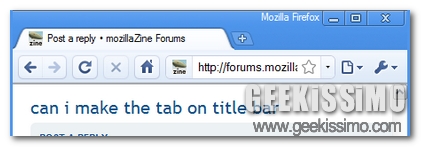
Siamo giovani geek e la memoria ancora è dalla nostra parte: ricorderete sicuramente che ieri abbiamo visto insieme come trasformare il nostro Firefox in Chrome utilizzando l’add-on Chromifox. Oggi, invece, restando sullo stesso argomento, vi propongo un add-on che sviluppa risultati decisamente migliori di quelli ottenuti ieri. Si tratta di Chrome Package, un add-on sviluppato da DigDug. Il Package si compone di due estensioni, una delle quali è il tema grafico di Chromifox personalizzato dallo sviluppatore. Andiamo a vedere come comportarci per riprodurre perfettamente la grafica di Chrome su Firefox.

Scarichiamo innanzitutto l’add-on Chrome Package cliccando qui. Anche questo add-on, come quello di ieri, è in forma sperimentale; per la procedura di installazione, vi rimando all’articolo di ieri, nella fattispecie a questa parte:

… La pagina successiva, però, ci richiede i nostri dati utente Firefox Add-on, questo perché l’add-on in questione è in fase sperimentale (Release Candidate 1). Se ne siamo già provvisti, inseriamo i nostri dati e procediamo, oppure creiamo un profilo su Firefox Add-on cliccando qui e compilando i campi…

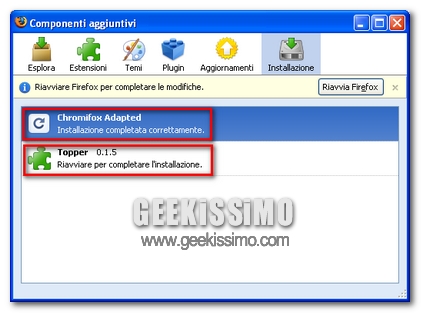
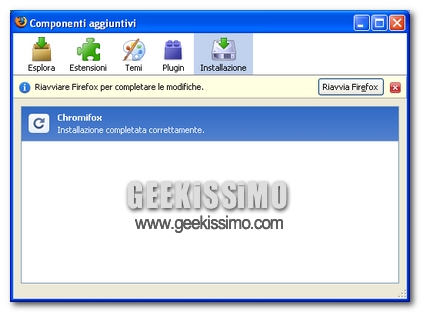
Dopo aver effettuato l’accesso e cliccato su “Add to Firefox”, si presenta una pagina con una licenza. Accettiamola senza problemi e procediamo nell’installazione, cliccando su “Accept and Install”. Come di consueto, se l’installazione ha avuto buon esito, otterremo la finestra che ci richiede il riavvio dell’applicazione. Da notare come venga segnalata l’installazione di DUE componenti (segnalati dai due rettangoli nell’immagine seguente):

Come trasformare Firefox in Chrome con Chromifox

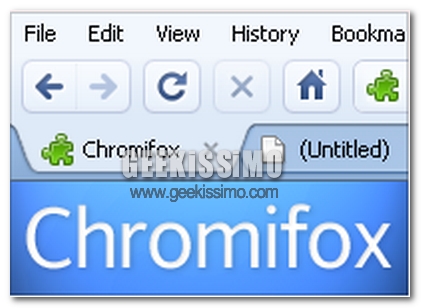
E’ passata già una settimana dal rilascio del browser della società di Mountain View, la famosa Big G, e già Chrome è diventato modello d’ispirazione per i geek. Sebbene Chrome sia un browser veramente ben fatto, dalla grafica alle funzioni, non potete chiedere a noi veterani di Firefox di lasciarlo. Così, per i fedelissimi del browser di Mozilla, è stato programmato un add-on: il suo nome è Chromifox. Grazie a questa funzione, dunque, potremo vestire il nostro amato Firefox coi panni di Chrome. Vediamo nel dettaglio come agire.

Innanzitutto, scarichiamo l’add-on da questa pagina, cliccando su “Add to Firefox”. La pagina successiva, però, ci richiede i nostri dati utente Firefox Add-on, questo perché l’add-on in questione è in fase sperimentale (Release Candidate 1). Se ne siamo già provvisti, inseriamo i nostri dati e procediamo, oppure creiamo un profilo su Firefox Add-on cliccando qui e compilando i campi. Dunque, adesso possiamo installare il file e, se l’installazione terminerà correttamente, otterremo questa finestra di Firefox:

Come spegnere (e non solo) il proprio PC

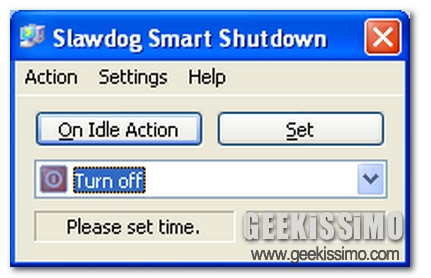
Non è una novità: spesso lasciamo acceso il nostro PC mentre siamo fuori o mentre stiamo guardando la TV. Di sera, poi, può anche capitare che il PC resti acceso mentre noi dormiamo beati. Per ovviare a questi casi sono state programmate diverse applicazioni, ma la più completa ed efficace sembra essere Slawdog’s Free Smart Shutdown. Scarichiamola gratuitamente da questo indirizzo e cominciamo a vedere un po’ le sue funzionalità. Installiamo rapidamente, anche perché non ci sono parametri particolari da impostare, e giungiamo alla schermata principale del programma.

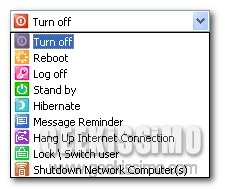
Cliccando sul menu a discesa, scopriamo le tante operazioni possibili: