MailStore Home, effettuare un backup della propria casella di posta su PC e non solo

Tutti coloro che si servono di uno dei tanti ed appositi servizi online, piuttosto che di un client desktop, mediante cui inviare e ricevere e-mail di certo sapranno (ed in caso contrario è giunto il momento informarsi a riguardo!) quanto possa essere utile, onde evitare di andare incontro ad eventuali problematiche relative alla perdita dei propri dati, effettuare un backup del contenuto della propria casella di posta.

Per eseguire tale tipo d’operazione è possibile appellarsi all’impiego di un utile software appositamente adibito a tale scopo quale lo è MailStore Home.

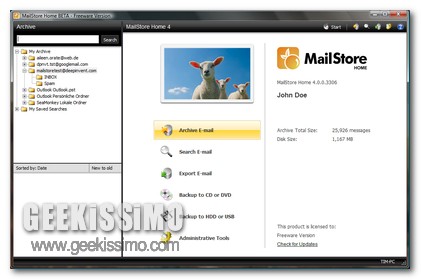
L’applicativo in questione, gratuito e tutto dedicato agli OS Windows, infatti, mediante una pratica interfaccia utente, così com’è anche possibile notare dando un’occhiata all’immagine illustrativa, offre la possibilità di effettuare un backup di tutti i messaggi di posta elettronica relativi ad uno specifico servizio e-mail (sono supportati i più comuni come, ad esempio, Gmail e Yahoo! Mail) creando un vero e proprio archivio ordinato accessibile direttamente dal PC in uso.

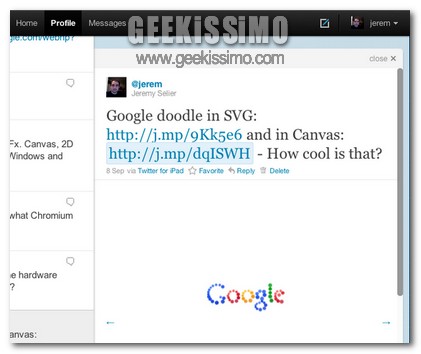
Twitter Preview URLs, visualizzare in anteprima i link su Twitter e ricevere apposite notifiche in presenza di nuovi tweets

Twitter, come di certo sapranno tutti i suoi più accaniti utilizzatori, costituisce senz’altro una valida risorsa mediante cui condividere rapidamente con altri utenti dati d’ogni genere, a patto che rientrino nei fatidici 140 caratteri, che, nella maggior parte dei casi, includono anche e, sopratutto, link.

Tuttavia, al fine di risparmiare del tempo prezioso ed onde evitare di incorrere in eventuali problematiche relative all’apertura di collegamenti non esattamente definibili come affidabili, potrebbe essere piuttosto utile visionare in anteprima, così come accade, generalmente, per video ed immagini, ciò che va a celarsi dietro un qualsiasi collegamento… peccato però che, per impostazione predefinita, tale feature non risulti disponibile.

Qualora però il browser web impiegato sia Google Chrome una manchevolezza di questo tipo può essere fronteggiata in modo semplice e veloce ricorrendo all’impiego di un’apposita estensione quale Twitter Preview URLs.

Si tratta infatti di un add-on, ovviamente gratuito, che, una volta installato, consentirà di visualizzare in anteprima il contenuto dei link presenti su Twitter prima di aprirli nel browser web così come di consueto, restituendo quindi, come risultato finale, un qualcosa di analogo a quanto illustrato nell’immagine d’esempio.

TweakIE9, tanti tweaks per personalizzare Internet Explorer 9

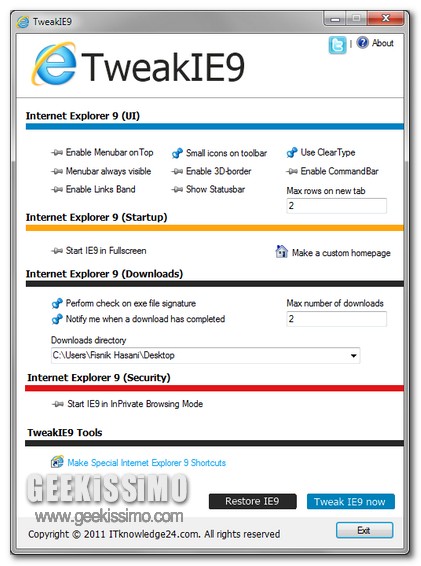
Sono oramai diversi giorni che Internet Explorer 9 (per gli amici IE9!) è apparso sul web nelle sue vesti ufficiali e, sopratutto, definitive, raggiungendo cifre di download piuttosto considerevoli e guadagnandosi dunque il favore e la curiosità di un buon numero di utenti, sebbene, ovviamente, non manchino le controversie.

Ad ogni modo, sia che IE9 venga apprezzato sia che, invece, venga installato sul PC in uso ma, per un motivo o per un altro, non goda della stima più totale da parte dell’utente, una risorsa quale TweakIE9 potrebbe rivelarsi utile in entrambi i casi!

SlimCleaner, un nuovo ed efficiente software freeware per la manutenzione di Windows

Non molto tempo fa, qui su Geekissimo, avevamo dato uno sguardo a SlimComputer e SlimDrivers, due utili ed interessanti applicativi completamente gratuiti ideati esattamente al fine di migliorare e facilitare notevolmente l’uso della propria postazione multimediale permettendo, rispettivamente, di rimuovere il software non necessario presente sul PC e di aggiornare i driver delle varie componenti in uso su di esso.

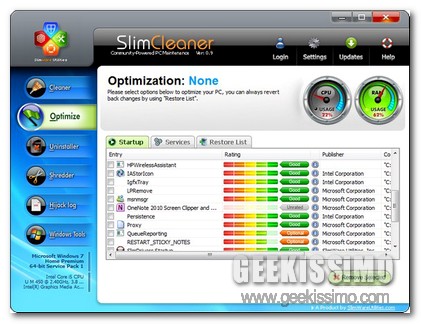
Tuttavia, al fine di rendere ancor più performante l’impiego del proprio fido computer, i medesimi sviluppatori dei due software sopra citati hanno rilasciato, soltanto da pochissimo, SlimCleaner, un’altra nuova ed interessante risorsa mirante alla pulizia ed all’ottimizzazione di Windows.

Si tratta, per l’appunto, di un applicativo freeware ed utilizzabile su tutti gli OS redmondiani che, mediante un’interfaccia utente elegante ed altamente comprensibile (non è poi così difficile intuirlo dando un’occhiata all’immagine illustrativa), consentirà dunque di eseguire esattamente quanto precedentemente accennato.

i7FormGlass, inserire utili collegamenti (e non solo) in stile Aero direttamente sul proprio desktop

Tutti coloro che operano continuamente al PC e necessitano di avere sempre e comunque a portata di mano le risorse di maggiore utilizzo di certo avranno trovato particolarmente utile ricorrere all’impiego di appositi stratagemmi e strumenti mediante cui accedervi in maniera immediata, come nel caso dei launcher da desktop.

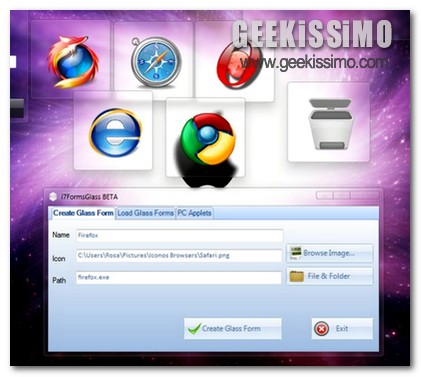
Proprio a tal proposito, quest’oggi, considerando anche il clima domenicale e, magari, qualche minuto in più a disposizione da dedicare all’ordine ed alla personalizzazione della propria postazione multimediale, diamo uno sguardo ad una nuova utility ideata proprio al fine di far fronte ad una necessità quale quella precedentemente accennata e, al tempo stesso, anche piuttosto accattivante andando dunque a rendere il proprio desktop ancor più bello di quanto già non possa esserlo.

Tab Split, spostare tutte le schede alla destra di quella attiva in una nuova finestra di Chrome mediante un click

Ritrovarsi ad avere a che fare con un numero spropositato di schede aperte nella finestra del proprio browser preferito non accade poi così di rado, in particolare quando, ad esempio, si utilizza il web come strumento mediante cui effettuare ricerche circa eventuali argomenti d’interesse.

Purtroppo, però, come di certo avrà avuto modo di sperimentare personalmente gran parte di voi lettori di Geekissimo, il dover fronteggiare un elevato numero di tab potrebbe divenire una vera e propria problematica generando quindi non soltanto confusione nell’utente ma, per di più, anche una navigazione online notevolmente rallentata.

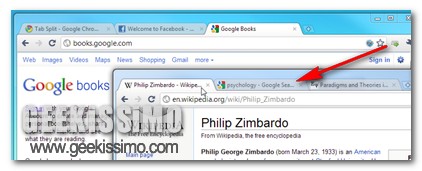
Tuttavia, nel caso in cui venga utilizzato Google Chrome come browser web per solcare i meandri della grande rete, una situazione di questo tipo potrebbe essere risolta con estrema semplicità ricorrendo all’impiego di una semplice ma utile estensione quale Tab Split.

ZScreen, software freeware per catturare screenshots equipaggiato di tante opzioni extra

Tutti coloro che si ritrovano ad operare al PC in maniera piuttosto frequente ma, ancor più nello specifico, quegli utenti che gestiscono uno spazio online trattando tematiche riguardanti il mondo dell’IT, di certo avranno avuto più e più volte la necessità di realizzare screenshots al fine di illustrare ad altri utenti specifiche procedure da attuare, schermate relative i software in uso ecc…

Per poter eseguire questo tipo di operazioni in modo ottimale e senza perder troppo tempo risulta dunque necessario appellarsi all’utilizzo di uno dei tanti ed appositi software adibiti a tale scopo, più o meno efficaci a seconda delle diverse esigenze.

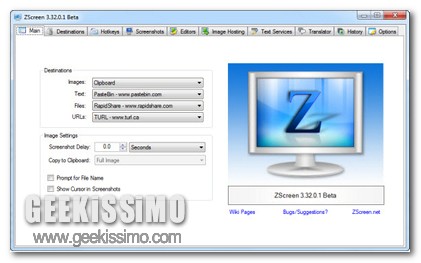
A tal proposito, qui su Geekissimo, già altre volte abbiamo avuto modo di visionare le fattezze di risorse rientranti nella sopra citata categoria, tuttavia nel caso in cui quanto offerto non fosse bastato a soddisfare le vostre esigenze o, magari, qualora si desiderasse sperimentare un nuovo programmino adibito alla cattura dello schermo allora una risorsa quale ZScreen potrebbe tornare utile.

Media Center Mail, leggere e gestire la posta elettronica direttamente da Windows Media Center

Tutti coloro che dispongono di un OS Windows e, in questo caso specifico, di Vista o Seven, di certo si saranno serviti in svariate occasioni del ben noto media center ad essi annesso per gestire e riprodurre i propri file multimediali.

Tuttavia, così come già illustrato in passato, Windows Media Center può però essere arricchito di ulteriori funzionalità mediante l’applicazione di appositi plugin che, in men che non si dica, consentono di trasformare la celebre risorsa in uno strumento utile non soltanto per quanto concerne la sfera del multimediale.

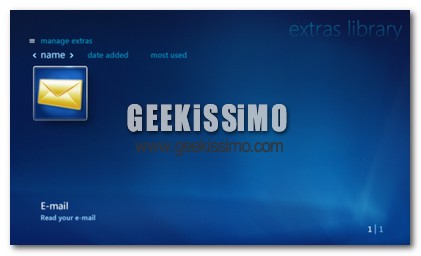
Ad esempio, WMC, oltre che essere impiegato per le sue funzionalità offerte di default, si potrebbe utilizzare anche come risorsa mediante cui visionare e gestire la posta elettronica ricevuta andandosi dunque a configurare come valido sostituto agli appositi client preposti allo scopo in questione.

Nel caso in cui siate dell’idea che quanto appena accennato possa risultarvi utile ed interessante allora, molto probabilmente, è forse il caso di dare uno sguardo a Media Center Mail.

Horloger, un altro bellissimo orologio in stile HTC per Windows Vista e 7

Qualche mese fa, come di certo alcuni di voi lettori di Geekissimo ben ricorderanno, avevamo dato un’occhiata ad un utile ed affascinante gadget tutto dedicato agli OS Windows che, riprendendo le linee dell’interfaccia dei dispositivi HTC, consentiva di aggiungere al proprio desktop un bellissimo orologio corredato con tanto di meteo.

A tal proposito, quest’oggi, per la gioia di coloro che hanno apprezzato la risorsa in questione o che, magari, ne hanno gradito il design e le funzioni ma poi, per un motivo o per un altro, hanno preferito non servirsene stabilmente, prestiamo attenzione ad Horloger, un altro orologio in pieno stile HTC ma ancor più personalizzabile.

IE9 Jump List Tasks, accedere alle varie sezioni dei siti web da Chrome come quando pinnati con IE9

Pochi giorni fa, così come dichiarato anche in un apposito post qui su Geekissimo, Internet Explorer 9 ha fatto la sua comparsa ufficiale tra la vasta utenza del web totalizzando, a sole poche ore di distanza dal lancio, ben il doppio dei download fatti registrare dalle versioni beta (per ulteriori dettagli a riguardo è possibile cliccare qui).

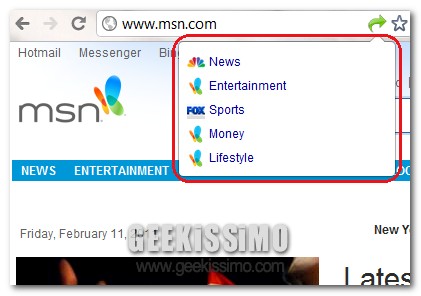
La sua fama e gli innumerevoli apprezzamenti ricevuti (oltre ovviamente alle altrettante numerose critiche) sono imputabili, prevalentemente, alle nuove features introdotte tra cui spicca sopratutto quella concernente la possibilità di “pinnare” i siti web preferiti alla taskbar di Windows 7 in modo tale da poter accedere ad informazioni ben precise in un solo ed unico click, a patto che i www in questione risultino però strutturati in modo adeguato.

MoveToTray, minimizzare nella system tray qualsiasi applicazione attiva

Avere la possibilità di poter usufruire di un applicativo o di una qualsiasi altra risorsa accedendovi direttamente dalla system tray è senz’altro una gran bella comodità che non soltanto consente di ridurre al minimo l’ingombro sulla taskbar ma, per di più, consente anche di non rendere visibile, a primo acchito, tutto quanto, o quasi, in esecuzione.

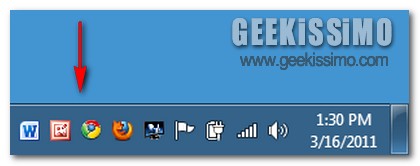
Purtroppo, però, non tutte le risorse e gli applicativi in uso risultano riducibili all’area di sistema collocandosi, invece, direttamente sulla barra delle applicazioni in bella vista (come, ad esempio, nel caso dei browser web).

Fortunatamente esiste però un valido e pratico sistema per ovviare ad una situazione di tale tipologia che, di default, purtroppo, non risulta risolvibile: impiegare MoveToTray.

Tiki-Toki, creare bellissime timeline direttamente online

La creazione di una timeline appare un sistema estremamente utile al fine di tenere traccia delle proprie attività, ricordando le operazioni effettuate e studiandone eventuali evoluzioni, la cui realizzazione può essere notevolmente agevolata ricorrendo all’impiego di apposite risorse sia da desktop che da browser.

Dunque, a tal proposito, un tool quale Tiki-Toki potrebbe risultare particolarmente gradito, specie se si è alla ricerca di una qualche risorsa utilizzabile direttamente dal proprio browser web preferito!

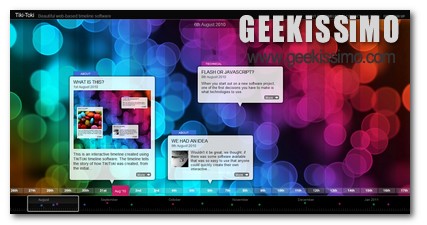
Tiki-Toki, infatti, altro non è che una recente applicazione online che, previa sottoscrizione di un account, consente di creare bellissime timeline inserendovi testi, immagini e video e visionandone poi i vari dettagli mediante la visualizzazione di apposite finestre popup che lasciano però inalterato il design del servizio in modo tale da poterlo ammirare in tutto il suo splendore.

Forget me, cancellare i dati di navigazione relativi a specifici siti web in un click

Sebbene tutti i browser web offrano la possibilità di cancellare cronologia, cookie e tutte le varie informazioni relative alla navigazione online nessuno di essi, almeno per il momento, consente però di eliminare i dati in questione per specifici siti web scelti dall’utente stesso, il che potrebbe rivelarsi un’operazione particolarmente utile qualora un dato PC venga impiegato da più utenti simultaneamente.

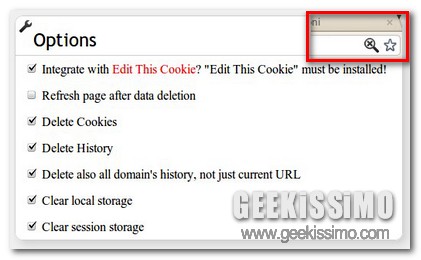
Di default, purtroppo, come già detto, non è possibile ovviare in alcun modo a tale manchevolezza, tuttavia, qualora lo strumento di navigazione in uso sia Google Chrome una situazione di questo tipo risulta facilmente rimediabile ricorrendo all’impiego di un’utile estensione, ovviamente gratuita, quale lo è Forget me.

Clipboard History, salvare fino a 20 elementi testuali nella clipboard e richiamarli mediante hotkey

Negli ultimi giorni, come, senz’altro, ricorderà la maggior parte di tutti voi accaniti lettori di Geekissimo, abbiamo avuto modo di dare uno sguardo ad alcuni interessanti gestori di appunti che, considerando la scarsa capacità di memoria della clipboard di Windows vanno a risultare di fondamentale importanza per tutti coloro che si ritrovano ad avere frequentemente a che fare con elementi testuali.

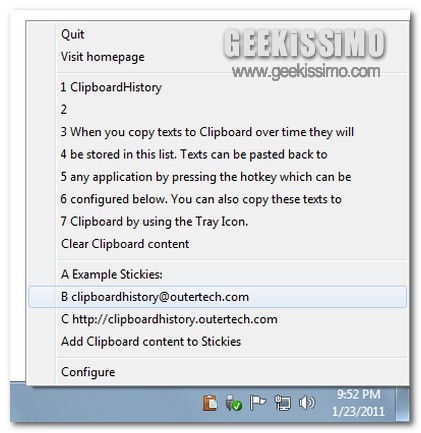
Proseguendo sulla medesima linea, quest’oggi prestiamo dunque attenzione ad un altro utilissimo applicativo adibito a tal scopo che va a differenziarsi da tutto quanto di analogo proposto sino ad ora per la possibilità offerta di accedere istantaneamente e direttamente dal menu contestuale sino a ben 20 elementi testuali archiviati negli appunti.

Ma di cosa stiamo parlando? Bhe, la risposta è soltanto una: Clipboard History.