IObit Unlocker: cancellare (e non solo) i file apparentemente bloccati su Windows

A chi non è mai capitato, utilizzando un OS Windows, di ritrovarsi ad avere a che fare con file e cartelle che, apparentemente ed in modo inspiegabile, risultano impossibili da cancellare (ma anche rinominare, spostare o copiare) previo palesarsi di appositi messaggi informativi come, ad esempio, il classico Impossibile eliminare file: accesso negato.

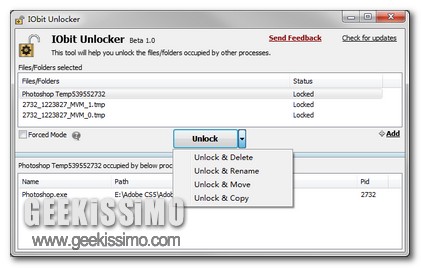
Si tratta di una situazione che, generalmente, va a verificarsi in tutte quelle circostanze in cui quel dato elemento sul quale si desidera agire risulta già in uso da un altro programma o utente, tuttavia, a patto che non si riesca a comprendere immediatamente chi o cosa possa causare tale tipo di espediente, un programmino quale IObit Unlocker potrebbe rivelarsi particolarmente utile!

Si tratta infatti di un software freeware (al momento ancora in beta ma comunque perfettamente funzionante) ed utilizzabile su tutti gli OS redmondiani che, presentando un’interfaccia utente abbastanza semplice e facilmente comprensibile, consente di sbloccare file e cartelle apparentemente “bloccati” in modo tale da poter poi agire su di essi.

Klowdz, disegnare tra le nuvole ora è possibile

Coloro che amano dilettarsi nell’arte del disegno, pur non avendo conoscenze specifiche a riguardo, di certo avranno avuto modo di provare, più e più volte, tutte le varie risorse adibite a tal scopo proposte qui su Geekissimo ed accessibili direttamente dal web.

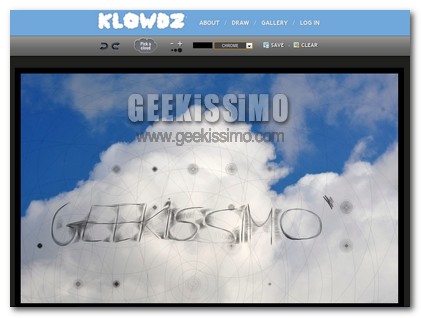
Proprio a tal proposito, quest’oggi, sopratutto al fine di passare qualche minuto in allegria cimentandosi in una nuova esperienza, prestiamo dunque attenzione ad una nuova ed interessantissima risorsa online che, pur permettendo di eseguire quanto precedentemente accennato, va però a differenziarsi della risorse analoghe proposte sino ad ora mettendo a disposizione dei suoi utilizzatori tutta una serie di particolari tele su cui operare: le nuvole.

Si, esatto, le nuvole, proprio quelle che, probabilmente, potete vedere dando uno sguardo al cielo, fanno dunque da elemento dominante in Klowdz fungendo da tela sulla quale disegnare.

JDownloader Integration for Google Chrome, integrare JDownloader in Chrome

Tutti coloro che si servono del web e, in particolare, dei servizi di file hosting (Rapidshare, Megaupload ecc…) come risorsa alla quale attingere mediante cui ottenere i file d’interesse di certo conosceranno ed avranno avuto modo di provare le fattezze del celebre applicativo JDownloader (e per chi non lo avesse ancora fatto il consiglio è quello di iniziare subito a testarne le funzionalità!).

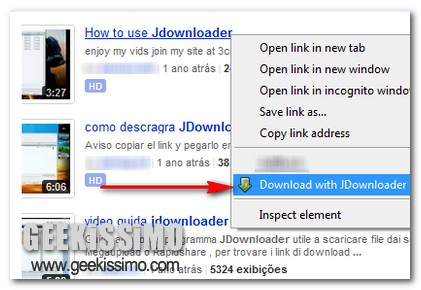
Tuttavia per poter scaricare i file d’interesse con JDownloader risulta necessario copiarene il link di download e, successivamente, incollarlo direttamente nell’apposito campo annesso alla finestra dell’applicativo.

TaekWindow: spostare, ridimensionare e scorrere le finestre in Windows mediante il pulsante Alt

Come già ribadito diverse altre volte qui su Geekissimo, una migliore gestione delle finestre consente di ottimizzare e, sopratutto, velocizzare l’utilizzo propria postazione multimediale e, per far ciò, appare opportuno ricorrere all’impiego di apposite risorse extra in grado di aggiungere ulteriori funzionalità non annesse al sistema.

Nel caso specifico di Windows, avere la possibilità di muovere e ridimensionare le finestre aperte evitando di dover spostare il cursore del mouse su di un lato, così come di consueto, potrebbe andare a risultare, in talune circostanze, un vero e proprio toccasana… peccato però che di default non sia possibile.

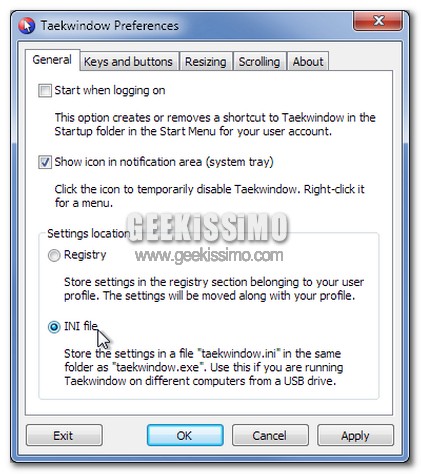
A tal proposito casca dunque a fagiolo un efficiente programmino completamente gratuito, leggerissimo e di natura open source quale TaekWindow (logo a parte ha ben poco a che vedere con il Taekwondo!).

Face Infected, individuare e rimuovere i link maligni dal proprio profilo Facebook

Allo stato attuale delle cose Facebook va a configurarsi come la risorsa adibita allo scambio di informazioni tra utenti maggiormente utilizzata lungo l’intero globo, tuttavia, si sa, quanto più un servizio risulta diffuso ed impiegato per lo scopo in questione tanto maggiore è anche il rischio di incorrere in possibili minacce per l’utente stesso e, ovviamente, anche per la postazione multimediale in uso.

Ovviamente, onde evitare di andare incontro ad una situazione del genere appare opportuno munirsi di una buona dose d’accortezza e, in primis, di un valido ed affidabile antivirus ma, talvolta, una difesa di questo tipo non basta per cui appare necessario appellarsi all’utilizzo di specifiche risorse come, ad esempio, nel caso di Face Infected.

Loads.In, testare la velocità di caricamento di un sito web con i principali browser e da qualsiasi parte del mondo

La velocità relativa all’apertura ed alla completa visualizzazione di pagine web e siti internet oltre che dipendere, ovviamente, dalla tipologia e dalla qualità di connessione impiegata dall’utente, è relativa, in primis, al www stesso e, ovviamente, agli elementi in esso presenti.

A tal proposito, qualche tempo fa, come di certo ricorderà buona parte di voi lettori di Geekissimo, avevamo prestato attenzione ad un’apposita ed utile risorsa online grazie alla quale valutare l’effettiva rapidità di caricamento di uno specifico sito internet fornendo inoltre utili consigli e dettagli (ovviamente destinati ai rispettivi webmaster) per velocizzarlo nel caso in cui risultasse necessario.

RidNacs, analizzare lo spazio occupato da file e cartelle agendo direttamente dal menu contestuale

Gestire ed ottimizzare lo spazio libero e quello occupato dai file disponibile sulla propria postazione multimediale è senz’altro fondamentale e, proprio per tale ragione, più volte, qui su Geekissimo, è stata prestata attenzione ad apposite risorse esattamente adibite all’esecuzione di un’analisi di questo tipo.

Tuttavia, al fine di una comprensione ancor più immediata dello stato relativo allo spazio di archiviazione, potrebbe risultare particolarmente utile ricorrere all’impiego di un pratico ed utile tool appositamente adibito a tale scopo che, a differenza di tutto quanto di analogo proposto sino a questo momento, risulta immediatamente accessibile mediante l’utilissimo menu contestuale.

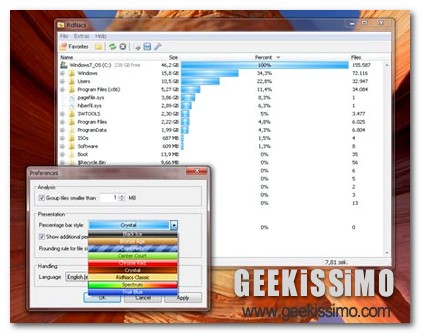
Il programmino in questione è RidNacs, un software freeware ed utilizzabile su tutti gli OS Windows (sia a 32bit che a 64-bit) che, previa selezione del file o della cartella (ed eventuali sottocartelle) d’interesse e successivo click destro del mouse, consente di analizzare il relativo spazio occupato mediante la visualizzazione di appositi grafici facilmente interpretabili, così com’è anche possibile visualizzare dando uno sguardo all’immagine d’esempio.

Colorbook, modificare i colori del layout di Facebook in un click

Ammettetelo, Facebook, il social network per eccellenza oramai utilizzato da un enorme numero di utenti, sebbene permetta di restare in contatto con amici, parenti, colleghi e chi più ne ha più ne metta risulta però ancora manchevole di un piccolo ma sostanziale dettaglio: l’impossibilità di personalizzarne il layout.

Certo, non si tratta di una feature indispensabile ma, sicuramente, avere l’opportunità di modificare, almeno nei colori, le fattezze della tanto amata risorsa di social networking attira la maggior parte degli utenti impegnati nel suo utilizzo.

Fortunatamente, per far fronte ad una situazione di questo tipo, qui su Geekissimo, svariate volte, abbiamo avuto modo di dare uno sguardo ad apposite soluzioni extra alle quali poter attingere e dare dunque un po’ di colore a Facebook, tuttavia, qualora quanto proposto sino a questo momento non fosse bastato e nel caso in cui il browser web utilizzato sia Google Chrome, alllora anche l’idea di utilizzare un’interessante estensione quale Colorbook potrebbe risultare piuttosto valida.

musiQUO: ascoltare, scaricare e condividere musica gratuitamente e direttamente da Facebook

Oramai di servizi che consentono di ascoltare i brani musicali d’interesse direttamente in rete ne spuntano davvero come funghi, diversi dei quali in grado di assolvere al meglio alla funzione alla quale sono preposti, altri un pò meno e ben pochi, invece, utilizzabili direttamente da Facebook come nel caso di musiQUO.

Infatti, servirsi di Facebook per ascoltare tutti quelli che sono i propri brani preferiti direttamente dal browser web e senza dover scaricare alcunché sul proprio PC può essere estremamente vantaggioso in primis onde evitare la creazione di un account specifico per un dato servizio e, in secondo luogo, al fine di poter condividere il tutto in modo estremamente immediato con amici, parenti e colleghi, per cui, considerando quanto appena affermato, l’utilizzo di una risorsa quale musiQUO risulta tanto valida quanto, al tempo stesso, soddisfacente.

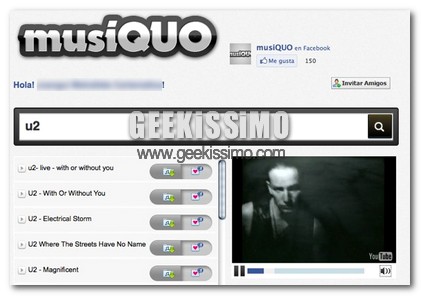
Ma di cosa si tratta? Bhe, di un applicazione accessibile direttamente dal social network per eccellenza ed utilizzabile senza spendere neanche un centesimo che, in modo tanto semplice così come non mai, permette di ascoltare musica online ricercando brani ed artisti preferiti mediante l’apposito modulo e selezionando poi i risultati di ricerca ottenuti.

Vitrite, ottimizzare la gestione delle finestre in Windows regolandone il livello di trasparenza

Tutti coloro che si ritrovano a dover operare mediante una postazione multimediale (che sia un PC fisso o portatile poco importa) avente uno schermo dalle dimensioni piuttosto ridotte e, di conseguenza, con un desktop che, per forza di cose, non può essere definito propriamente “ampio”, di certo sapranno quanto, in molteplici circostanze, possa rivelarsi utile ricorrere all’impiego di specifiche risorse mediante cui ottimizzare la gestione dello spazio disponibile e, in particolar modo, delle finestre aperte.

Tuttavia, piuttosto che impiegare appositi gestori di finestre, in questi casi è possibile trovare un valido alleato anche in un applicativo quale Vitrite che pone il suo punto di forza nelle trasparenze.

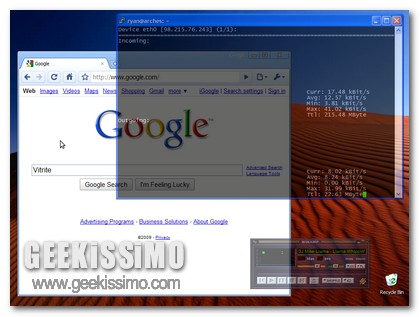
Si, esatto cari lettori di Geekissimo, avete capito bene: Vitrite, un semplice software freeware, di natura open source ed interamente dedicato a Windows (è utilizzabile su tutti gli OS redmondiani), una volta entrato in azione consentirà di regolare manualmente il livello di trasparenza delle finestre, così com’è possibile visionare dando uno sguardo all’immagine illustrativa, permettendo dunque di potervi vedere attraverso e, di conseguenza, ottimizzandone e velocizzandone la gestione.

Climsy, catturare screenshots e condividerli automaticamente online o su LAN

Catturare screenshots può essere un processo particolarmente utile da eseguire in una gran varietà di situazioni, tuttavia, qualora le schermate ottenute debbano essere immediatamente visualizzate da altri utenti, magari facenti parte anche della medesima rete, potrebbe risultare piuttosto comodo servirsi di specifici strumenti appositamente adibiti a tale scopo.

Certo, di sistemi mediante cui effettuare rapidi processi di condivisione online ne esistono a bizzeffe ma, considerando il caso precedentemente citato, una risorsa quale Climsy appare senz’altro lo strumento più giusto al quale appellarsi.

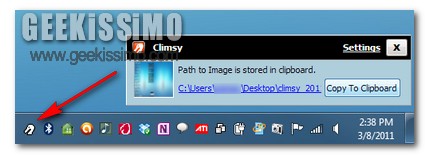
Di cosa si tratta? Bhe, la risposta è semplicissima: di un programmino gratuito, destinato all’utilizzo esclusivo sugli OS Windows, portatile e dal consumo di risorse decisamente ridotto all’osso che, senza troppi giri di parole, consente di catturare schermate direttamente dal proprio desktop, semplicemente previa pressione del tasto Stamp, e, successivamente, di caricare e condividere rapidamente il tutto indirizzando le immagini ottenute direttamente ad una specifica postazione remota o, in alternativa, online (su Climsy, ImageShack o, ancora, su Dropbox).

Facebook Fast Search, ricercare informazioni su Facebook direttamente dal menu contestuale di Chrome

Alcuni giorni fa, come senz’altro ricorderanno alcuni di voi lettori di Geekissimo, avevamo dato un’occhiata ad un’utile ed interessante estensione specifica per Google Chrome mediante cui, previa selezione di una specifica parola o frase presente online, ricercare rapidamente i file torrent d’interesse.

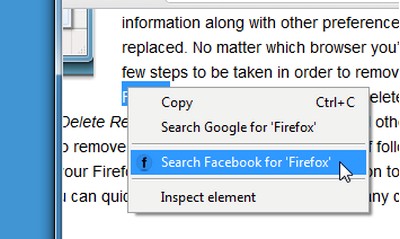
Ora, coloro che hanno avuto modo di apprezzare le fattezze di tale risorsa, di certo, quest’oggi, saranno ben lieti di sperimentare quelle di un altro utile add-on realizzato dal medesimo sviluppatore, a patto però che ci si serva di Facebook o, quanto meno, che vanga utilizzato come fonte informativa.

Ma adesso bando alle ciance e scopriamo, nel dettaglio, di cosa si tratta!

Task Counter, monitorare la quantità e la qualità del tempo speso nell’esecuzione delle varie attività al PC

Monitorare la quantità e, sopratutto, la qualità del tempo impiegato nell’esecuzione di varie attività al PC può essere un processo piuttosto importante al fine di ottimizzare il proprio operato dinanzi la postazione multimediale, specie se, ad esempio, quest’ultima viene impiegata come strumento lavorativo.

Tuttavia, per poter eseguire quanto appena accennato, piuttosto che appellarsi ad un buon cronometro, alla realizzazione manuale di grafici e quant’altro di dispendioso e ben poco pratico possa esserci, è possibile ricorrere all’efficienza ed alle funzionalità di un’ottima ed apposita risorsa quale lo è Task Counter.

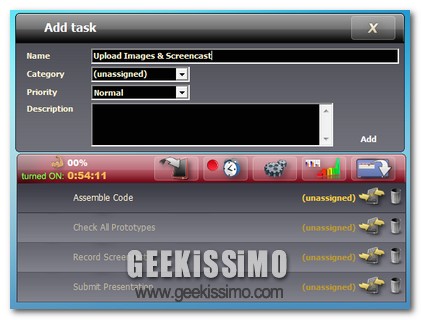
Si tratta, per l’appunto, di un software freeware utilizzabile solo ed esclusivamente sugli OS Windows che, offrendo un’accattivante interfaccia utente, come d’altronde è facile notare dando uno sguardo all’immagine d’esempio, consente di tenere traccia, giorno dopo giorno, del tempo speso nelle varie attività eseguite al PC, fornendo poi all’utente apposite ed interessanti statistiche facilmente visionabili.

Image Properties Context Menu, visualizzare le proprietà di un’immagine dal menu contestuale di Chrome

Google Chrome è senz’altro un valido ed affidabile browser web e chi ne fa un assiduo utilizzo di certo avrà avuto modo di notarne le ottime fattezze.

Tuttavia, purtroppo, anche il performante strumento di navigazione del gran colosso delle ricerche online presenta alcune piccole pecche, talvolta piuttosto fastidiose, che, a seconda delle diverse necessità, possono balzare, in maniera più o meno evidente, all’occhio dell’attenta utenza.

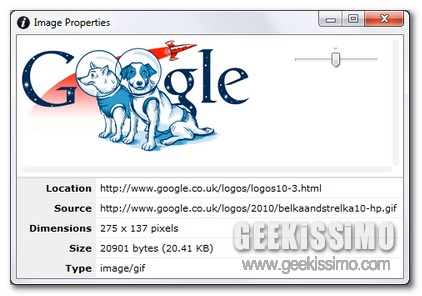
Tra esse, come di certo gran parte di voi appassionati lettori di Geekissimo avrà avuto modo di notare, figura la mancanza della voce Proprietà nel menu contestuale visualizzabile cliccando con il tasto destro del mouse su di una qualsiasi immagine online, che, invece, risulta disponibile in tutti gli altri principali browser web.