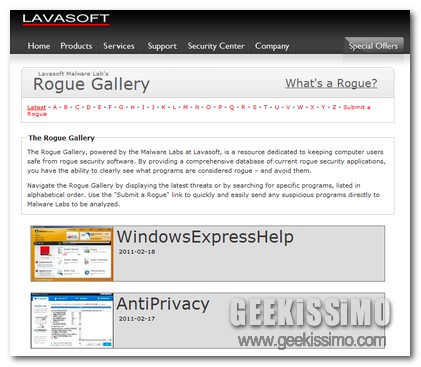
Rogue Gallery, un vasto database online targato Lavasoft per stare alla larga dagli antivirus fasulli

Più volte, qui su Geekissimo, si è parlato dei cosiddetti rogue antivirus, altrimenti noti anche come antivirus fasulli, ovvero quell’insieme di malware che, “camuffati” da applicativi adibiti alla sicurezza del sistema e dell’utente, presentano avvisi miranti, prevalentemente, all’esecuzione di operazioni fraudolente.

Di antivirus fake ve ne sono oramai a bizzeffe e, generalmente, traggono in inganno i meno esperti a riguardo portando dunque l’utente alla vera e propria esasperazione.

Certo, per ovviare a fastidiose e pericolose situazioni di questo tipo è possibile attingere ad appositi tool ed a tecniche di rimozione specifiche, anche se, ovviamente, la migliore misura di sicurezza da adottare consiste nella prevenzione, mediante l’ausilio di un buon antivirus (ovviamente non un fake!), e nella conoscenza, cercando dunque di costruirsi una vera e propria cultura circa i tanto odiati malware in questione.

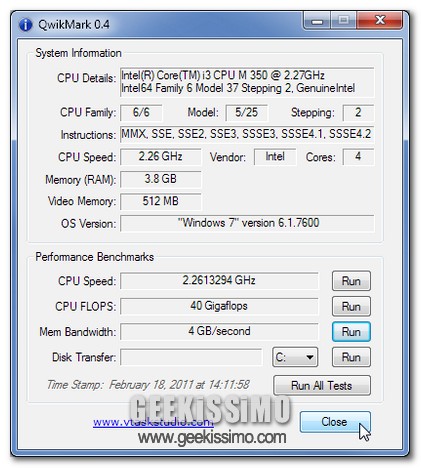
QwikMark, ottenere dettagliate informazioni circa le periferiche hardware del PC e testarne le performance

Monitorare l’effettivo ed efficiente funzionamento delle periferiche hardware correlate alla propria postazione multimediale e, inoltre, ottenere una buona panoramica, potrebbe essere piuttosto importante al fine di verificarne le reali performance.

Fortunatamente, per eseguire in modo pratico, veloce e, sopratutto, preciso, tali tipo di operazioni è possibile attingere ad uno dei tanti ed appositi strumenti di benchmark ma, purtroppo, vi è però da considerare che la maggior parte di essi è in grado di tenere sotto controllo solo ed esclusivamente specifiche componenti, costringendo dunque l’utente a servirsi di più e più risorse qualora risulti necessario ottenere un quadro completo della situazione.

ImageGrab, estrarre immagini dai video in modo semplice e preciso

Tutti coloro che si ritrovano ad avere a che fare, in maniera piuttosto frequente, con film, video e quant’altro, di certo, più e più volte, avranno desiderato, per svariate ragioni, di estrapolare uno specifico fotogramma da quanto visionato in modo tale da poter poi salvare il tutto sotto forma di immagine.

Certo, l’esecuzione dell’operazione in questione non è tra le più ardue da compiere e, generalmente, può essere eseguita procedendo alla cattura dello schermo e, successivamente, ritagliando eventualmente l’immagine, ma appare piuttosto ovvio che, procedendo in tal modo, si perdere inevitabilmente una gran quantità di tempo prezioso.

L’operazione di cattura di uno o più fotogrammi, invece, può essere eseguita in modo semplicissimo e, sopratutto, estremamente rapido, ricorrendo all’utilizzo di un’ottima risorsa quale lo è ImageGrab.

Split Screen Onclick, dividere una pagina web in due segmenti verticali

Tutti coloro che navigano frequentemente online e che seguono assiduamente i loro siti web preferiti di certo avranno avuto più e più volte la necessità di confrontare simultaneamente diverse sezioni degli stessi.

Per intenderci, nel caso di Geekissimo (che è senz’altro tra i vostri www d’interesse!), una situazione del genere potrebbe verificarsi qualora vengano pubblicati più aggiornamenti riguardanti un medesimo prodotto e, al fine di carpirne le differenze, risulterebbe dunque particolarmente utile tenere aperte due schede del browser contemporaneamente in modo tale da poter attuare un confronto.

Qualora però il browser web in uso sia Google Chrome, piuttosto che girovagare tra l’uno e l’altro tab, una situazione del genere apparirebbe decisamente ben più comoda servendosi di una nuova ed interessantissima estensione appositamente ideata a tale scopo: Split Screen Onclick.

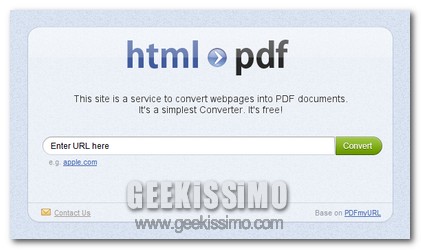
HTML to PDF Converter Online, convertire facilmente pagine web in file PDF

Spesse volte, a causa della mancanza di una connessione ad internet disponibile ventiquattr’ore su ventiquattro o, molto più semplicemente, al fine di poter visionare sempre e comunque, anche nei momenti più impensabili, tutto quanto d’interesse possa essere disponibile online, potrebbe rivelarsi particolarmente utile trasformare una data pagina web in un file in formato PDF.

L’esecuzione di tale tipo di procedura costituisce infatti la soluzione più consona da adottare nei casi precedentemente descritti ma, ovviamente, per poter essere attuata risulta necessario ricorrere all’utilizzo di apposite risorse in grado di eseguire l’operazione di conversione in questione.

Protect Your Vision, proteggere i propri occhi quando si trascorre tanto tempo al PC

Tutti coloro che trascorrono buona parte del proprio tempo dinanzi al PC, che sia per lavoro o per diletto poco importa, di certo sapranno quanto, ad un certo punto, possa risultare piuttosto difficoltoso tenere il proprio sguardo fisso sul monitor senza andare incontro a stanchezza e bruciore agli occhi, mal di testa, dolore al collo e quant’altro.

Si tratta infatti degli effetti collaterali derivanti da un utilizzo continuo ed ininterrotto del computer, il che, naturalmente, non giova certo alla salute dell’utente, come d’altronde è facile intuire tenendo anche conto delle avvisaglie lanciate dal proprio corpo.

Tuttavia, quando si è intenti nel compiere qualsiasi azione al PC, spesse volte si dimentica facilmente di concedersi, di tanto in tanto, una piccola pausa per riposare la mente ma, sopratutto, lo sguardo.

Considerando quindi quanto appena affermato, un pratico ma, sopratutto, utile servizio web quale Protect Your Vision (ed il nome dice già tutto!) potrebbe rivelarsi particolarmente utile.

LiveKive, AVG si dedica al cloud storage ed offrirà 5 GB si spazio gratuito

Tutti, almeno una volta nella vita, avrete sentito parlare di AVG, la ben nota ed affermata software house produttrice di antivirus e, in linea ben più generale, di risorse adibite alla sicurezza delle postazioni multimediali.

AVG, infatti, è conosciuta tra la vasta utenza come una delle principali risorse alle quali appellarsi (si parla di circa di decine di milioni di utilizzatori) al fine di preservare la sicurezza e la stabilità del proprio fido PC, tuttavia, accanto alla produzione ed alla diffusione di risorse di tale tipologia, la software house, non molte ore addietro, ha dichiarato ufficialmente che, a partire dalla prossima settimana, si lancerà in una nuova avventura: quella del cloud storage.

Cercare file su Rapidshare utilizzando 3 estensioni per Google Chrome

Tra le risorse maggiormente utilizzate dall’intera utenza del web per reperire direttamente online quelli che sono i file d’interesse spicca, in primis, Rapidshare, il ben noto servizio di hosting al quale, qui su Geekissimo, più e più volte è stata prestata attenzione.

Quest’oggi, per la gioia di coloro che si servono della risorsa in questione ed anche per quella degli appassionati utilizzatori di Google Chrome, torniamo dunque a farlo, proponendo a tutti voi fedeli lettori ben 3 interessantissime estensioni per il browser web del gran colosso delle ricerche online, grazie alle quali reperire tutto quanto occorre su Rapidshare (e chi ne fa un utilizzo assiduo di certo saprà che non è disponibile alcun motore di ricerca interno) diverrà un vero e proprio gioco da ragazzi.

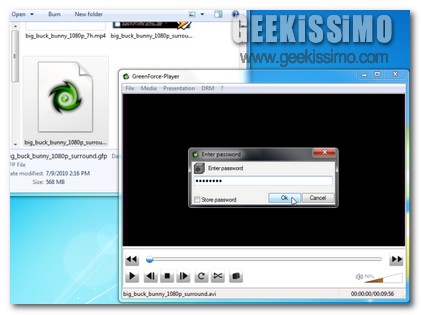
GreenForce Player, il media player che consente di preservare l’accesso ai file multimediali mediante un’apposita password

Tutti coloro che si ritrovano a dover condividere il proprio fido PC con altri utenti di certo sapranno quanto possa essere scocciante lasciare incustoditi i file d’interesse offrendo quindi, eventualmente, la possibilità agli altri utenti di potervi accedere.

Ovviamente si tratta di una situazione particolarmente fastidiosa qualora i file in questione siano, prevalentemente, dati sensibili, ma non è però da escludere che possa esserlo anche nel caso in cui l’attenzione sia rivolta su brani musicali e filmati.

Tenendo in considerazione quanto appena affermato, un software quale GreenForce Player potrebbe dunque risultare estremamente utile!

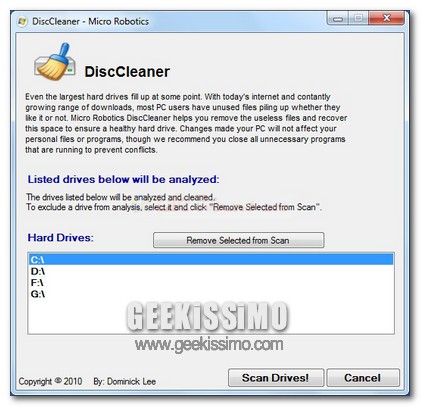
DiscCleaner, pulire Windows da file spazzatura e dati temporanei selezionando l’unità sulla quale agire

Tutti i più assidui navigatori della grande rete di certo sapranno che con il passare del tempo e con l’inevitabile aumentare delle pagine web visionate, il PC in uso tende ad accumulare un enorme quantitativo di dati e file temporanei che, nella maggior parte dei casi, si rivelano tutt’altro che utili andando dunque ad occupare solo ed esclusivamente dello spazio prezioso sul proprio hard disk.

Tuttavia, per porre rimedio ad una situazione di questo tipo, fortunatamente, è sufficiente procedere alla rimozione di tutto quanto venga considerato superfluo ricorrendo all’impiego di una delle tante ed apposite utility disponibili in grado di eseguire un’operazione di tale tipologia.

Ecco, è questo il caso di DiscCleaner.

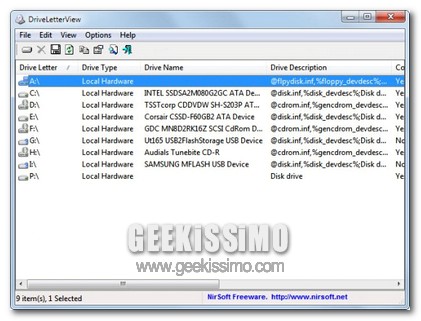
DriveLetterView, visualizzare e gestire le lettere dei drive in Windows

Windows, come di certo già saprà la maggior parte dei suoi utilizzatori, assegna un lettera per ciascun drive connesso al sistema che viene mantenuta fin quando quel dato device risulta collegato.

Considerando quanto appena affermato, in talune circostanze potrebbe dunque risultare piuttosto utile ottenere un quadro completo della situazione in modo tale da poter visionare non soltanto tutte le varie lettere assegnate ai molteplici drive ma anche gli eventuali dettagli ad essi relativi.

Di default, purtroppo, tale tipo d’operazione non risulta eseguibile ma è possibile ovviare ad una situazione di questo tipo ricorrendo all’utilizzo DriveLetterView, un pratico e semplice applicativo appositamente ideato a tale scopo.

WhoLinks2Me, semplice servizio web per verificare l’effettiva efficienza delle tecniche SEO adottate

Chi gestisce personalmente uno spazio online o, molto più semplicemente, tutti i più curiosi navigatori della grande rete, di certo, quest’oggi, saranno ben lieti di venire a conoscenza di un ulteriore ed interessantissimo servizio web mediante cui ottenere numerosi ed importanti dettagli relativi ad un dato www d’interesse.

Nello specifico, coloro che dispongono di un sito web e sono alla ricerca di una valida risorsa mediante cui valutare l’effettiva efficienza delle tecniche SEO adottate, di certo, tra qualche riga, troveranno pane per i loro denti.

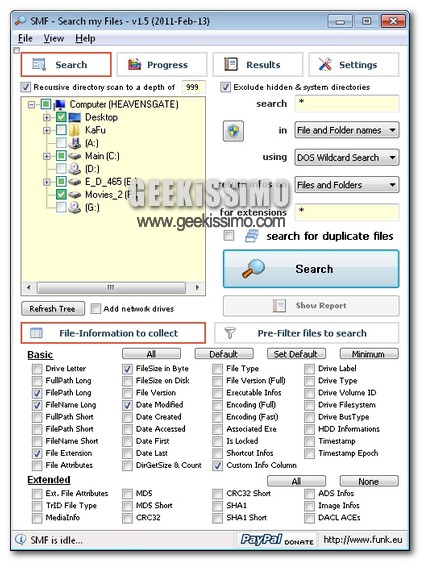
Search My Files, un avanzato strumento ricercare e rimuovere i file duplicati

L’individuazione e la rimozione dei file doppi, non ci stancheremo mai di ripeterlo, costituisce un fattore di fondamentale importanza al fine di un corretto e performante utilizzo di una data postazione multimediale e se l’esecuzione manuale di un’operazione di tale tipologia può risultare difficoltosa ed impegnativa, ricorrendo invece all’impiego di appositi software adibiti allo scopo in questione il tutto diviene decisamente ben più pratico, oltre che preciso.

Proprio per questo, sebbene qualche ora addietro abbiamo avuto modo di dare uno sguardo ad un altro efficientissimo tool adibito esattamente a tale scopo, quest’oggi, per la gioia di tutti coloro che amano scoprire sempre nuove risorse, prestiamo attenzione a Search My Files, un ulteriore programmino che consente di ricercare, individuare e rimuovere i tanto odiati doppioni presentando però, ovviamente, alcune interessanti caratteristiche distintive da tutto quanto di analogo proposto sino ad ora.

Nel dettaglio, Search My Files non è altro che un efficace software, tra l’altro scaricabile ed utilizzabile in modo totalmente gratuito, portatile e tutto dedicato agli OS Windows, che, una volta entrato in azione, consentirà di eseguire esattamente quanto precedentemente indicato permettendo però di analizzare specifiche unità e directory e di applicare un innumerevole quantitativo di filtri differenti (basta dare uno sguardo all’immagine d’esempio per rendersi conto del vasto assortimento disponibile), in modo tale da poter scandagliare, in lungo e in largo, l’intero contenuto della propria postazione multimediale.

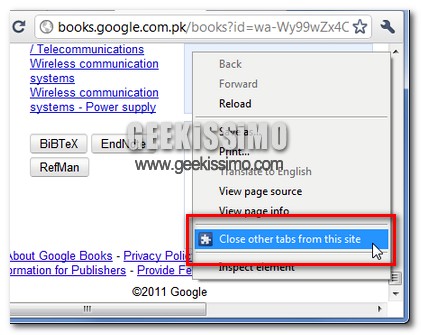
Close other tabs from the same site, chiudere in un unico click tutte le schede aperte relative al medesimo sito web

Tutti i più accaniti navigatori della grande rete di certo avranno ben presente cosa significa ritrovarsi ad avere a che fare con una marea di tab aperte simultaneamente e con l’inevitabile confusione che ne deriva.

Una situazione di questo tipo va poi a risultare ancor più frequente in tutte quelle circostanze in cui, per una ragione o per un’altra, risulta necessario aprire più schede facenti riferimento al medesimo sito web (pensate, ad esempio, a tutte quelle volte in cui leggendo un post su Geekissimo vi siete poi ritrovati ad aprire ulteriori tab per visionare tutto quanto concerne una data parola chiave indicata, un post correlato e via di seguito).

Tuttavia, ultimata la visione di quanto d’interesse, al fine di mettere un po’ d’ordine, appare inevitabile chiudere tutte le varie ed eventuali schede precedentemente aperte che, al momento, non risultano più utili, il che costituisce un’operazione piuttosto laboriosa se si considera che sarà necessario agire su di esse una alla volta.