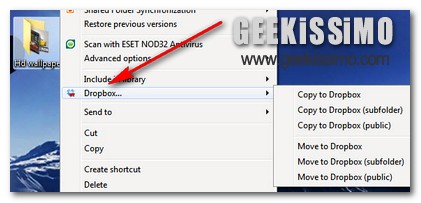
Dropbox Shell, copiare e spostare i file nella cartella di Dropbox utilizzando il menu contestuale di Windows

Oramai tutti, nessuno escluso, o quasi, conoscono Dropbox e si servono delle sue funzionalità in maniera più o meno costante in modo tale da poter archiviare i propri file ed accedervi facilmente al momento opportuno.

Tuttavia, sebbene si tratti di un servizio performante e dalle mille qualità, ad oggi, come di certo i suoi più assidui utilizzatori avranno avuto modo di constatare personalmente, Dropbox risulta però manchevole di un’opzione mediante cui aggiungere agevolmente file e cartelle alla directory principale del servizio di storage, il che, in diverse circostanze, potrebbe andare a risultare una vera e propria scomodità rallentando dunque di gran lunga l’operato dell’utente.

Purtroppo, al momento, di default, non è possibile rimediare in alcun modo alla cosa ma una valida ed efficace soluzione alternativa a tutto ciò viene però offerta da Dropbox Shell, una risorsa gratuita specifica per OS redmondiani che, sfruttando l’apposita voce che andrà ad aggiungersi al menu contestuale di Windows Explorer, consentirà di trasferire i propri file da un qualsiasi punto del sistema direttamente alla cartella di Dropbox, così come illustrato anche nell’immagine d’esempio.

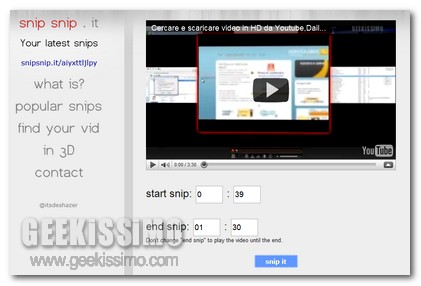
SnipSnip, tagliare e condividere specifiche parti dei video di YouTube

A chi non è mai capitato di incappare in uno dei tanti ed interminabili video presenti su YouTube e, per un motivo o per un altro, di volerne mostrare ad altri utenti solo ed esclusivamente una data parte saltando dunque i contenuti futili o, comunque sia, di scarso interesse?

Bhe, si tratta di una situazione piuttosto comune alla quale è possibile ovviare scegliendo tra ben tre soluzioni differenti quali: cambiare video, sfruttare l’apposito trucchetto proposto non molto tempo fa qui su Geekissimo o, in alternativa, ricorrere all’utilizzo di SnipSnip.

Tuttavia, se per quanto riguarda la prima e la seconda soluzione le idee dovrebbero essere abbastanza chiare, per la terza, invece, potrebbe esserci qualche dubbio trattandosi infatti di una risorsa recente e mai recensita.

Menae, semplice servizio web per ottenere informazioni sulla classificazione di un sito web

Coloro che gestiscono personalmente uno spazio online, ma anche tutti quelli che sono particolarmente curiosi e vagano alla continua ricerca di risorse mediante cui ottenere informazioni aggiornate relative ai siti web d’interesse, di sicuro avranno sperimentato più e più volte appositi servizi mediante cui monitorare ed ottenere maggiori dettagli relativi ad un dato www.

Così com’è facile constatare dando uno sguardo qui su Geekissimo, in rete esistono molteplici e preformanti strumenti adibiti allo scopo in questione, la maggior parte dei quali utilizzabili senza spendere neanche un centesimo, come nel caso di Menae, un nuovo arrivato nella categoria in questione.

Si tratta infatti di un recente servizio web che in modo estremamente semplice e, per di più, mediante un’interfaccia utente invitante ed altamente comprensibile, consentirà di visionare tutta una serie di informazioni facilmente interpretabili mediante cui conoscere l’effettivo posizionamento online di un dato sito web.

Temporary Data Storage Folder, creare una cartella temporanea ed autosvuotante nella quale includere file da archiviare per breve tempo

Tutti coloro che operano in maniera piuttosto frequentemente al PC di certo si saranno ritrovati più e più volte a salvare file e cartelle di vario tipo ed a dover cancellare il tutto in tempi piuttosto brevi, implicando dunque non soltanto la ripetizione delle medesime azioni al fine di ricercare ed eliminare tutto quanto non occorre ma, come se non bastasse, anche la perdita di tempo prezioso che potrebbe essere impiegato in tutt’altro modo.

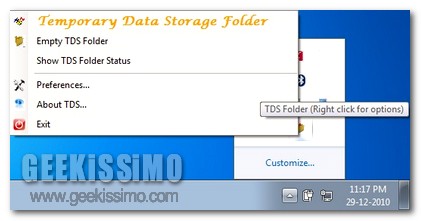
Una situazione di questo tipo può però essere risolta senza troppi problemi ricorrendo all’utilizzo di un pratico ed efficiente strumento quale lo è Temporary Data Storage Folder.

Si tratta infatti di un programmino gratuito e tutto dedicato agli OS Windows che, una volta in uso, consentirà di creare una cartella temporanea in grado di svuotarsi automaticamente nella quale includere dati che si desidera archiviare per un periodo di tempo piuttosto limitato.

WebEmail.me, creare account e-mail temporanei validi un giorno o poco più

Come già ribadito diverse altre volte qui su Geekissimo, ricorrere all’utilizzo di apposite caselle e-mail usa e getta costituisce senz’altro un ottimo sistema mediante cui difendersi da vari ed eventuali attacchi di spam nei quali, purtroppo, non è poi così difficile incappare.

A tal proposito, quest’oggi, alla già ricca schiera di risorse online adibite alla creazione di caselle e-mail temporanee, diamo uno sguardo a WebEmail.me, un nuovo ed ulteriore servizio web che permetterà di preservare dallo spam il proprio indirizzo di posta elettronica effettivo in modo semplice ma efficace.

Il servizio, tra l’altro utilizzabile in modo del tutto gratuito ed equipaggiato di una piacevolissima interfaccia utente, va a caratterizzarsi per la possibilità di creare caselle e-mail temporanee della durata di un intero giorno (per essere precisi si tratta di ben 1440 minuti), durante il quale, ovviamene, ciascun utente potrà leggere i messaggi ricevuti, rispondervi e, eventualmente, cancellare tutto quanto non occorre.

Apps list from context menu, accedere al Chrome Web Store direttamente dal menu contestuale del browser

Sono oramai un bel po’ di giorni che il Chrome Web Store ha fatto la sua comparsa in rete permettendo dunque a tutti i più appassionati utilizzatori del performante browser targato Google di installare facilmente ed utilizzare immediatamente le innumerevoli risorse disponibili.

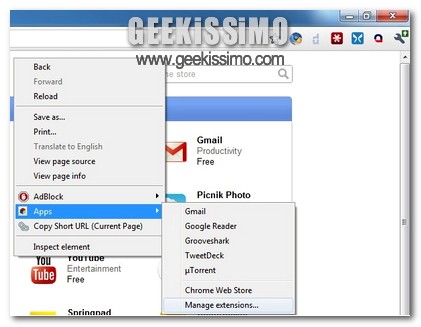
Al fine di rendere ancor più pratica ed agevole la gestione delle risorse aggiuntive implementate a Google Chrome avevamo avuto modo di dare uno sguardo a AppJump Launcher, un’utile ed interessante estensione che, in modo estremamente immediato, consente di accedere a tutto quanto installato dal Chrome Web Store direttamente previo click sull’apposita icona posta accanto alla barra degli indirizzi del browser.

MiniBin, accedere al cestino direttamente dalla system tray

Ogni geek organizza il desktop del proprio fido PC in modo tale da potersi destreggiare tra i vari elementi posti su di esso in tutta tranquillità e, sopratutto, comodità.

C’è chi preferisce avere un desktop ricco di icone d’ogni genere, chi vuole avere a portata di mano solo ed esclusivamente ciò di cui ha necessariamente bisogno e chi, invece, sceglie di tenere completamente sgombra la propria scrivania virtuale riversando tutto quanto occorre direttamente sulla taskbar e, per meglio intenderci, nella system tray, eccezion fatta per alcuni elementi, come, ad esempio, nel caso del cestino.

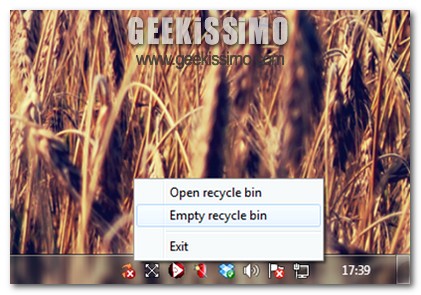
Infatti, il cestino, di default, può si essere aggiunto alla barra delle applicazioni ma non direttamente accanto all’orologio di sistema, il che, se per qualcuno può risultare un fattore irrilevante, per altri, invece, appare come una vera e propria scomodità.

WinMp3Packer, ridurre le dimensioni dei file mp3 senza perderne la qualità originaria

Tutti i geek appassionati al mondo delle sette note avranno senz’altro avuto modo di constatare che, a lungo andare, la postazione multimediale in uso tende a riempirsi inesorabilmente di file audio e, prevalentemente, mp3, andando ad occupare, in talune circostanze, una quantità di spazio tutt’altro che indifferente.

Una situazione di questo tipo potrebbe dunque divenire piuttosto problematica lasciando ben poco spazio libero sul proprio PC e costringendo l’utente ad eliminare parte dei file, a patto, ovviamente, che non si disponga di supporti esterni o di spazio in rete in cui archiviare il tutto.

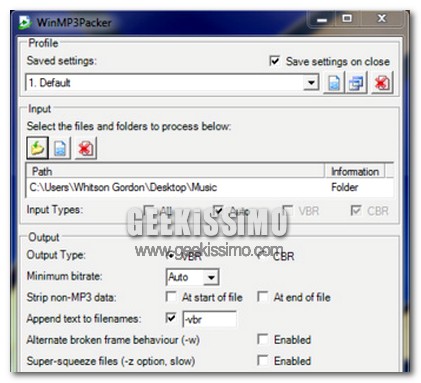
Tuttavia un altra valida soluzione a tutto ciò potrebbe però essere quella di ricorrere all’utilizzo di WinMP3Packer, un software freeware per sistemi operativi Windows in grado di ridurre drasticamente le dimensioni dei propri file mp3 in modo tale da permettere di guadagnare maggiore spazio sull’hard disk con il minimo sforzo da parte dell’utente.

FreeOCR.net: OCR gratuito, affidabile ed a portata di desktop

In varie occasioni, qui su Geekissimo, abbiamo avuto modo di dare uno sguardo a risorse online che, sfruttando la tecnologia OCR, consentono di estrarre parti di testo da un’immagine o da un documento digitalizzato, un’operazione che, come di certo molti di voi lettori avranno avuto modo di constatare personalmente, si rileva utile in una gran varietà di circostanze, specie quando ci si ritrova ad operare in un ufficio.

Tuttavia, quest’oggi, piuttosto che prestare attenzione ad un ulteriore servizio web in grado di eseguire quanto appena accennato, diamo un’occhiata ad un efficiente e performante software freeware tutto dedicato agli OS Windows anch’esso adibito al riconoscimento ottico dei caratteri ma equipaggiato di alcune caratteristiche distintive.

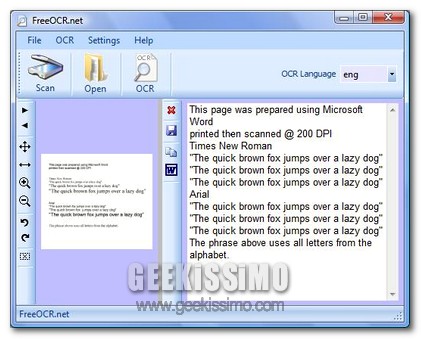
Si tratta di FreeOCR.net, un programmino con supporto multilingua (italiano incluso) e dall’utilizzo estremamente semplice che, una volta entrato in azione, consentirà di convertire file PDF, TIF, BMP, JPG e PNG contenenti elementi testuali in file di testo effettivi, il tutto offrendo degli eccellenti risultati finali.

Ma cosa offre FreeOCR.net rispetto a tutte le altre risorse analoghe?

SaveGameBackup, backup e ripristino dei salvataggi dei videogames alla portata di tutti

Oramai è ufficiale, le festività natalizie sono definitivamente ed effettivamente terminate con l’arrivo dell’epifania che, così come di consueto, anche quest’anno sarà stato un ulteriore motivo per tutti i più appassionati geek per ricevere quel prodotto tech tanto desiderato, la consolle dei propri sogni o, magari, un bel videogame per il proprio PC.

Nel caso dell’ultima ipotesi, quest’oggi, per la gioia di gran parte di voi lettori di Geekissimo (o, almeno, si spera!), diamo uno sguardo ad un interessante ed utilissimo applicativo per il proprio PC che, di certo, tutti i più accaniti videogiocatori non si lasceranno sfuggire.

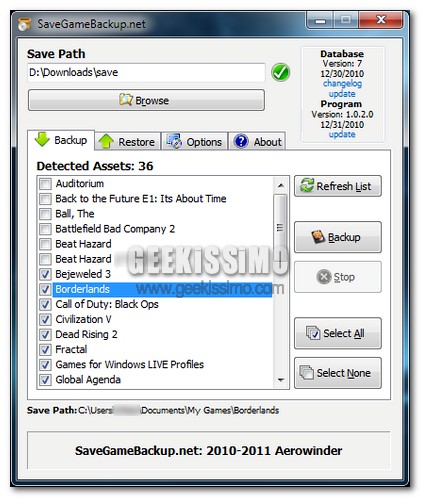
Si tratta infatti di SaveGameBackup, un software freeware specifico per OS Windows che, così com’è facile intuire dal suo stesso nome, consente di effettuare operazioni di backup, e relativo ripristino, dei salvataggi dei videogames installati sul proprio fido PC, un’operazione facilmente attuabile nel giro di qualche click e grazie alla quale sarà dunque possibile evitare di perdere ore ed ore di gioco, oltre a permettere di trasferire facilmente i propri dati da un PC all’altro.

Il programmino può contare su un database costantemente aggioranto dallo sviluppatore in modo tale da poter supportare tranquillamente tutti i più recenti titoli di gioco andando dunque incontro alle più svariate esigenze della vasta utenza.

Metro Home, bellissimo gadget in stile Windows Phone 7 per i desktop redmondiani

Qualche mese fa, qui su Geekissimo, avevamo avuto modo di dare uno sguardo ad un meraviglioso gadget da desktop per gli OS redmondiani interamente ispirato all’orologio caratteristico dei dispositivi mobili targati HTC.

Quest’oggi, invece, sorpresa delle sorprese, piuttosto che carbone, snack, cioccolattini e caramelle, Geekissimo, in occasione dell’epifania, propone a tutti voi appassionati lettori Metro Home, un altro bellissimo gadget che, a differenza del precedente ed a discapito del nome che porta, propone le linee di “metropolitane” di Windows Phone 7 portandole direttamente sulla propria scrivania virtuale sotto forma di orologio, calendario, meteo, temperature e presentazione di immagini, così com’è possibile notare dando uno sguardo all’immagine illustrativa.

PlayLink, riprodurre e visualizzare i link in qualsiasi player e browser esterni a Firefox

Navigando online in maniera più o meno frequente di certo non è poi così difficile incappare in vari ed eventuali elementi multimediali, come nel caso di file audio e filmati, riproducibili sfruttando il browser web in uso e, in questo caso specifico, Mozilla Firefox.

Tuttavia, piuttosto che utilizzare quanto offerto di default dal proprio strumento di navigazione online, così come avviene di consueto, potrebbe risultare decisamente ben più comodo, sopratutto per i comandi a disposizione, riprodurre il tutto direttamente mediante il proprio player di fiducia… ma come? Bhe, semplice, utilizzando PlayLink (il nome dice già tutto!).

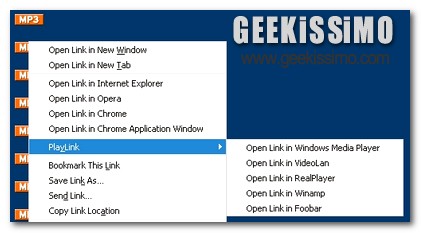
Si tratta infatti di un add-on gratuito che, una volta installato, consentirà di riprodurre qualsiasi link non in Firefox ma bensì mediante i vari player in uso sul proprio PC, quali, ad esempio, VLC, Windows Media Player, GOM Player, Foobar e così via, il tutto agendo direttamente dal menu contestuale del browser, esattamente come illustrato anche nell’immagine d’esempio.

Wozaik, ritagliare e monitorare solo le parti più interessanti di una pagina web

Spesso, navigando online in modo più o meno frequente, accade di incappare in siti web e pagine online che, pur non rientrando a pieno tra i propri interessi, riescono comunque a guadagnarsi un posto, seppur piccolo, tra le simpatie dell’utente.

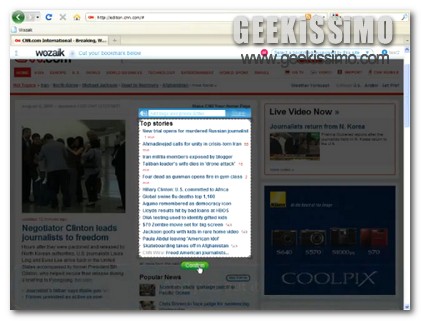
In situazioni come queste, piuttosto che archiviare quel dato spazio online tra i preferiti del browser web in uso potrebbe risultare decisamente ben più pratico salvare e tenere d’occhio solo ed esclusivamente una sezione ben precisa che, per un motivo o per un altro, ha suscitato la nostra attenzione.

Purtroppo, a meno che non si tratti di una specifica pagina web, un processo di questo tipo risulta impossibile da attuare, a meno che non si decida di utilizzare una risorsa quale Wozaik.

HoverMe, visualizzare i profili social dei propri amici su Twitter al passaggio del mouse

La maggior parte degli utenti che utilizza un dato social network e, in questo caso specifico, Twitter, solitamente risulta presente ed attiva anche su altri servizi online analoghi come, ad esempio, Facebook, Picasa, Flickr, YouTube e chi più ne ha più ne metta.

Considerando dunque il vasto numero di profili che, solitamente, ciascun utente ha, potrebbe risultare sicuramente piuttosto utile avere a propria disposizione la possibilità di visionare il tutto in modo ben più pratico ed immediato, direttamente dal servizio di micro blogging per eccellenza ed al solo passaggio del mouse su uno specifico nome utente.

Purtroppo, di default, un’opzione di questo tipo non risulta disponibile ma una risorsa quale HoverMe potrebbe senz’altro porre facilmente rimedio alla cosa!