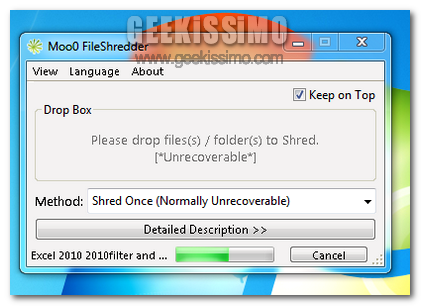
Moo0 File Shredder, rimuovere file e cartelle in modo definitivo ed irrecuperabile

Dando un rapido sguardo qui su Geekissimo di certo non sarà poi così difficile rendersi conto della gran varietà di appositi applicativi grazie ai quali, nel giro di qualche click, salvo complicazioni, ciascun utente viene messo in condizione di reperire tutti, o quasi, i file d’interesse eliminati.

Tuttvia, considerando quindi la possibilità di poter reperire nuovamente quelli che sono gli eventuali elementi cancellati dal sistema, potrebbe risultare particolarmente utile ricorrere all’impiego di un utile ed efficiente strumento in grado di evitare facilmente il verificarsi di una situazione di tale tipologia.

Si tratta infatti di Moo0 File Shredder, un programmino gratuito, portable e tutto dedicato agli OS Windows che, così come appena accennato, permetterà di rimuovere in modo definitivo ed irrecuperabile determinati file dal sistema in uso, garantendo quindi anche un elevato livello di privacy.

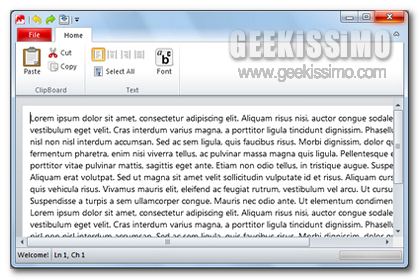
FluentNotepad, un efficiente blocco note con interfaccia utente ispirata ad Office 2010

La rinnovata ed accattivante interfaccia utente Ribbon, caratteristica di Office 2010, costituisce senz’altro un buon punto a favore della nota ed affermata suite d’ufficio che, oltre ovviamente a quelle che sono le innumerevoli funzionalità offerte, è riuscita dunque a guadagnarsi ancor di più il favore della vasta utenza.

Quindi, se anche voi, cari lettori di Geekissimo, siete stati colpiti dal fascino dell’interfaccia utente del nuovo pacchetto Office, allora, di certo, riuscirete ad apprezzare uno strumento tanto utile quanto affascinante quale lo è FluentNotepad.

Si tratta infatti di un efficiente blocco note esclusivo per OS Windows, portable ed utilizzabile gratuitamente che, riprendendo in pieno l’interfaccia di Office 2010, così com’è possibile notare anche dando uno sguardo all’immagine illustrativa, offre un ampio set di funzioni e di opzioni mediante cui personalizzarne l’utilizzo a seconda dei gusti e delle esigenze.

BuduSynchro, sincronizzare due cartelle non è mai stato così semplice!

La sincronizzazione di file e cartelle tra due computer costituisce un processo che, in taluni casi, potrebbe rivelarsi di fondamentale importanza al fine di velocizzare di gran lunga il proprio lavoro al PC e rendere facilmente accessibili tutta una serie di dati.

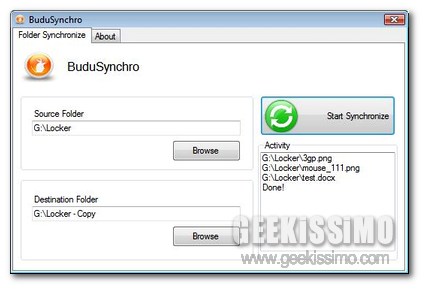
Tuttavia, se si è alla ricerca di una soluzione semplice ed alla portata di tutti mediante cui sincronizzare facilmente le proprie cartelle allora, senza alcun dubbio, ricorrere all’utilizzo di uno strumento quale BuduSynchro potrebbe costituire un ottima soluzione.

Il programmino in questione, completamente gratuito ed utilizzabile solo ed esclusivamente su OS Windows, rappresenta infatti un pratico sistema mediante cui eseguire l’operazione di sincronizzazione delle cartelle tra due computer in men che non si dica, rendendo il tutto estremamente agevole mediante un interfaccia utente semplice e di facile comprensione.

Moo0 WindowMenuPlus, tante utili funzioni extra accessibili direttamente dal menu contestuale delle finestre di Windows

Avere la possibilità di gestire in maniera ottimale il proprio OS, personalizzarlo e renderlo ancor più performante di quanto già non lo sia costituisce, senza alcun dubbio, uno dei principali obiettivi di ogni geek appassionato che si rispetti!

Proprio per questa ragione, nel caso in cui foste alla ricerca di un “qualche cosa” mediante cui ottimizzare le funzionalità del vostro OS e, nello specifico, di Windows, allora ricorrere all’utilizzo di uno strumento quale Moo0 WindowMenuPlus potrebbe essere davvero una buona idea!

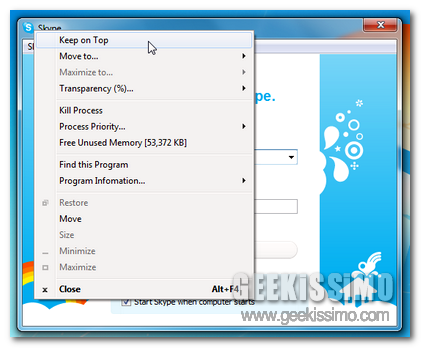
Si tratta infatti di un interessante e performante applicativo, ovviamente utilizzabile in modo completamente gratuito, che, una volta applicato a Windows, consentirà di integrare molteplici ed utili opzioni al menu contestuale delle finestre di sistema, così com’è anche possibile notare dando un occhiata all’immagine illustrativa.

Quick Notes, un semplice strumento per prendere appunti ed impostare allarmi

Qui su Geekissimo, nel corso del tempo, abbiamo avuto modo di dare uno sguardo a molteplici ed appositi strumenti mediante cui archiviare facilmente note ed appunti direttamente dal proprio desktop, andando dunque a risultare ottime risorse alternative a quanto già offerto di default dal proprio OS.

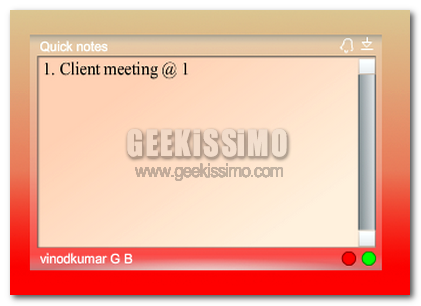
Quest’oggi, proseguendo sulla medesima linea, diamo un occhiata ad un ulteriore strumento che, in modo semplice ma efficace, consentirà di prendere appunti e segnare note, integrando però la possibilità di ricorrere all’impiego di appositi promemoria.

Si tratta, per l’appunto, di Quick Notes, un programmino specifico per Windows e basato su Adobe Air che, una volta in esecuzione, consentirà di eseguire esattamente tutto quanto appena menzionato, andando dunque a svolgere in maniera impeccabile la sua funzione e lavorando in background senza interferire con le varie operazioni eseguite dall’utente.

PDFPick, un semplice ma efficiente motore di ricerca per file in formato PDF

In passato, qui su Geekissimo, abbiamo già ribadito l’importanza di avere a propria completa disposizione appositi strumenti mediante cui eseguire in modo semplice e preciso le proprie ricerche online, incluse quelle di specifici documenti, come ad esempio nel caso dei diffusissimi file in formato PDF.

A tal proposito, infatti, potrebbe risultare particolarmente utile ricorrere all’utilizzo di appositi motori di ricerca specializzati grazie ai quali reperire, in modo pratico e veloce, esattamente ciò di cui si ha bisogno.

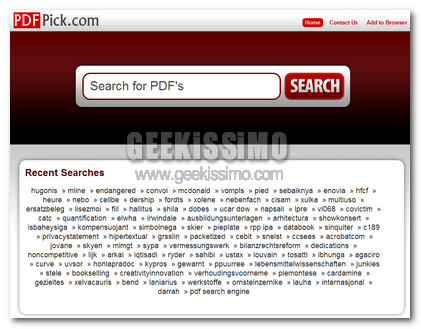
Considerando quanto appena affermato, una pratica risorsa online quale PDFPick potrebbe essere proprio ciò di cui abbiamo bisogno!

Restore Deleted Files Now, un altro pratico strumento per recuperare facilmente i file eliminati

A chi non è mai capitato di cancellare dei file dal proprio PC e, in un secondo momento, di ripensare a quanto eseguito rendendosi però conto di aver commesso un errore?

Bhe, fortunatamente non è un operazione che si verifica quotidianamente ma, in ogni caso, cancellare dei file e poi ricredersi sull’operazione in questione non è poi così raro!

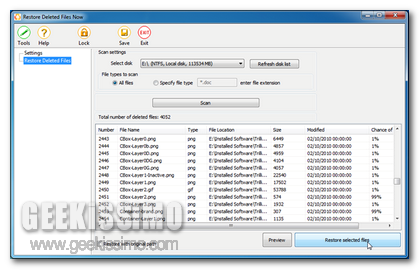
In una situazione di questo tipo, a patto che non abbiate intenzione di realizzare tutto quanto eliminato da capo, un programmino quale Restore Deleted Files Now potrebbe essere la soluzione migliore alla quale attingere.

DiffChecker, come individuare facilmente le differenze tra due file di testo

Tutti coloro che si ritrovano a dover operare con una certa frequenza su file di testo di vario tipo di certo sapranno quanto, in determinate circostanze, posa risultare difficoltoso trovare e correggere eventuali errori e differenze in essi presenti.

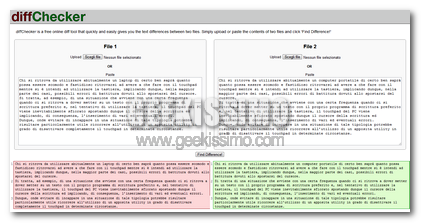
A patto che non si abbia intenzione di armarsi di una buona dose di attenzione e di pazienza, in tali circostanze una risorsa online quale DiffChecker potrebbe risultare piuttosto utile.

Si tratta infatti di un pratico ed efficiente applicativo online, utilizzabile in modo completamente gratuito e senza dover effettuare alcun tipo di registrazione, il cui scopo consiste appunto nel permettere di individuare facilmente le possibili differenze che potrebbero esserci tra due contenuti testuali apparentemente identici.

Vuoi calcolare il consumo energetico del tuo PC? Ci pensa Joulemeter!

Già in passato, qui su Geekissimo, abbiamo avuto modo di dare uno sguardo ad un insieme di appositi applicativi mediante cui, in modo semplice, veloce e senza troppe difficoltà, ciascun utente veniva messo in condizione di visionare, seppur in modo approssimativo, i consumi elettrici della propria postazione multimediale.

Quest’oggi, proseguendo sulla medesima linea, diamo un occhiata ad un ulteriore strumento analogo in arrivo direttamente da Microsoft Research grazie al quale, mediante un interfaccia utente altamente comprensibile, sarà dunque possibile stimare l’effettivo, o quasi, dispendio di energia del proprio PC.

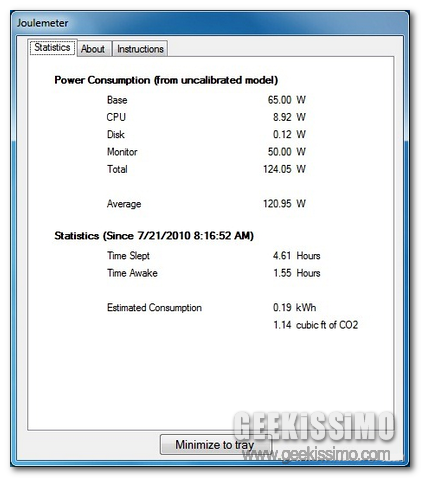
L’applicativo in questione è Joulemeter, una risorsa gratuita ed utilizzabile solo ed esclusivamente su OS Windows, che, andando ad eseguire esattamente quanto appena accennato e lavorando direttamente in background, offrirà la possibilità di visualizzare informazioni dettagliate derivanti dalla somma dei consumi di monitor, scheda madre, CPU, disco rigido ecc…

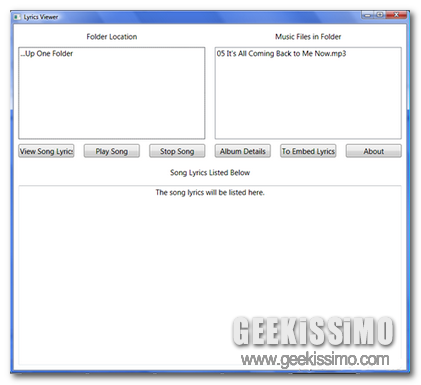
Lyrics Viewer, visualizzare i testi dei brani musicali preferiti direttamente dal proprio desktop

Per tutti gli appassionati al mondo della musica ma, ovviamente, anche a quello dell’informatica, ecco in arrivo un interessante programmino che, di certo, non potrete farvi scappare!

Infatti, se anche voi, cari lettori di Geekissimo, vi siete ritrovati più e più volte ad interrogarvi circa il testo di una data canzone, avvertendo dunque la voglia e la necessità di visualizzare le parole che compongono il proprio brano musicale preferito, allora, senza alcun dubbio, un applicativo quale Lyrics Viewer è proprio quello che ci vuole.

Si tratta infatti di un programmino gratuito ed utilizzabile solo ed esclusivamente su OS Windows che, una volta avviato, consentirà di visualizzare facilmente i testi delle canzoni d’interesse semplicemente selezionando il brano musicale in questione direttamente dal proprio hard disk, evitandoci dunque di dover solcare il web in lungo e in largo alla ricerca di tutto quanto occorre.

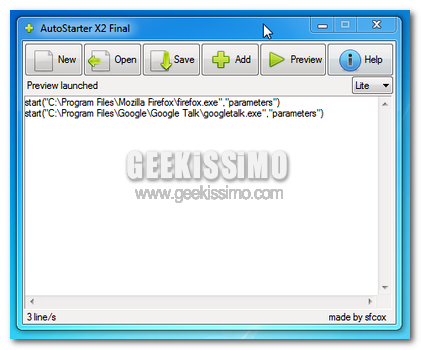
AutoStarter, avviare rapidamente un insieme di file ed applicazioni mediante un unico doppio click

Ogni qual volta, o quasi, decidiamo di utilizzare il nostro fido PC, generalmente siamo soliti compiere tutta una serie di operazioni ordinate tra loro e più o meno identiche volta dopo volta, come ad esempio inizializzare dapprima il proprio software di messaggistica istantanea preferito, aprire l’ultimo documento di testo sul quale stavamo lavorando, avviare l’esecuzione del browser web, del brano musicale tanto rilassante che siamo soliti ascoltare e così via.

Tuttavia, sebbene si tratti di un insieme di operazioni che non comportano alcun tipo di complicazione, di certo, in una situazione di questo tipo, avere la possibilità di avviare tutti i file e le applicazioni maggiormente utilizzate in modo semplice ed immediato, magari mediante un solo ed unico click, potrebbe andare a risultare decisamente molto più comodo!

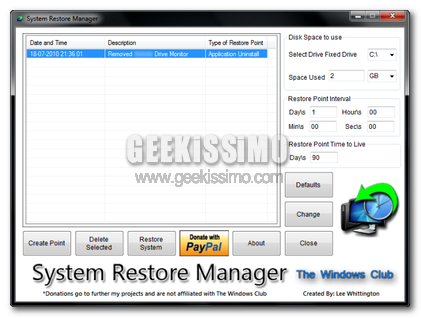
System Restore Manager, gestire e personalizzare la funzione di Ripristino configurazione di sistema inclusa in Windows

Tutti coloro che si ritrovano ad utilizzare con una certa frequenza un OS di casa Windows di certo avranno avuto modo di testare personalmente, almeno una volta, il funzionamento dell’apposito strumento di Ripristino configurazione di sistema, grazie al quale, senza troppi problemi, ciascun utente viene messo in condizione di riportare il proprio sistema ad uno stato precedente in caso di eventuali problemi riscontrati.

Tuttavia, sebbene si tratti di una risorsa particolarmente utile in una gran varietà di situazioni, vi è però da considerare che, di default, lo strumento in questione non risulta gestibile in tutta la sua totalità il che, in alcuni casi, potrebbe andare a risultare un vero e proprio problema!

Proprio per tale motivo, quest’oggi, diamo un occhiata ad un utilissimo applicativo quale lo è System Restore Manager.

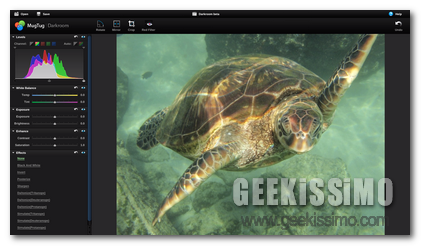
Mugtug: editare foto ed immagini, disegnare e condividere sfruttando un unica suite online

Dando un rapido sguardo online di certo non è poi così difficile rendersi conto della gran varietà di appositi strumenti grazie ai quali, in modo totalmente gratuito e senza dover installare alcunché sul proprio PC, ciascun utente ha la possibilità di eseguire le più svariate tipologie d’operazioni, inclusa la modifica delle foto e la creazione di immagini.

Infatti, a tal proposito, quest’oggi, diamo un occhiata ad un nuovo ed interessantissimo servizio web che, offrendo un interfaccia utente professionale ma, al contempo, di facile utilizzo, consentirà di modificare facilmente foto ed immagini, ma non solo, direttamente dalla finestra del proprio browser web preferito.

Si tratta, per l’appunto, di Mugtug, un applicazione online grazie alla quale, scegliendo la relativa sezione, sarà possibile non soltanto modificare facilmente le proprie immagini ma, per di più, anche eseguire disegni e salvare il tutto direttamente sul proprio desktop, così come se stessimo usando un qualsiasi software adibito allo scopo in questione.