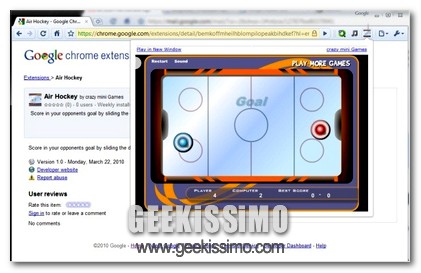
Air Hockey, il mitico game ora accessibile direttamente da Google Chrome

Quest’oggi, considerando il clima domenicale, torniamo a dare uno sguardo ad una divertente estensione tutta dedicata a Chrome, il browser di casa Google, che senz’altro riuscirà a fungere da ottimo diversivo mediante cui trascorrere in allegria qualche minuto del vostro tempo al PC.

Infatti, se amate i giochi in flash e se, ancor più nello specifico, amate tutto quanto possa risultare accessibile direttamente dalla finestra del browser in uso, allora forse è il caso di dare un occhiata a Air Hockey.

Si tratta infatti di un add-on specifico per Chrome che, in seguito al rapido processo di installazione, andrà ad aggiungere, direttamente alla finestra del browser, un apposita icona mediante cui accedere al game in questione, rivisitazione dell’omonimo e celebre gioco mediante cui potremo dilettarci nella disputa di avvincenti partite di hockey.

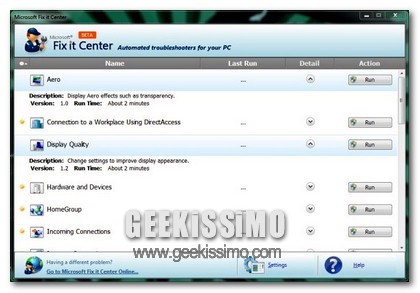
Fix It Center, Microsoft offre ai suoi utenti un apposito tool per risolvere le più comuni problematiche di Windows

Negli ultimi tempi hanno iniziato a fare la loro comparsa online tutta una serie di apposite utility mediante cui risolvere agevolmente tutti quelli che sono i più comuni problemi dell’OS in uso e, nello specifico, di Windows.

Si tratta senz’altro di validi strumenti che, mediante pochi click, mettono ciascun utente in condizione di ripristinare il corretto funzionamento ed andamento del sistema senza dover dunque intervenire personalmente e manualmente su di esso.

Ora, alla già ben ampia lista di strumenti adibiti a tale scopo, si aggiunge un’altra interessantissima risorsa, questa volta, però, rilasciata direttamente dalla nota azienda di casa Redmond.

Getwapps, gestire ed utilizzare i servizi web preferiti mediante un unico pannello di controllo

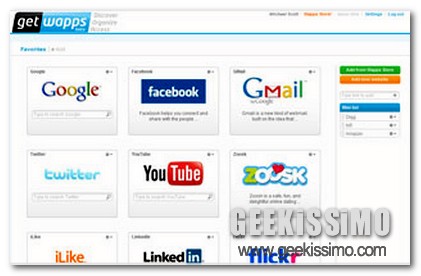
Tutti noi, navigando lungo il web, tendiamo sempre più ad utilizzare un ristretto gruppo di applicativi online e siti web di varia natura che, giorno dopo giorno, visioniamo con una certa frequenza.

Certo, per accedere ai nostri www preferiti con facilità è sufficiente archiviare il tutto nella lista dei segnalibri così da poter visionare quanto occorre mediante un semplice click o poco più.

Tuttavia, se l’operazione in questione potesse essere ridotta ad un qualcosa di ancor più semplice ed immediato andrebbe sicuramente a risultare una gran bella comodità, avendo dunque la possibilità di accedere ai servizi di maggiore utilizzo direttamente da un’unica posizione.

Questo è esattamente ciò che Getwapps consente di fare!

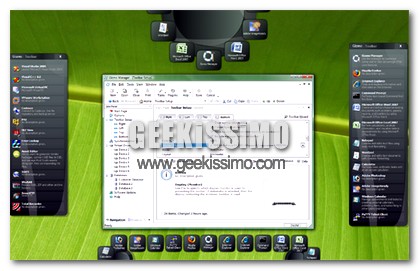
Desktop Info, visualizzare rapidamente le informazioni di sistema sfruttando un utility altamente personalizzabile

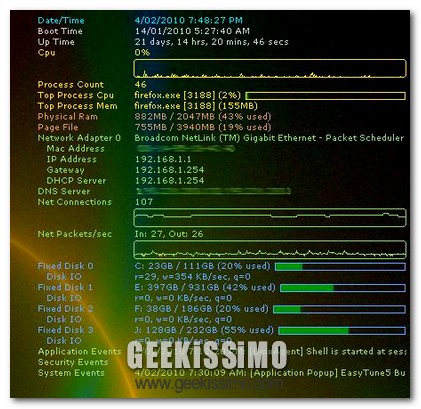
Tenere sotto controllo l’andamento e le prestazioni del sistema costituisce senz’altro un buon modo mediante cui verificare il corretto funzionamento della propria postazione multimediale e prevenire dunque eventuali problematiche future.

Per far questo, ovviamente, vi sono a disposizione di ciascun utente una vasta gamma di apposite utility rispondenti a quelle che sono le diverse esigenze del vasto pubblico, come d’altronde è facile notare dando uno sguardo qui su Geekissimo.

Esattamente a tal proposito, oggi scopriamo insieme un nuovo strumento, tanto interessante ed utile quanto semplice e funzionale, mediante cui tenere sotto controllo l’andamento dell’OS direttamente dal proprio desktop.

TwitterMCE, come integrare ed utilizzare Twitter in Windows Media Center

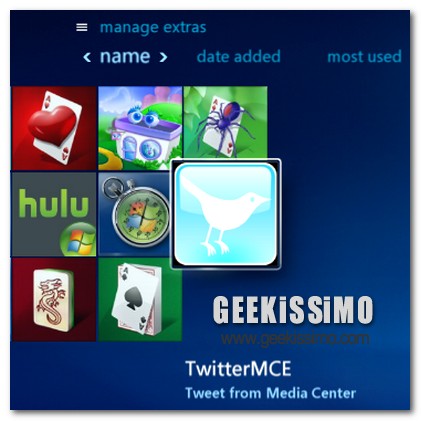
Come già ribadito più e più volte, Twitter, allo stato attuale delle cose, si configura come uno dei principali servizi di social network maggiormente utilizzati dall’intero globo, spingendo dunque inevitabilmente alla creazione dei più svariati servizi ed applicativi mediante cui sfruttare al meglio il noto strumento di micro blogging.

A tal proposito, se siete degli accaniti utilizzatori del servizio dall’uccellino azzurro e, al contempo, amate gestire la vostra postazione multimediale mediante il ben noto Windows Media Center, allora è forse il caso di dare uno sguardo ad un interessante plugin mediante cui combinare insieme le due cose.

Scopriamo quindi insieme come integrare gratuitamente Twitter in Windows Media Center semplicemente ricorrendo all’utilizzo di un apposito applicativo.

Hidden File Manager, utilizzare una semplice utility per nascondere facilmente i file in Windows

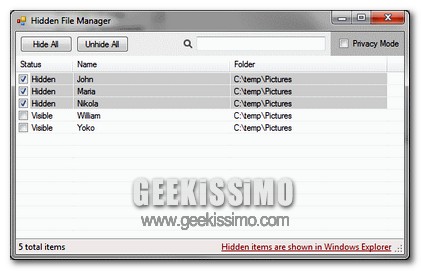
Indubbiamente ciascuno di noi, sul proprio PC, ha file, dati o documenti che, per un motivo o per un altro, preferisce tenere lontani da quelli che sono gli occhi indiscreti di amici, parenti, colleghi o quant’altro.

Fin quando si tratta di un PC legato ad un utilizzo strettamente personale il problema non si pone ma, nel caso in cui la postazione multimediale in questione fosse soggetta al passaggio tra più utenti, come ad esempio è facile che avvenga in una famiglia, allora la cosa diviene un tantino più complicata.

Tuttavia, se si utilizza un OS di casa Windows, è possibile ricorrere all’utilizzo di un simpatico trucchetto mediante cui nascondere alla vista di chiunque quelli che sono gli elementi d’interesse personale.

Gizmo Central, un efficiente suite d’utility per OS Windows

Un ottimo modo mediante cui rendere il proprio OS ancor più funzionale consiste sicuramente nel ricorrere all’utilizzo di apposite utility mediante cui ottimizzare, velocizzare e semplificare quelle che sono le più comuni funzioni ed operazioni eseguibili da PC.

A tal proposito diamo dunque uno sguardo ad un interessantissima suite di strumenti appositamente ideati al fine di rendere più fluido ed efficiente l’utilizzo di Windows.

Si tratta di Gizmo Central, uno strumento completamente gratuito e specifico per un utenza avanzata che, presentando un agevole struttura modulare consente di eseguire tutta una serie di differenti attività mediante cui sfruttare al meglio il sistema come ad esempio crittografare file, gestire database e molto altro ancora.

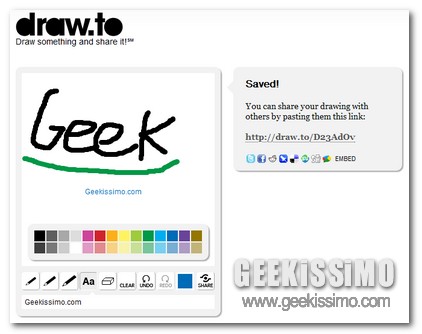
Draw.to, creare semplici disegni e condividerli online

Cari appassionati lettori geek, se il disegno è la vostra passione e siete alla ricerca di un valido strumento online mediante cui dilettarvi nella creazione di semplici ma accattivanti capolavori grafici, allora forse è il caso di dare uno sguardo al simpatico applicativo online di quest’oggi.

Infatti, sebbene nel corso del tempo vi sia stato il modo di analizzare servizi web analoghi, Draw.to, questo il nome dello strumento in questione, ha senz’altro guadagnato ben due punti a suo favore, uno per l’estrema semplicità d’utilizzo e i buoni risultati finali ottenuti, il secondo per la possibilità offerta di condividere il tutto sui principali social network del momento (Facebook, Twitter, Google Buzz ecc…)

RSS Live Links, integrare un buon lettore di feed direttamente nella barra degli strumenti di Chrome

Appassionati lettori di feed-RSS ed accaniti utilizzatori di Google Chome? Se la risposta è affermativa allora è senz’altro il caso di dare un occhiata ad un interessante ed utile estensione tutta dedicata al browser web della nota azienda di Mountain View.

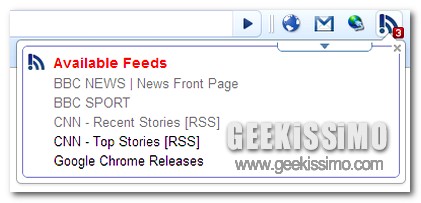
Dedichiamo quindi qualche minuto della nostra attenzione ad un interessantissimo ed altrettanto utile add-on che, sena girarci troppo attorno, consente di gestire egregiamente i propri feed-RSS direttamente dalla finestra del browser web targato Google, ovviamente senza l’ausilio di nessuna applicazione aggiuntiva o da installare sul PC in uso.

Infatti, RSS Live Links, questo il nome del componente aggiuntivo, agisce mettendo ciascun utente in condizione di leggere tutte le ultime news pubblicate tramite feed direttamente da un pratico menu visualizzabile all’interno della finestra del browser, semplicemente previa pressione sull’apposita icona dell’estensione, evitando quindi, di volta in volta, di costringere l’utente ad aprire quello che è l’apposito lettore utilizzato di consueto.

MonitorSwitch, spostare facilmente e velocemente le varie finestre aperte tra più monitor

Le installazioni multi-monitor sono senz’altro bellissime e, nella maggioranza dei casi, anche decisamente utili ai fini di una migliore visualizzazione e gestione dei vari contenuti presenti sul PC in uso.

Tuttavia, come ben sapranno tutti coloro che dispongono di un “desktop esteso”, tante volte ricorrere all’utilizzo di una configurazione di questo tipo può causare qualche piccola probelamatica a livello di organizzazione degli elementi, come ad esempio nel caso di una più rapida e veloce disposizione delle finestre aperte, analogamente a com’è possibile fare avendo a disposizione un solo ed unico schermo.

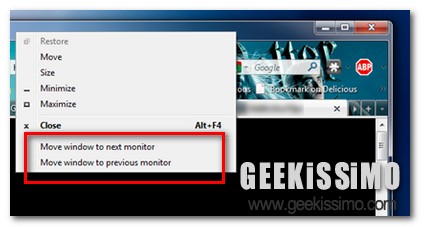
A tal proposito, se avete escogitato trucchi, sotterfugi e piani strategici di varia natura nel tentativo di muovere con estrema rapidità e comodità le eventuali finestre aperte tra i vari monitor utilizzati, allora è forse il caso di dare uno sguardo ad un ottima utility esattamente preposta a tale scopo.

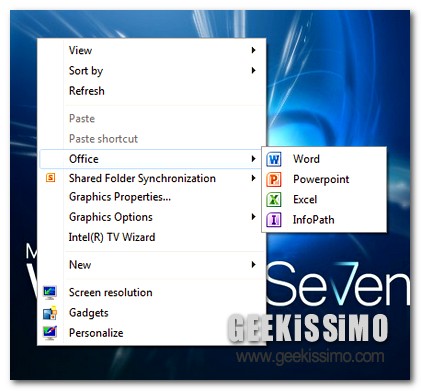
Your Menu, aggiungere programmi e gruppi di applicazioni al menu contestuale di Seven

Accedere velocemente ai vari programmi ed applicativi presenti nel menu start di Windows può divenire un operazione piuttosto fastidiosa quando si ha a che fare con una gran quantità di voci di difficile individuazione.

Ovviamente, per quanto concerne gli ultimi OS Microsoft, è possibile ricercare rapidamente ciò di cui si ha bisogno mediante l’apposito comando integrato direttamene nel menu.

Tuttavia potrebbe risultare molto più comodo avere a propria disposizione uno strumento che, in un batter d’occhio e con il minimo sforzo, consenta di visualizzare rapidamente quelli che sono i programmi di maggiore utilizzo, avendo la possibilità di poter richiamare il tutto in maniera immediata.

Se siete in possesso del più recente e performante sistema di casa Redmond, Windows 7, allora la cosa è facilmente risolvibile ricorrendo all’utilizzo di un apposita utility che, previo settaggio di appositi parametri, consente di eseguire esattamente quanto appena accennato.

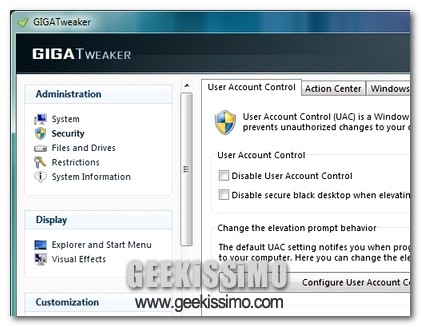
GIGA Tweaker: ovvero come ottimizzare, velocizzare e gestire le funzioni di Vista e Seven

Gli ultimi due OS di casa Microsoft, sia Vista che Seven, integrano al loro interno numerose ed utilissime funzioni mediante cui eseguire una vasta gamma di operazioni.

Tuttavia, alcune di esse, per un motivo o per un altro, potrebbero però risultare difficilmente accessibili o comunque sia non immediatamente richiamabili, influendo dunque sulle prestazioni dell’OS ed impedendo di gestire in maniera ottimale il sistema.

Per far fronte a questo tipo di situazioni sono stati quindi ideati appositi applicativi, meglio definiti come tweaker, mediante cui ottimizzare, velocizzare e gestire al meglio tutto quanto concerne quelle che sono le funzioni di base, e non solo, di Windows.

Explain and send screenshots, catturare schermate e modificare le immagini direttamente da Chrome

A partire dal momento in cui hanno fatto la loro comparsa online le oramai famigerate estensioni per il browser di casa Google, più volte abbiamo avuto modo di dare uno sguardo ad appositi applicativi mediante cui ricavare, in modo pratico e senza troppe perdite di tempo, degli screenshots dal web, il tutto, nella maggioranza dei casi, previa pressione dell’apposita icona posta direttamente sulla barra degli strumenti di Chrome.

Quest’oggi, invece, scopriamo insieme un’altra nuova e performante estensione per Chrome ma, a differenza di quanto appena accennato, essa va a caratterizzarsi per il buon numero di specifici strumenti messi a disposizione, quasi come se si trattasse di un applicativo professionale, e per l’estrema facilità d’utilizzo che contraddistingue tale strumento.

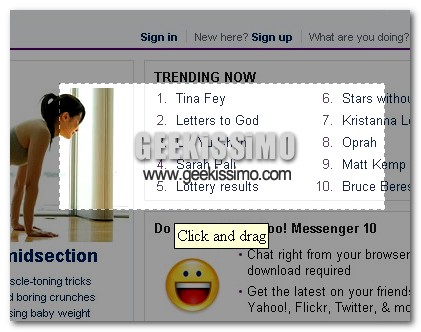
Explain and send screenshots, questo il nome dell’add-on, costituisce infatti un apposito applicativo che, una volta installato, consentirà di prelevare immagini da internet, mettendo dunque ciascun utente in condizione di realizzare fantastiche schermate delle pagine web visitate ed operare su di esse, direttamente online, mediante l’ausilio di appositi strumenti.

NASA Hidden Universe, un fantastico tema spaziale per Windows 7

Più volte, qui su Geekissimo, abbiamo avuto modo di dare uno sguardo agli svariati temi disponibili per il tanto amato Windows 7.

Come già accennato frequentemente in passato, a tal proposito, la Micosoft ha reso disponibile un apposito spazio online interamente dedicato alla personalizzazione di Windows 7 creando dunque un apposita galleria equipaggiata di temi, sfondi, gadget e quant’altro possa servire per differenziare il proprio OS da quello degli amici.

Ed è proprio nella famigerata Personalization Gallery che, soltanto da poche ore, è stato reso disponibile un nuovo e bellissimo tema “spaziale” interamente dedicato alla volta celeste.

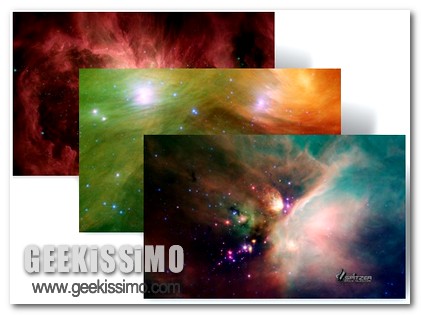
Il tema, chiamato NASA Hidden Universe, com’è facilmente deducibile dal nome, è costituito da ben 14 immagini raffiguranti nebulose, stelle e galassie, realizzate utilizzando il telescopio spaziale Spitzer della NASA.