Guida: come aggiungere qualsiasi motore di ricerca al menu start di Windows Vista

Molte persone la credono solo in grado di rintracciare i programmi presenti nel menu start, altri la considerano come un semplice elemento decorativo (utile a non far rimanere dello spazio vuoto nella colonna sinistra del menu, probabilmente), mentre per Steve Ballmer (uomo obiettivo e noto in tutto il mondo per la sua lucidità nell’analisi della realtà) si tratta di una feature rivoluzionaria e tale da giustificare l’acquisto di un nuovo sistema operativo. Insomma, a quanto pare, solo noi geek abbiamo ben chiare le reali potenzialità della barra di ricerca veloce introdotta nel menu start di Windows Vista: preziosa compagna di lavoro, che consente di rintracciare programmi, file di qualsiasi genere (presenti nelle cartelle personali, e non solo), messaggi di posta elettronica, e contatti, nonché capace di svolgere la funzione del classico “esegui…” ed effettuare ricerche su hard disk o Internet.

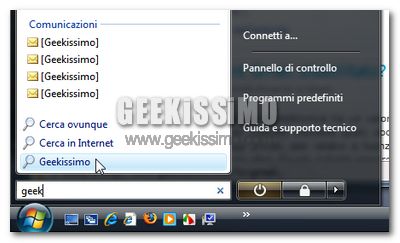
Proprio su quest’ultimo punto, oggi, vogliamo focalizzare la nostra attenzione, proponendovi un semplicissimo “trucchetto” tramite il quale aggiungere qualsiasi motore di ricerca al menu start di Windows Vista. Purtroppo, la procedura non funziona sulle edizioni “Home Basic” e “Premium” del sistema… per tutti gli altri, invece, c’è davvero da divertirsi. Ecco come agire passo passo:
Lunascape: Firefox, Chrome, ed Internet Explorer in un solo browser!

Nonostante una larghissima fetta di utenza non sappia dell’esistenza di alternative ad Internet Explorer, quella che tutti noi ormai definiamo come “guerra dei browser” si appresta a vivere una delle fasi più “calde” della sua storia. Se, infatti, da un lato l’ascesa di Firefox stava facendo gridare al miracolo i sostenitori del software libero, dall’altro Google si è affrettata a lanciare la sua sfida a Microsoft, Apple (“mamma” di Safari, programma che su Mac viene spesso preferito ad altri browser, ma che su Windows non ha ottenuto il successo sperato) e Mozilla, “sfornando” il navigatore Chrome.

Insomma, la situazione è molto più ingarbugliata ed avvincente che mai, con colpi di scena che si susseguono ad un ritmo incalzante, quasi come in un thriller. Eppure, non è da escludere del tutto uno scenario in cui un outsider in grado di sbaragliare la concorrenza possa riuscire a rendere questa asperrima competizione quasi nulla.

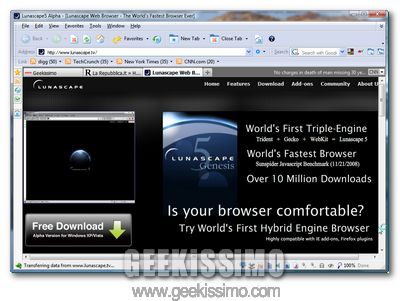
Ad esempio, avete mai provato Lunascape? Si tratta di un interessantissimo browser giapponese, la cui principale peculiarità consiste nell’utilizzo di tre motori differenti (selezionabili in base alle proprie preferenze, con un solo click): quelli di Firefox (Gecko), Chrome (WebKit) ed Internet Explorer (Trident).

Window Tabifier, la navigazione a schede in Windows

Soprattutto quando si ha una certa dimestichezza con l’ultima versione di Ubuntu Linux, tornando ad utilizzare l’esplora risorse di Windows, si rischia di avvertire fortemente la mancanza di una particolare funzione: quella che dà la possibilità di aprire più cartelle in una stessa finestra, grazie alla navigazione a schede.

Ormai indispensabile nei browser web, questa funzionalità figura sicuramente tra quelle più menzionate dai geek di tutto il mondo nelle loro “liste dei desideri” riguardanti la versione di Windows che verrà. Ciò però accade da ormai diverso tempo, ma da Redmond sembrano fare orecchie da mercante.

C’è ben poco da fare: ancora una volta, dobbiamo rimboccarci le maniche e provvedere da soli a colmare questa (grave?) mancanza. Possiamo farlo utilizzando il nuovo Window Tabifier, un programma gratuito, a sorgente aperta, e no-install,davvero degno di nota.

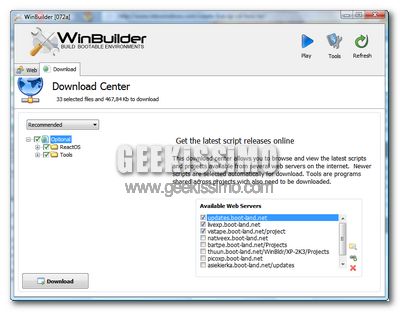
Guida: come creare una versione live di Windows XP (senza Bart PE)

Tra gli strumenti che non possono assolutamente mancare nella “cassetta degli attrezzi” di ogni buon geek, figurano sicuramente le versioni “live” di taluni sistemi operativi: quelle che – come tutti voi ben saprete – non necessitano d’installazione per poter funzionare.

Da Ubuntu a Knoppix, di distro Linux avviabili effettuando direttamente il boot da CD/DVD ce ne sono a bizzeffe, già pronte per l’uso e scaricabili gratuitamente. Per quanto concerne Windows, invece, la situazione è ben diversa: se si desidera avere una versione “live” del sistema Microsoft, occorre costruirsela da sé. Roba da geek, insomma.

Eccoci quindi pronti a proporvi una breve guida, grazie alla quale è possibile creare una versione “live” di Windows XP, senza utilizzare il “solitoBart PE. Tutto quello che occorre è un programma gratuito, una manciata di minuti, ed il gioco è fatto: provare per credere.

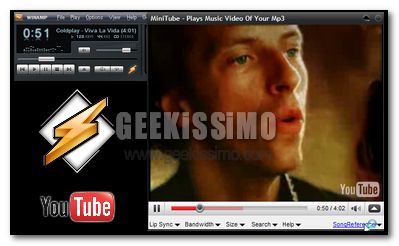
MiniTube: portiamo un pizzico di YouTube in Winamp

Lavorare molte ore al computer senza avere la possibilità di ascoltare della buona musica in sottofondo, è un po’ come entrare in una vasta libreria ed essere costretti a consultare solo lo scaffale contenente i libri di Moccia: un incubo.

Da qui, l’enorme diffusione di software del calibro di iTunes, Foobar2000, o Winamp, ed il massiccio utilizzo di YouTube, come vero e proprio jukebox virtuale. Ed allora, che ne dite di unire questi due preziosi elementi, portando un “pizzico” del portale dei video “powered by Google” nel player multimediale di casa Nullsoft?

In fondo, basta un semplice componente aggiuntivo gratuito, ed il gioco è fatto: provate ad installare MiniTube, ed assisterete alla “magica” congiunzione.

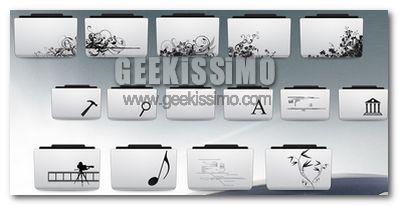
Sonetto, elegantissimo set gratuito di 44 icone

Come abbiamo avuto modo di sottolineare in più di una circostanza, lo stile grafico di Windows Vista è davvero ineccepibile, tanto quanto quello di Mac OSX Leopard. Eppure, strano ma vero, c’è chi preferisce altro: no, non ci riferiamo né a Gnome, né a KDE, e nemmeno ad altre distribuzioni Linux. Parliamo semplicemente di “altro“.

Un mondo la cui vastità ne rende impossibile qualsiasi descrizione, che comprende stili ed elementi di qualsiasi genere. Proprio come quello che vi presentiamo oggi ,nella nostra rubrica domenicale, e che risulta particolarmente indicato per coloro che desiderano avere un sistema operativo dalla grafica “pulita” ed elegante: Sonetto.

Guida: come trasformare il look di Windows XP in quello di Windows 7

Non bisogna certo essere degli attenti analisti di mercato per sapere che il caro, vecchio Windows XP continua ad animare tantissimi computer in tutto il mondo. Macchine che difficilmente nel corso della loro vita avranno a che fare con Vista, e che, molto probabilmente, saranno presto affidate alle (si spera) buone mani di Windows 7: l’ultimo OS nato in casa Microsoft, ancora in fase pre-beta, ma già desiderato da milioni di utenti.

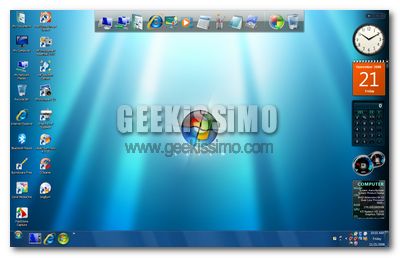
Alla luce di ciò, potevamo non riservare ai tantissimi geek che utilizzano XP, una bella guida su come adottare il look di Windows 7 sul loro fido sistema operativo? Certo che no, quindi dopo quello destinato agli utenti di Vista, ecco un bel tutorial su come trasformare il look di Windows XP in quello di Windows 7:

Tema

Il primo passo da effettuare per trasformare il look di Windows XP in quello di Windows 7, è quello di applicare un apposito visual style, che è possibile scaricare gratuitamente da questa pagina del noto sito deviantART.

Una volta completato il download di VistaW7_2in1, il contenuto dell’archivio va scompattato nella cartella C:\Windows\Resources\Themes, ed applicato facendo doppio click sul file msstyles (accertandosi, in precedenza, di aver installato la patch per il file uxtheme.dll).

Behind the stars e Trivium: 7 wallpaper veramente… spaziali!

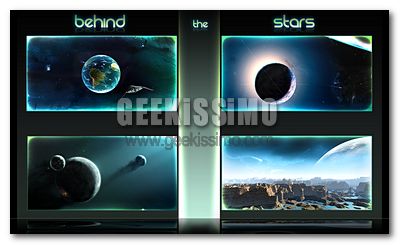
Due wallpaper pack, sette bellissimi sfondi, un solo autore, e lo spazio infinito. Questi, più o meno, gli elementi che caratterizzano ciò che andremo oggi a presentarvi per la nostra rubrica del sabato, che, come ormai saprete alla perfezione, è dedicata all’abbellimento dei desktop a costo zero.

Questa settimana, infatti, i “soliti” astratti hanno lasciato spazio a delle immagini mozzafiato a tema spaziale. Come avrete ampiamente intuito dalle anteprime a corredo del post, non stiamo parlando di semplici “foto” catturate da satellite, bensì di creazioni artistiche, che vedono come principali protagonisti pianeti – più o meno realistici – e paesaggi belli quanto inquietanti.

Interfaccia Ribbon anche su Windows Vista. Siete d’accordo?

Non sarà importante quanto un nuovo file system, non giustificherà da sola l’acquisto della nuova versione di un costoso prodotto software, ma da quando ha fatto la sua comparsa sul mercato, in Microsoft Office 2007, l’interfaccia Ribbon non ha smesso di far parlare di sé.

Alcuni la considerano come un’importantissima evoluzione dell’interfaccia grafica, nonché uno dei pochissimi passi avanti fatti da circa dieci anni a questa parte in questo senso. Per altri, invece, si tratta solo dell’ennesimo orpello grafico, utile più a disorientare gli utenti di vecchia data, che ad aiutare quelli che si accingono a muovere i primi passi nel mondo del computer.

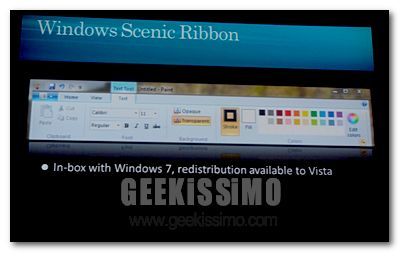
Quasi inutile sottolineare come questi due ben distinti gruppi di pensiero difficilmente si sgretoleranno, risulta quindi decisamente inutile star lì a rimuginare sulle ragioni degli uni o i torti degli altri. Vale bensì la pena analizzare quanto svelato nel corso del PDC 2008: in Windows 7 l’interfaccia Ribbon caratterizzerà la maggior parte dei programmi integrati nel sistema (e questo lo sapevamo già da un bel pezzo) e – udite udite – a partire dal prossimo anno, sarà disponibile anche per Windows Vista, tramite un pacchetto di redistribuzione.

XPGnome, trasformare il look di Ubuntu in quello di Windows XP

Lo sappiamo: per i “puristi” del sistema operativo del pinguino, vedere una copia di Ubuntu Linuxvestita” da Windows XP, è un po’ come vedere Scamarcio protagonista di un film decente. Va però ammesso che la grafica del predecessore di Vista non è affatto male, ed averla sull’OS open source più amato dai geek di tutto il mondo potrebbe incentivare, non poco, nuovi utenti a cimentarsi con quest’ultimo.

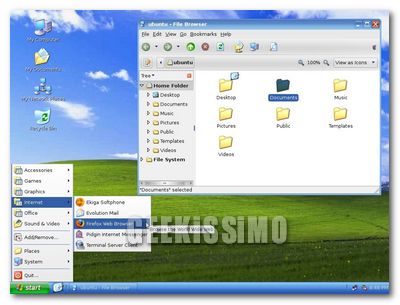
Questo il principale motivo per cui, oggi, abbiamo deciso di presentarvi XPGnome: uno script che consente, tramite un semplice doppio click, di trasformare il look di Ubuntu (e tutte le distro con desktop Gnome) in quello di Windows XP. Tutto quello che occorre fare, è scaricare l’archivio (da qui o qui), estrarne il contenuto in una qualsiasi cartella, aprire il file “InstallXpGnome.sh”, e fare click sul pulsante che consente di eseguirlo.

Per capire meglio in cosa consiste questa vera e propria trasformazione, ecco la lista completa dei cambiamenti apportati al sistema da XPGnome:

Alt Drag, spostare le finestre su Windows tenendo premuto il tasto Alt

Chi utilizza più di un sistema operativo sul proprio computer, è spesso afflitto da una sorta di jet lag funzionale: alzi infatti la mano chi, pur essendo su Linux, non ha mai tentato di aprire il task manager con Ctrl+Alt+Canc, oppure, essendo su Windows, non ha mai provato ad aprire file e cartelle con un solo click (non avendo precedentemente abilitato tale opzione, che in KDE c’è di default).

Alt Drag non è nient’altro che una lieve cura a questo particolarissimo “malanno“. Consente, infatti, di spostare le finestre su Windows tenendo premuto il tasto Alt, il click sinistro, e muovendo il cursore del mouse: proprio come tantissimi utenti del sistema operativo del pinguino sono abituati a fare, da ormai moltissimo tempo.

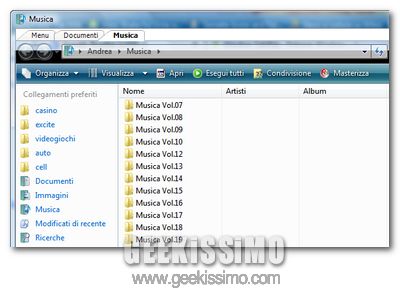
Guida: come unire i file mp3 tramite il prompt dei comandi

Quasi incredibile, ma vero: le potenzialità del prompt dei comandi di Windows continuano a stupirci. Insomma, anche se sono ormai lontani i tempi in cui il caro, vecchio DOS era quotidianamente utilizzato da milioni di persone in tutto il mondo, la linea di comando continua ad essere una preziosa risorsa in moltissimi casi.

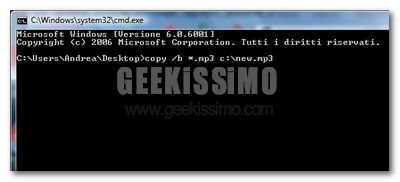
Anche se non fondamentale per la vita di ciascuno di noi, o per la stabilità dei sistemi, tra le funzioni più interessanti della command line, troviamo quella che consente di unire i file mp3, senza dover utilizzare programmi esterni o dover aspettare lunghi tempi di elaborazione.

Provate voi stessi, digitando quanto segue ed assistendo al “prodigio“:

copy /b file1.mp3 + file2.mp3 + file3.mp3 c:\new.mp3

Linux: 8 desktop manager alternativi a Gnome e KDE

Chi conosce bene il mondo del software libero, sa che uno dei suoi maggiori pregi è quello di essere estremamente flessibile ed adattabile alle esigenze di ciascun utente. Ad esempio, sapevate che c’è un vastissimo mondo che va aldilà dei celeberrimi desktop manager Gnome e KDE?

Probabilmente sì, ma per passare dalla “vaga” teoria alla pratica, adesso vedremo insieme 8 desktop manager alternativi per Linux. Insomma, vivere senza Gnome o KDE è possibile, e talvolta è anche molto meglio di quanto ci si possa immaginare.

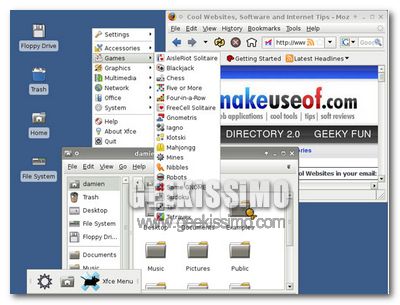
XFCE: leggerissimo desktop environment basato sul toolkit GTK2+ (lo stesso di Gnome, tanto per intenderci), conosciuto maggiormente per la sua presenza in Xubuntu. E’ ampiamente personalizzabile, anche più di Gnome e KDE, grazie alla possibilità di modificarne ogni parte in maniera indipendente dall’altra.