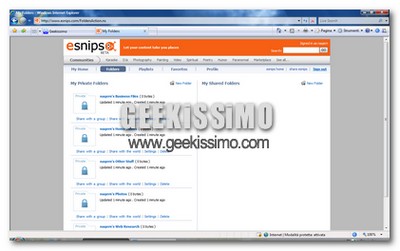
Come scaricare musica gratis da eSnips

Forse in molti non lo sanno, ma l’ottimo servizio di hosting gratuito eSnips è una vera e propria miniera d’oro per quanto concerne la musica. In quest’ultimo, sono infatti disponibili migliaia di mp3 di qualsiasi genere: da opere relative a band e rock-star di caratura internazionale, a canzoni di artisti emergenti, alla ricerca di notorietà attraverso la grande rete (ovvero quelli che interessano principalmente a noi… vero?).

Ebbene, oggi vi illustreremo il semplicissimo procedimento grazie al quale è possibile scaricare musica gratis da eSnips. Non occorre effettuare alcuna registrazione, non è necessario utilizzare alcun software, ed è tutto eseguibile in un paio di click:
ManyCam, webcam virtuale e divertentissimi effetti speciali

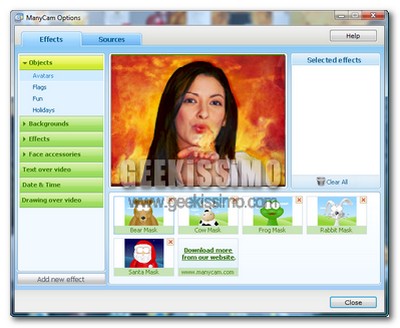
La webcam è un dispositivo ormai indispensabile, grazie al quale è sì possibile comunicare con persone di tutto il mondo, ma anche giocare e divertirsi. Ed oggi, vogliamo focalizzare la nostra attenzione proprio su quest’ultimo aspetto, presentendovi un interessantissimo software gratuito, grazie al quale è possibile creare una webcam virtuale (da poter utilizzare liberamente in qualsiasi applicazione), ed applicare divertentissimi effetti speciali in tempo reale: ManyCam.

Per dirla in parole povere, grazie a questo programma, potrete parlare con amici e parenti mentre su di voi cade copiosa della neve virtuale, mentre vi spunta una bella aureola sulla testa, assumendo l’aspetto di un pagliaccio, di un alieno, di un gatto, di un vampiro, di un cavaliere (no, non quello che state pensando!), o mentre la vostra faccia si deforma nelle maniere più disparate.

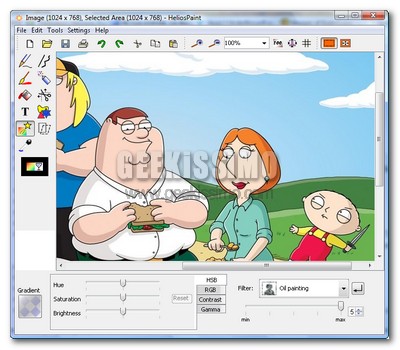
HeliosPaint, fotoritocco facile e veloce

Uno dei campi in cui l’abbondanza di software non è mai disdegnata è, senza ombra di dubbio, quello legato al mondo del fotoritocco. In fondo, diciamoci la verità: Paint ha i suoi limiti, Photoshop (soprattutto) e Gimp sono alquanto lenti nell’aprirsi e “troppo attrezzati” per il compimento di piccole operazioni di modifica, e nei maggior visualizzatori d’immagini non è molto agevole destreggiarsi tra menu e sottomenu che consentono di ritoccare le foto.

Ecco quindi sorgere la necessità, da parte di moltissimi utenti, di avere quel software in più, quello in grado di avviarsi in pochissimi istanti e consentire un veloce photo-editing di base. Proprio come HeliosPaint, il programma gratuito e no-install che vi consigliamo e presentiamo quest’oggi.

Di seguito, una lista con le principali caratteristiche del software:

4 nuovi trucchetti per velocizzare Windows Vista

Come ormai risaputo anche da qualsiasi esemplare di Aro Tirano, la velocità non è proprio il piatto forte di Windows Vista. Ecco quindi sorgere la necessità di ottimizzarlo quanto più possibile, tramite tutti quei piccoli-grandi accorgimenti, che noi geek amiamo tanto applicare.

Allora, pronti a scoprire insieme a noi 4 nuovi trucchetti per velocizzare Windows Vista? Sia chiaro, non dovete aspettarvi dei miracoli (se avete 512 MB di RAM o un processore da solo 1 Ghz non c’è nulla da fare… tranne che rimanere con XP o pensare a Linux), ma dei discreti passi in avanti circa la reattività del sistema potreste riscontrarli. Si comincia!

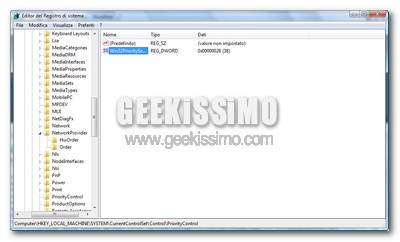
Aumentare la reattività del processore

Applicando questo semplicissimo trucchetto, è possibile far sì che il processore reagisca più prontamente nel soddisfare le richieste di tutti i processi che non girano in background. Detto in parole povere, quindi, permette una più veloce esecuzione dei programmi ed una più agevole navigazione tra file e cartelle. Ecco come procedere:

  1. Recarsi nel menu Start;
  2. Digitare regedit e premere il tasto Invio;
  3. Recarsi nella chiave HKEY_LOCAL_MACHINE\SYSTEM\CurrentControlSet\Control\PriorityControl;
  4. Impostare il valore di Win32PrioritySeparation su 26 (38 decimale).

Traduttore: i migliori 8 servizi on-line per tradurre

Carissimi amici geek, eccoci tornati ad affrontare nuovamente l’importantissimo tema legato al mondo della traduzione a costo zero. Dopo aver visto, la scorsa settimana, una lista contenente i migliori 8 software per tradurre, siamo infatti qui a proporvi l’elenco dei migliori 8 servizi on-line per tradurre.

Se avete bisogno di un traduttore, qui lo troverete!

  1. WordReference: probabilmente il miglior traduttore on-line, tramite il quale è possibile effettuare traduzioni in numerose lingue (inglese, italiano, spagnolo, francese, tedesco, portoghese, polacco, rumeno, russo, turco, ed altro), avvalendosi inoltre di un utilissimo plug-in di ricerca veloce per il browser e di un forum assai ricco di contenuti interessanti.

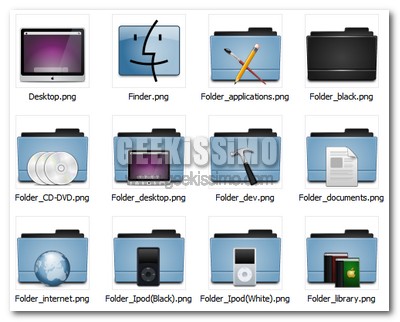
Icone: Aruzo Dark Blue, cartelle e drive in stile Mac

Come abbiamo avuto modo di constatare in numerose circostanze, pur apprezzando molto lo stile grafico di Windows Vista, l’eleganza e la bellezza del “Mac style” è innegabile. Ecco quindi che, anche coloro che non hanno la minima intenzione di passare al sistema della mela, decidono spesso di adottarne la grafica sul proprio sistema (Windows o Linux che sia).

Alla luce di ciò, oggi vi presentiamo il fantastico set di icone gratuite Aruzo Dark Blue, che consente di personalizzare l’aspetto della propria scrivania virtuale, apportando a quest’ultima delle cartelle e dei drive in stile Mac.

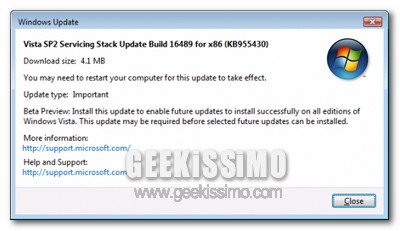
Windows Vista SP2, come installare la versione pre-beta

Come molti di voi ben sapranno, è stata appena sfornata dai laboratori di Redmond una versione pre-beta dell’atteso Service Pack 2 per Windows Vista. Sia chiaro, non si tratta di un pacchetto corposo e, per certi versi, rivoluzionario come lo è stato il precedente, ma dei discreti passi in avanti sul fronte della reattività del sistema e della compatibilità di quest’ultimo, dovrebbero essere stati compiuti.

Di seguito, è quindi possibile trovare le istruzioni per gli utenti più temerari, quelli che hanno deciso di testare in prima persona questo nuovo pacchetto di aggiornamenti che, qualora ce ne fosse bisogno, ricordiamo essere in acerba fase di test, e quindi potenzialmente pericoloso per la stabilità di Vista:

Wallpaper: Halloween Geek

La notte delle streghe anche quest’anno si avvicina a grandi passi, e noi geek siamo pronti a festeggiarla alla grande. No, quest’anno il solito rito horror d’installazione collettiva di una copia di Windows Me non basta, dobbiamo andare oltre: ecco perché vi proponiamo un’eccezionale raccolta di ben 16 sfondi per il desktop dedicati ad Halloween.

Come avrete facilmente intuito dal titolo del post, non ci riferiamo a delle “classiche” immagini ritraenti streghe o gatti neri, bensì a wallpaper in pieno stile geek, con zucche modellate in modi che nessuna mente normale avrebbe mai potuto ponderare: dal logo del mitico Firefox a quello di Linux, passando per OpenBSD, il vecchio Mac, e tanto altro.

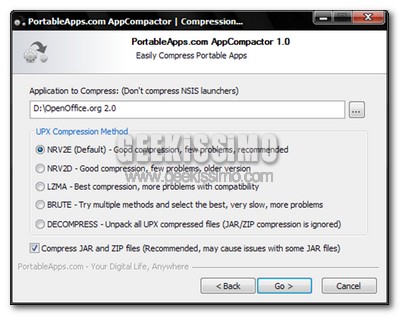
AppCompactor, ridurre le dimensioni delle applicazioni no-install

Portatile è bello! Ne sono convinti sempre più geek in tutto il mondo, che prediligono ai classici software le versioni no-install di questi ultimi, in grado di essere trasportate su qualsiasi dispositivo rimovibile, utilizzate come e quando si desidera, e manipolate molto più agevolmente rispetto alle release ufficiali.

Ebbene, da oggi, grazie al formidabile programma gratuito ed open source AppCompactor, tutte queste ottime applicazioni (che hanno anche il pregio di non “sporcare” il registro di sistema di Windows), potranno anche essere compattate, ottenendo risultati talvolta sorprendenti.

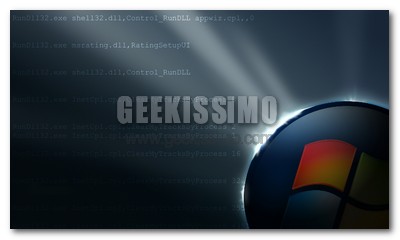
Windows Vista, tutti i comandi per accedere direttamente a pannelli di controllo e comandi specifici

Nonostante la presenza della funzione di ricerca veloce, tutt’ora sbandierata da “Frankensteve” Ballmer (protagonista di numerosi “successi” cinematografici) ed i suoi come innovazione degna del premio Nobel, molti utilizzatori di Windows Vista continuano a trovare difficoltoso l’accesso a talune funzioni del sistema. Con ciò, intendiamo dire che molte delle impostazioni normalmente rintracciabili in lunghi menu e sotto-menu, sono in realtà richiamabili mediante dei classici collegamenti, immediati e posizionabili ovunque lo si ritenga più opportuno (sul desktop, nella parte sinistra del menu start, ecc.).

Non preoccupatevi, anche se apparentemente incomprensibili quanto una canzone di Tiziano Ferro, quelli che vedete elencati di seguito sono dei comandi che, sia richiamati tramite collegamento che eseguiti dalla barra di ricerca del menu start, riusciranno a farvi risparmiare tantissimo tempo, consentendovi di accedere direttamente a pannelli di controllo e comandi di vario genere. Che il “Rundll32 Show” abbia inizio!

  • Aggiungi/Rimuovi Programmi: RunDll32.exe shell32.dll,Control_RunDLL appwiz.cpl,,0
  • Contenuto verificato: RunDll32.exe msrating.dll,RatingSetupUI
  • Pannello di controllo: RunDll32.exe shell32.dll,Control_RunDLL

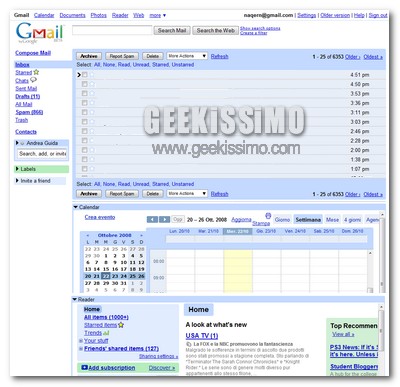
Come avere Gmail, Google Reader e Calendar in una sola pagina

Non ci stancheremo mai di ripeterlo: le “magie” che Greasemonkey, celeberrima estensione per Mozilla Firefox, è in grado di portare in qualsiasi pagina web, sono un qualcosa di veramente strepitoso, da provare assolutamente per semplificare oltre ogni più rosea aspettativa le proprie attività quotidiane sulla grande rete.

E dopo questa introduzione, nella quale non ci siamo certo lasciati andare in eccessivi entusiasmi (?), veniamo al punto: quest’oggi, vogliamo presentarvi ben 3 nuovi script, che ci consentiranno di avere Gmail, Google Reader e Calendar in una sola pagina, nel miglior modo possibile (ovvero, senza rallentamenti nel caricamento, senza porzioni inutili di pagine web visualizzate, e senza restrizioni di spazio di alcun tipo).

Flash Player, come effettuare il downgrade dalla versione 10 alla 9

Supporto per gli effetti 3D, effetti speciali in tempo reale ad alte prestazioni, nuovo motore di impaginazione del testo, generazione dinamica dell’audio, streaming dinamico e miglioramento nell’accelerazione hardware: non c’è che dire, il nuovo Flash Player 10 si presenta proprio bene. Eppure, sono moltissimi gli utenti che, dopo averlo provato per qualche ora, non desiderano altro che tornare alla versione precedente.

Il motivo di ciò? Semplice: la nuova incarnazione del lettore multimediale per il web di casa Adobe, a dispetto delle migliorie che abbiamo appena elencato (tra cui la risoluzione dell’ormai celebre problema, che impediva la visualizzazione dei filmati a tutto schermo su Windows Vista con l’interfaccia Aero attivata), presenta dei gravi malfunzionamenti in siti e piattaforma largamente utilizzati dai geek di tutto il mondo.

Tanto per elencare un paio di questi ultimi, possiamo dirvi che Flash Player 10 non permette di utilizzare il nuovo uploader delle immagini di WordPress (quello che permette di caricare più immagini contemporaneamente, tanto per intenderci) e riproduce dei fastidiosissimi rumori di sottofondo quando si ascoltano taluni podcast in Google Reader (ad esempio, quelli di Radio Rai).

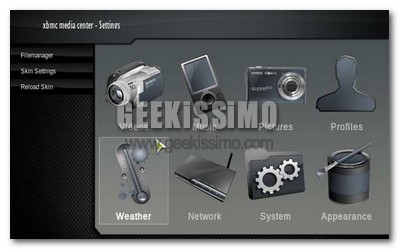
Come installare XBMC Media Center su Ubuntu Linux

In barba a tutti coloro che ritengono Linux un sistema ancora poco adatto al mondo multimediale, oggi vedremo insieme come installare l’ottimo XBMC Media Center su Ubuntu.

Come si può facilmente evincere dal suo nome, questo ottimo software gratuito consiste in un centro multimediale, che ha davvero poco da invidiare a quello presente in Windows Vista o XP. Consente di riprodurre, nel migliore dei modi, video, immagini e musica, con un occhio rivolto al mondo del web (con le previsioni meteo, i video di YouTube, e tanto altro).

Ecco nel dettaglio come agire:

  1. Aprire il terminale;
  2. Digitare gksu gedit /etc/apt/sources.list e premere il tasto Invio;
  3. Aggiungere quanto segue al termine del file e salvare le modifiche:
  4. deb http://ppa.launchpad.net/team-xbmc-hardy/ubuntu hardy main
    deb-src http://ppa.launchpad.net/team-xbmc-hardy/ubuntu hardy main

Windows XP, come ordinare file e cartelle per categorie

Stanchi di dovervi destreggiare tra centinaia di disordinate cartelle per trovare quella giusta? Bene, allora se siete tra coloro che hanno deciso di non migrare verso il discusso (per usare un eufemismo) Windows Vista, mantenendo come sistema operativo principale “Highlander XP“, non fatevi scappare l’occasione di provare il trucchetto che vogliamo segnalarvi oggi.

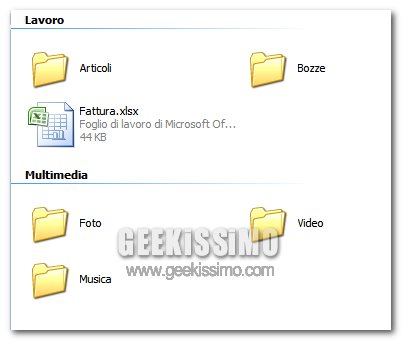
Sia chiaro, non vi cambierà la vita, ma una mano nell’organizzazione generale di file e cartelle sicuramente ve la darà. Come avrete largamente intuito dal titolo del post, stiamo parlando della suddivisione dei vari elementi in categorie specifiche, quella che – ad esempio – permette di visualizzare, nell’esplora risorse di Windows, le cartelle “Immagini“, “Video” e “Musica” sotto la categoria “Multimedia“, quelle con i vari documenti sotto la categoria “Lavoro”, e via discorrendo.

Ad ogni modo, visto che la pratica è sempre più esemplare di qualsiasi altra cosa, mettiamoci subito all’opera e vediamo insieme come agire: