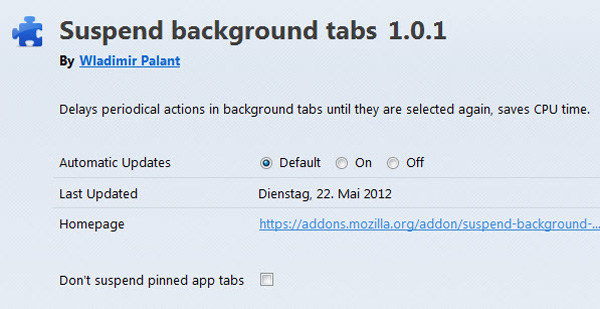
Suspend Background Tabs: sospendere le schede inattive in Firefox

La navigazione web mette sotto sforzo il computer visto che le pagine web non solo sono pesante, ma soprattutto molte. Esplorare un singolo sito, o per meglio dire una singola pagina, è un’operazione quasi del tutto obsoleta, infatti, gli utenti solitamente visitano più contenuti contemporaneamente.

Da molto tempo, ormai, i browser hanno integrato le “schede” che come saprete vi consentono  di mantenere aperte più pagine web senza aprire una moltitudine infinita di schermate del browser. Tale operazione, seppure comoda, stressa non poco il browser, soprattutto quando le schede sono troppe.  Con il componente aggiuntivo che vogliamo presentarvi oggi, Suspend Background Tabs, il problema sarà risolto.

Colorific, migliorare la leggibilità delle pagine web modificandone l’aspetto

Navigando frequentemente online capita, altrettanto spesso, di incappare in pagine web che a causa dei colori scelti per lo sfondo, per il testo e per i vari altri elementi che la compongono possono risultare di difficile e fastidiosa visualizzazione creando non pochi problemi per la lettura dei contenuti.

Nel caso in cui l browser web utilizzato sia Mozilla Firefox è però possibile ovviare in modo semplice ed efficace all’insorgere di situazioni di questo tipo… come? Molto semplice: utilizzando Colorific.

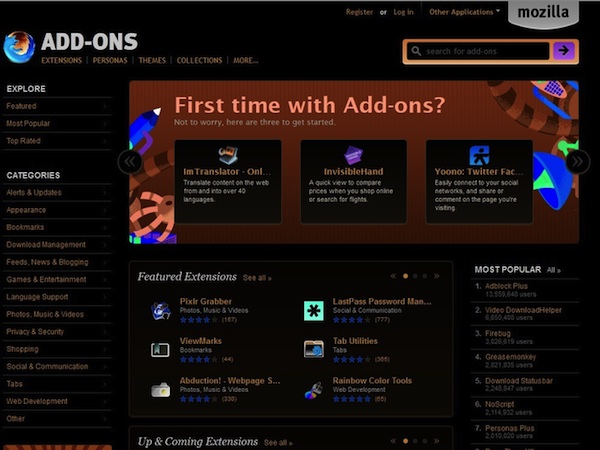
Si tratta di un add-on specifico per il browser web del panda rosso che, una volta in uso, andrà ad aggiungere un apposito pulsante alla barra degli strumenti di Firefox e dal quale sarà possibile selezionare differenti effetti di visualizzazione da applicare alla pagina web aperta rendendone quindi decisamente ben più leggibili i contenuti.

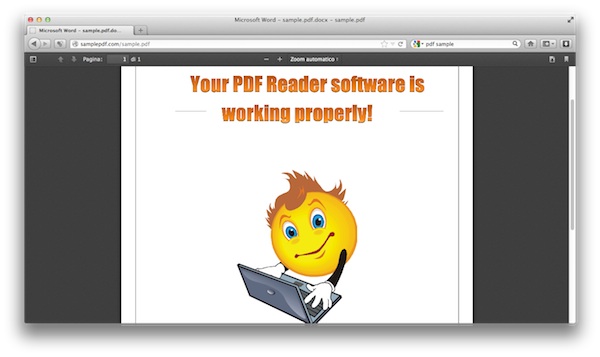
Come attivare il lettore PDF di Firefox 15

Nella lista delle novità di Firefox 15 avevamo elencato anche il supporto nativo ai PDF ma se avete scaricato il programma, vi sarete sicuramente accorti che questa funzione non è attivata di default. Cliccando sul collegamento ad un file PDF, il browser tenta di scaricare il documento e non lo visualizza direttamente. Per fortuna, però, si può sistemare tutto andando a modificare un paio di chiavi nel pannello di configurazione: vediamo subito quali e come.

Firefox 15 disponibile per il download

Al momento in cui scriviamo non ve n’è traccia nel sistema di aggiornamento automatico del programma ma Mozilla ha reso Firefox 15 disponibile per il download. Il programma attualmente non figura nemmeno nella home di getfirefox.com ma è possibile scaricarlo, anche in versione italiana, dai server FTP di Mozilla. Per i link vi rimandiamo alle ultime righe del post, intanto vediamo cosa ci aspetta di nuovo.

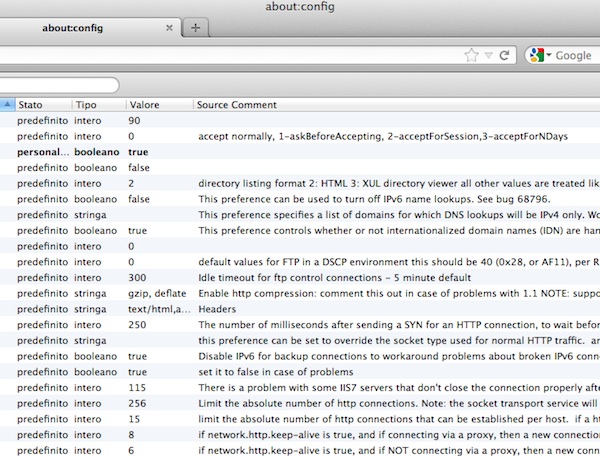
Config Descriptions, visualizzare le descrizioni delle chiavi nell’about:config di Firefox

Come ogni buon geek sa, se si digita about:config nella barra degli indirizzi di Firefox si accede ad un pannello di configurazione testuale all’interno del quale si trovano tutte le impostazioni più avanzate del browser. È lì che bisogna andare quando si vuole mettere il turbo al programma e far aprire le pagine Web più velocemente. È lì che bisogna andare a mettere le mani quando si vuole disattivare una funzione del browser che si ritiene fastidiosa o se ne vogliono attivare altre normalmente nascoste, ma destreggiarsi fra tutte le chiavi di configurazioni presenti nel pannello non è affatto facile, nemmeno per noi geek.

Auto Cursor: selezionare automaticamente il campo di ricerca di una pagina web

La navigazione di ogni giorno diventa sempre più frenetica e difficilmente avrete tempo da perdere. Ogni utente visita i siti web per degli specifici motivi, ma quasi tutti eseguono delle ricerche on line usando sia Google sia svariati motori interni che si trovano all’interno di altri portali.

Se navigate attraverso un computer, e non un dispositivo mobile, quasi sicuramente sarete muniti di tastiera e mouse. Dovrete, dunque, usare ambedue gli strumenti per girovagare per il web. Il mouse serve, fra le tante cose, per puntare velocemente sul campo di testo in cui dovrete inserire la parola chiave da ricercare, infatti, in questi spazi non appare automaticamente il cursore che vi consente di scrivere all’interno.

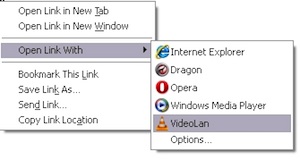
Browser View Plus: aprire specifici link in altri browser, player e gestori di download

Navigando in internet capita spesso di ritrovarsi ad avere a che fare con collegamenti che, per un motivo o per un altro, sarebbe preferibile aprire servendosi di un browser web diverso da quello in uso o, ancora, sfruttando uno specifico software presente sulla propria postazione multimediale.

Per poter eseguire l’operazione in questione l’unica opzione disponibile, di default, è quella di copiare ed incollare i vari link d’interesse, una procedura questa che, però, comporta non poche perdite di tempo e che risulta tutt’altro che pratica.

Per ovviare a quanto appena accennato ma per poter eseguire comunque l’operazione desiderata è però possibile ricorrere all’utilizzo di Browser View Plus.

Scopriamo immediatamente di che cosa si tratta!

Firefox, come caricare i plugin solo quando necessario

Forse non tutti lo sanno, ma Firefox include una funzione che permette di risparmiare un po’ di RAM e parecchie noie sui computer non più di primissimo pelo. Ci riferiamo al caricamento su richiesta dei plugin. Questo significa che potete impostare il vostro panda rosso in modo che carichi i vari Flash Player, Java, ecc. (parliamo di plugin, non di estensioni, badate bene) solo quando lo vuole l’utente, cliccando sugli elementi che si vogliono visualizzare (es. un video di YouTube, un gioco in Flash, ecc.).

Come testare Firefox OS su PC

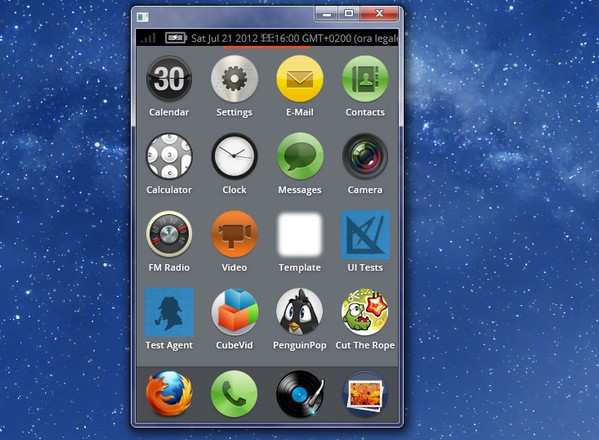
Mozilla ha rilasciato alcune versioni preliminari del suo sistema operativo mobile Firefox OS utilizzabili su Windows, Linux e Mac. Il prodotto, onestamente, è ancora molto acerbo e macchinoso da usare su PC ma per noi geek è davvero difficile resistere di fronte ad un’opportunità del genere. Quindi poche chiacchiere e vediamo subito come testare Firefox OS su PC.

Qui sotto trovate le tre procedure da seguire passo-passo per Windows, Linux e Mac. Non dovete far altro che seguirle e, con un po’ di pazienza, otterrete il risultato sperato.

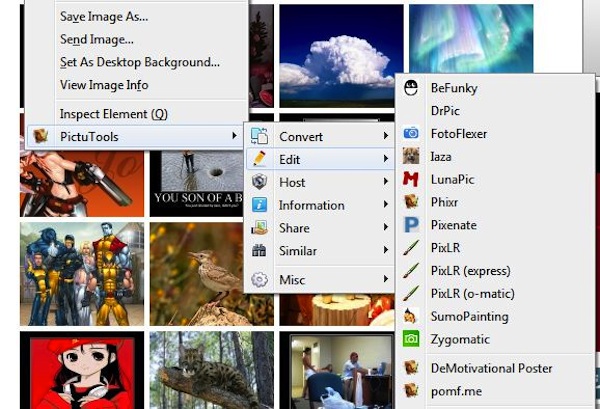
PictuTools, accedere rapidamente ai servizi di image editing dal menu contestuale di Firefox

In rete esistono numerose risorse grazie alle quali è possibile agire sulle immagini editandole evitando di dover ricorrere all’impiego di applicativi desktop o, ancor peggio, a complicate risorse destinate ai professionisti del settore.

A tal proposito, se, per un motivo o per un altro, vi ritrovate spesso ad utilizzare servizi web di questo tipo e se siete alla ricerca di un sistema ben più rapido ed immediato mediante cui potervi accedere allora, sicuramente, sarete più che felici di poter fare la conoscenza di PictuTools.

Ma di che cosa si tratta? Scopriamolo subito!

Firefox 14.01 disponibile per il download

Nonostante le recenti polemiche sul sistema di aggiornamenti rapidi, Mozilla arriva puntuale anche a questa release e ci propone un browser dalla numerazione singolare. Non Firefox 14, come ci si aspetterebbe, ma Firefox 14.01. Scelta fatta per allineare la numerazione del programma con quella di Firefox Mobile, che aveva raggiunto la versione 14.0 alla fine di giugno (prematuramente rispetto ai piani) ed ora è stato portato alla 14.01 in contemporanea con l’edizione desktop.

Come disattivare la nuova pagina con le miniature di Firefox

 Lo speed dial è stata una delle innovazioni “estetiche” di Firefox 13 più rilevanti, ma nelle ultime ore la sua sicurezza è stata messa in discussione. Pare infatti che la pagina con le miniature dei siti che viene visualizzata quando si apre una nuova scheda nel browser di casa Mozilla “fotografi” indistintamente le pagine standard e quelle protette sotto il protocollo HTTPS.

Questo piccolo problema può dar vita a degli inconvenienti, come la comparsa fra i thumbnail della schermata speed dial di pagine contenenti informazioni molto private, come l’estratto conto della banca o le conversazioni via email, e per questo sono molti gli utenti che in questi giorni stanno cercando una soluzione per disattivare la nuova pagina con le miniature di Firefox. Se anche voi siete fra questi, seguite la guida che stiamo per proporvi ed avrete le spalle coperte fin quando non ci sarà un fix ufficiale da parte di Mozilla.

Firefox 13 disponibile per il download

Se siete utenti affezionati di Firefox ed avete segnato sul calendario tutte le scadenze del nuovo ciclo di release del programma (mica lo avete fatto davvero?), probabilmente lo sapete già. Per tutti gli altri, oggi abbiamo il piacere di informarvi che è uscita la versione stabile di Firefox 13. Al momento in cui scriviamo, non è ancora disponibile in home page sul sito di Mozilla ma in fondo al post trovate i link  per il download diretto delle versioni Win, Mac e Linux.

Cosa c’è di nuovo in questo aggiornamento di Firefox? Come vuole il nuovo sistema di update “graduale”, nulla di rivoluzionario ma le novità non mancano di certo. Tanto per iniziare, Firefox 13 è la prima versione del browser del panda rosso a non supportare Windows 2000 ed XP RTM/SP1, può essere utilizzato solo su Windows XP SP2 e superiori, poi è stata introdotta una nuova pagina iniziale con link ai menu del programma, a Mozilla addons e la canonica barra di ricerca su Google.
Novità anche per la pagina che viene visualizzata quando si apre una nuova scheda, ora non è più una distesa di pixel bianchi ma una schermata speed dial con le anteprime dei siti Internet visitati più di recente (come Opera e Chrome, insomma).