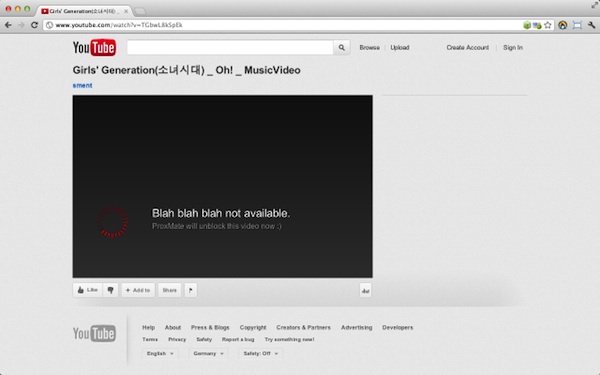
ProxMate: accedere ai contenuti di YouTube, Hulu e Grooveshark non disponibili per il proprio paese

Di certo a molti tra voi lettori di Geekissimo sarà capitato, almeno una volta, di ritrovarsi ad avere a che fare con video presenti su YouTube o su vari altri servizi online adibiti alla visualizzazione dei filmati che non possono essere visualizzati a causa delle limitazioni imposte relativamente al proprio paese.

Nella maggior parte dei casi è sufficiente effettuare una ricerca più approfondita per riuscire a reperire il video d’interesse ma altre volte, purtroppo, un’operazione di questo tipo non risulta sufficiente motivo per il quale una risorsa come ProxMate potrebbe rivelarsi particolarmente utile.

Ma di che cosa si tratta? Scopriamolo subito!

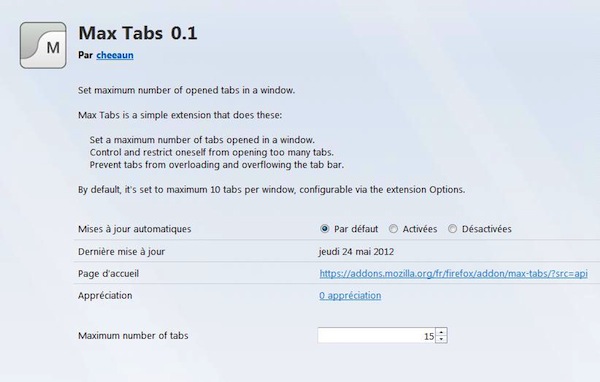
Max Tabs, limitare il numero massimo di schede da aprire in Firefox

Avere l’opportunità di aprire più schede simultaneamente nella finestra de browser web è senz’altro una gran bella comodità ma, così come ben saprà buona parte di voi lettori di Geekissimo, all’aumentare del numero dei tab aperti aumenta anche la difficoltà nel gestire quelli che sono i contenuti d’interesse disponibili online senza contare poo il fatto che, in tal modo, non è poi così difficile incorrere in eventuali e fastidiosi blocchi e rallentamenti.

Tenendo conto di quanto appena affermato una risorsa quale Max Tabs potrebbe rivelarsi molto ma molto utile onde evitare di ritrovarsi a dover fare i conti con una gran quantità di schede aperte nella finestra del browser, diverse delle quali magari non effettivamente necessarie.

YouTube MP3 Podcaster, scaricare i video d’interesse agendo direttamente da YouTube

YouTube, è cosa ben risaputa, di default non mette a disposizione dei suoi utenti alcun comando mediante cui poter scaricare ed archiviare sulla postazione multimediale in uso quelli che sono i vari ed eventuali video d’interesse motivo per il quale risulta necessario ricorrere all’utilizzo di risorse extra adibite a tal scopo.

Piuttosto che ricorrere all’utilizzo di un software potrebbe però risultare ben più comodo ed immediato l’impiego di un apposito add-on per il browser web e, nello specifico, per Mozilla Firefox così come nel caso di YouTube MP3 Podcaster.

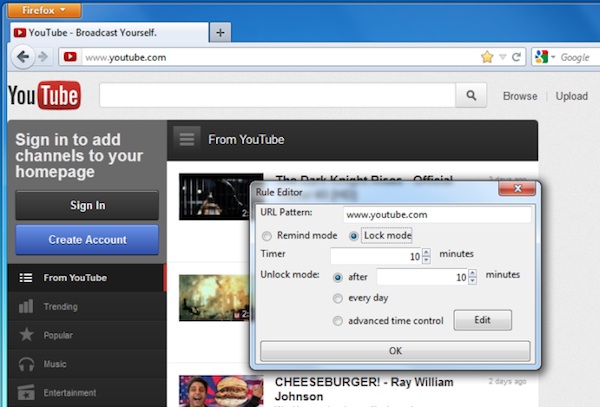
Time Limiter, bloccare l’accesso a specifici siti web ed impostare appositi promemoria

Chi trascorre buona parte del proprio tempo online, specie se per lavoro, sicuramente ben saprà quanto possa essere facile ritrovarsi a sprecare minuti preziosi collegandosi ai social network ai quali si è iscritti o a vari altri servizi in rete che, inevitabilmente, possono distrarre da quelli che sono gli effettivi compiti da eseguire.

Onde evitare di ritrovarsi in situazioni di questo tipo ed al fine di ottimizzare quello che è il tempo disponibile potrebbe quindi rivelarsi molto utile utilizzare uno strumento quale Time Limiter.

Si tratta, appunto, di un add-on specifico per Mozilla Firefox, il browser web del panda rosso, che, una volta installato, consente di bloccare l’accesso ai siti web specificati dall’utente permettendo, a differenza di varie altre risorse analoghe, di impostare anche appositi promemoria che ricorderanno di visitare un dato dominio in un secondo momento.

Microsoft non vuole Firefox su Windows 8 ARM, l’accusa di Mozilla

Microsoft vuole boicottare Firefox e tutti gli altri browser alternativi sulla versione ARM di Windows 8. È il grido d’allarme lanciato da Asa Dotzler, sviluppatore e Product Director di Firefox, sul suo blog.

Secondo Dotzler, Microsoft avrebbe deciso di blindare alcune delle API fondamentali per sviluppare “browser moderni” in Windows RT, riservano ad Internet Explorer 10 la capacità di sfruttare alcune delle nuove funzioni del sistema operativo.

Il riferimento va principalmente all’interfaccia Metro. Difatti, mentre sulle versioni x86 e x64 di Windows 8 gli sviluppatori di terze parti saranno liberi di creare applicazioni di tre diversi tipi in grado di girare solo in ambiente Metro, solo su Desktop o in entrambi gli spazi di lavoro, su ARM questa terza possibilità non sarà a loro disposizione.

Smart Address Bar, trasformare la barra degli indirizzi di Firefox in un intelligente strumento di ricerca veloce

Chi è solito servirsi di Mozilla Firefox come strumento per navigare online ma, al contempo, utilizza anche Google Chrome o, comunque sia, ha avuto modo di sperimentarne personalmente le fattezze potrebbe desiderare di servirsi dell’omnibar anche sul browser web del panda rosso, una feature questa che, purtroppo, di default non risulta disponibile.

Per far fronte ad un’esigenza di questo tipo è però possibile ricorrere all’utilizzo di Smart Address Bar, un pratico ed apposito add-on specifico per Mozilla Firefox.

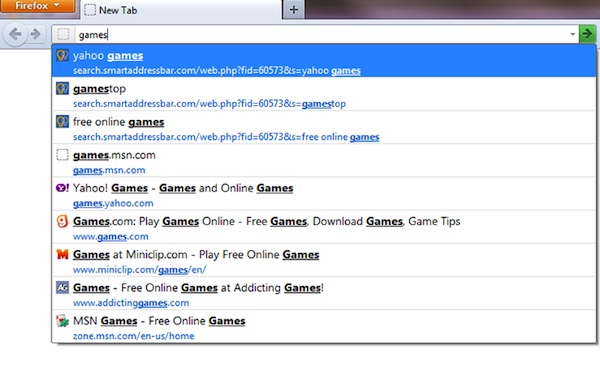
Smart Address Bar, una volta in uso, trasforma la barra degli indirizzi di Firefox in un intelligente strumento di ricerca veloce.

Dopo aver completato il processo di installazione sarà infatti sufficiente digitare, direttamente nella barra degli indirizzi, le prime lettere del termine di ricerca d’interesse e, in men che non si dica, saranno elencati tutti i risultati correlati analogamente, o quasi, a Google Chrome e così com’è anche possibile notare dando uno sguardo allo screenshot presente all’inizio di questo post.

Firefox Metro per Windows 8, potrebbe essere così

Madhava Enros di Mozilla ha pubblicato una presentazione con alcuni mockup di Firefox in versione Metro per Windows 8. Le slide non contengono screenshot di un software già realizzato ma sono dei concept di come potrebbe essere il browser di casa Mozilla quando sarà reso disponibile.

Nella prima immagine, quella che vedete qui sopra, troviamo quella che potrebbe essere la pagina iniziale di Firefox Metro nella quale sono presenti le anteprime degli ultimi siti visitati e la lista dei preferiti. Di seguito, invece, altri due mockup: uno relativo alla normale navigazione in Rete (con una toolbar minimale a sovrastare la pagina visualizzata) ed un altro che mostra la modalità di selezione delle schede aperte.

Firefox 12 disponibile per il download

Firefox continua con il suo ciclo di release ravvicinate e giunge alla versione 12 finale, che al momento in cui scriviamo non è ancora stata lanciata in home ma è disponibile presso i server FTP di Mozilla nelle varianti per Windows, OS X e Linux. Lingua italiana compresa.

Firefox 12 è l’ultima versione del browser a supportare Windows 2000 ed XP RTM/SP1, dalla prossima release sarà compatibile solo con Windows XP SP2 e superiori. Tra le sue novità principali ci sono un sistema di aggiornamento migliorato sotto Windows (senza richiesta dell’UAC), qualche ritocco nella ricerca nelle pagine, il supporto sperimentale a ECMAScript 6 Map e Set objects e la sistemazione di alcuni bug che influivano negativamente sulle prestazioni di Firefox su Mac.

Cinetonic, rivoluzionare ed ottimizzare la visualizzazione dei video su YouTube

Se siete stufi di dover visualizzare i video di YouTube sfruttando l’interfaccia e le opzioni messe a disposizione, di default, dal ben noto servizio e nel caso in cui foste alla ricerca di una qualche risorsa in grado di apportarvi eventuali modifiche allora sarete sicuramente più che contenti di poter fare la conoscenza di Cinetonic, a patto però che il browser web impiegato per navigare online sia Mozilla Firefox o Google Chrome.

Cinetonic, infatti, è un’apposita risorsa, disponibile sotto forma di add-on per Firefox e di estensione per Chrome che, una volta in uso, permetterà di ottimizzare e rivoluzionare la modalità mediante cui visualizzare i video d’interesse su YouTube applicandovi un’accattivante effetto cinema, modificando il colore di sfondo, permettendo di riprodurre i video direttamente in HD, di riavviarli automaticamente e di gestire il controllo del volume dei filmati sfruttando la rotella del mouse, il tutto cercando i filmati direttamente mediante la pratica finestra che potrà essere visualizzata cliccando sull’apposita icona che verrà annessa alla barra degli strumenti.

Column Reader, modificare il layout e formattare il testo delle pagine web visualizzare in Firefox

Chi, tra voi lettori di Geekissimo, si ritrova a navigare spesso online e, con altrettanta frequenza, a visionare innumerevoli contenuti, specie quelli testuali, sicuramente potrà trovare particoalrmente utile l’add-on specifico per Mozilla Firefox al quale quest’oggi andiamo a dare uno sguardo.

L’add-on in questione è Column Reader, ovvero una risorsa che, una volta in uso, permetterà di impostare le pagine web come meglio si preferisce andando quindi ad agire su font, sfondo ed impaginazione e permettendo quindi di visualizzare senza alcun tipo di problema tutti gli innumerevoli contenuti d’interesse nei quali, giorno dopo giorno, si incappa online.

Column Reader, nello specifico, permette quindi di agire sulle pagine web effettuandone la formattazione del testo ed anche del layout, il tutto agendo in maniera estremamente semplice e, sopratutto, veloce.

Questo, in altri termini, sta quindi a significare che a seconda di quelle che sono le diverse esigenze sarà possibile modificare il numero delle colone, il colore di sfondo della pagina, i margini, la dimensione del testo e molto altro ancora.

Adlessle, sostituire gli annunci pubblicitari online con appositi widget informativi

La presenza di numerosi annunci pubblicitari sulle pagine web, si sa, può creare non pochi fastidi andando a contrastare quella che potrebbe essere una rapida e corretta visualizzazione di tutti i vari ed eventuali contenuti d’interesse presenti in rete.

Onde evitare di andare incontro a situazioni di questo tipo si ha però l’opportunità di ricorrere all’impiego di vari ed appositi add-on disponibili per i più comuni browser web presenti sulla piazza e che una volta entrati in azione bloccano, appunto, la visualizzazione dei fastidiosi annunci pubblicitari.

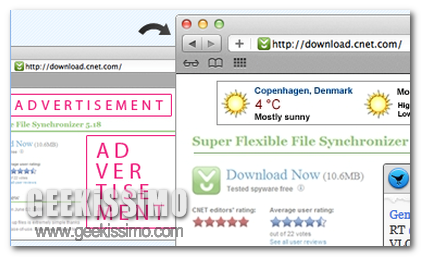
Proseguendo sulla medesima linea, quest’oggi andiamo a dare uno sguardo ad una risorsa rientrante proprio in tale categoria ma che va a differenziarsi da tutto quanto di analogo per la modalità mediante cui ciascun utente potrà procedere alla rimozione degli annunci pubblicitari indesiderati.

Browsizer, passare tra diverse dimensioni e posizioni delle finestre di Firefox in un click

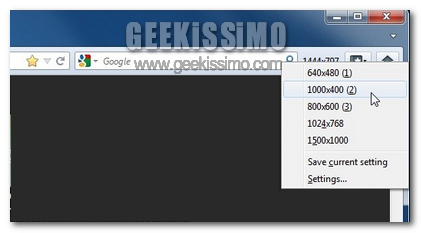
Se, per un motivo o per un altro, avete spesso l’esigenza di dover modificare le dimensioni della finestra del browser web in uso ma se, al contempo, trovate particolarmente scocciante e tutt’altro che pratico dover eseguire manualmente e per più e più volte l’operazione in questione allora, di certo, sarete più che felici di poter fare la conoscenza di un’apposita ed interessante risorsa quale lo è Browsizer… a patto però che la risorsa impiegata per navigare online sia Mozilla Firefox.

Di che cosa si tratta? Semplice: Browsizer è un add-on per il browser web del panda rosso che, una volta installato, permetterà di passare tra diverse dimensioni e posizioni delle finestre di Firefox agendo direttamente dalla barra degli strumenti dello stesso e mediante un pratico e rapido click.

My Weekly Browsing Schedule, pianificare l’apertura automatica di specifici siti web

Coloro che, per svariate ragioni, si ritrovano a dover aprire specifici siti web in specifici momenti della giornata o giorni della settimana sicuramente avranno avuto modo di notare che tutti i browser attualmente presenti sulla piazza non integrano alcuna funzione apposite mediante la quale eseguire l’operazione in questione.

La maggior parte di essi, infatti, permette di ripristinare la precedente sessione di navigazione o, ancora, di aprire rapidamente i siti internet maggiormente visitati ma, purtroppo, nessuno di essi consente di pianificare l’apertura di determinate pagine web.

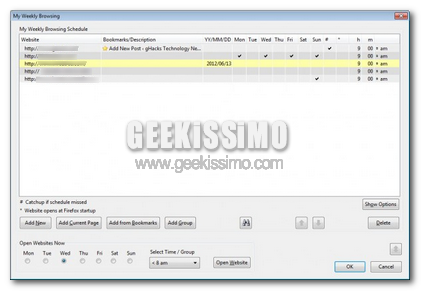
Un’operazione di questo tipo può però essere eseguita senza alcun tipo di problema ricorrendo all’utilizzo di My Weekly Browsing Schedule, un apposito add-on specifico per Firefox, il browser reso disponibile da Mozilla.

Hide Your Menubar, bloccare l’accesso alla barra degli strumenti di Firefox con una password

Se condividete la vostra postazione multimediale con altri eventuali utenti, se spesso vi ritrovate a dover adottare stratagemmi di varia tipologia nel tentativo di preservare la vostra privacy (cosa che, con i tempi che corrono, diviene sempre più difficile!) e se, sopratutto, a tal proposito, siete alla ricerca di un valido sistema mediante cui limitare l’accesso alla barra degli strumenti di Firefox allora, sicuramente, troverete molto utile una risorsa quale Hide Your Menubar.

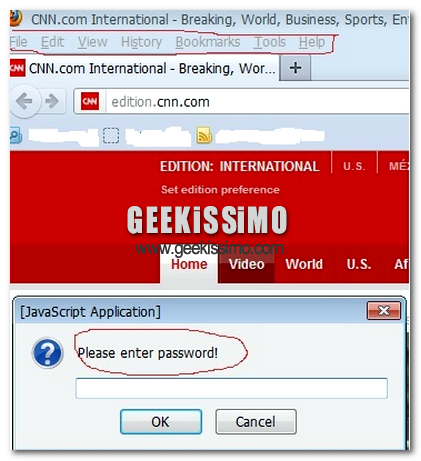
Si tratta infatti di un add-on specifico per il browser web reso disponibile da Mozilla che, una volta installato, entrerà in azione permettendo di bloccare l’accesso alla barra degli strumenti applicando un’apposita password, il tutto mediante un semplice e rapido click sulla voce che verrà annessa al menu contestuale di Firefox.

La barra degli strumenti, infatti, una volta bloccata, risulterà inaccessibile anche ai successivi riavvii di Firefox.