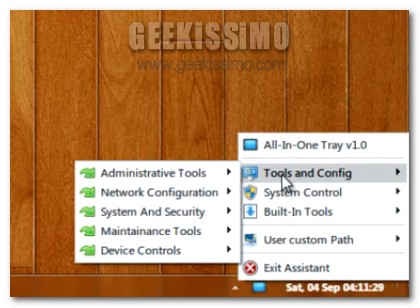
All-In-One Tray, tutte le funzioni e gli strumenti del pannello di controllo di Seven accessibili direttamente dalla taskbar

Avere la possibilità di gestire facilmente la maggior parte dei comandi e delle funzionalità integrati nel proprio OS costituisce senz’altro una gran bella comodità in particolare quando ci si ritrova a dover eseguire più e più operazioni simultaneamente.

Tuttavia lo svolgersi delle varie operazioni potrebbe risultare ancor più comodo ed immediato se ciascun utente avesse la possibilità di eseguire il tutto mediante un unico strumento all-in-one.

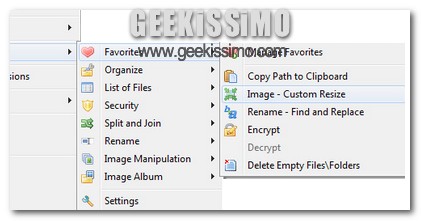
Per quanto concerne gli OS Windows, purtroppo, tale opzione, di default, non risulta disponibile, ma ricorrendo all’impiego di un apposito e semplice strumento portable quale All-In-One Tray è possibile far fronte in maniera impeccabile alla situazione in questione.

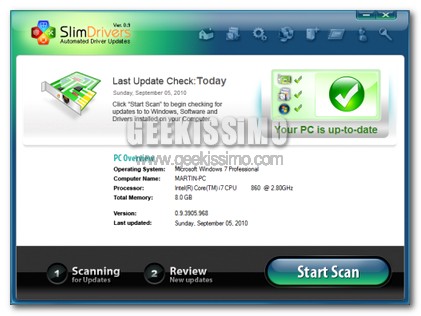
SlimDrivers, aggiornare in tutta tranquillità i driver del proprio PC

Proprio ieri, qui su Geekissimo, avevamo dato un occhiata ad un interessante programmino gratuito mediante cui rimuovere tutto il cosiddetto software extra presente, di solito, sui PC già assemblati in modo semplice e senza incappare in varie ed eventuali perdite di tempo.

Quest’oggi, invece, prestiamo attenzione a SlimDrivers, un applicativo che pur essendo realizzato dagli sviluppatori della risorsa precedente consente di compiere un operazione ben diversa ma, in ogni caso, ugualmente utile!

Il programmino, specifico per Windows Vista e 7, è anch’esso completamente gratuito e proponendo un interfaccia utente di semplice comprensione, offre la possibilità di aggiornare facilmente i driver su PC andando a scansionare l’intero sistema ed identificando quelle che sono le caratteristiche del computer in uso e dei relativi componenti.

JumpControl: controllare lo spegnimento del computer, il riavvio del sistema e molto altro ancora direttamente dalla taskbar di Windows 7

Per tutti coloro che amano destreggiarsi in modo pratico, veloce e senza troppe complicazioni in Windows 7, ecco in arrivo un interessante applicativo mediante cui gestire al meglio quelle che sono le funzioni di controllo basilari relative al proprio OS che, di certo, non potrete lasciarvi sfuggire.

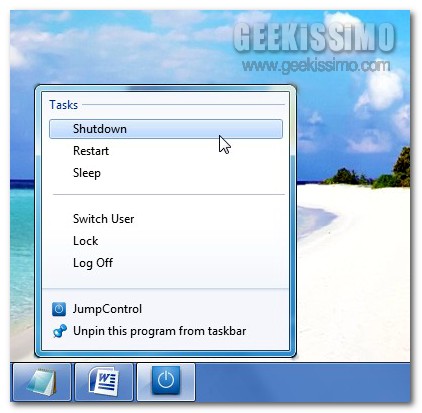
Lo strumento in questione è JumpControl, una risorsa portable, completamente gratuita ed interamente dedicata a tutti gli utilizzatori dell’ultimissimo OS targato Windows, il cui scopo consiste nel permettere di potenziare notevolmente la barra delle applicazioni del sistema andando ad aggiungere quelle che sono le voci relative allo spegnimento del sistema e al suo riavvio, ma anche comandi quali sleep, disconnessione, cambio utente e blocco del computer, il tutto direttamente a portata di jump list, analogamente a quanto è possibile notare dando un occhiata all’immagine illustrativa.

Windows 7: come abilitare/disabilitare il pulsante di spegnimento nella schermata di accesso

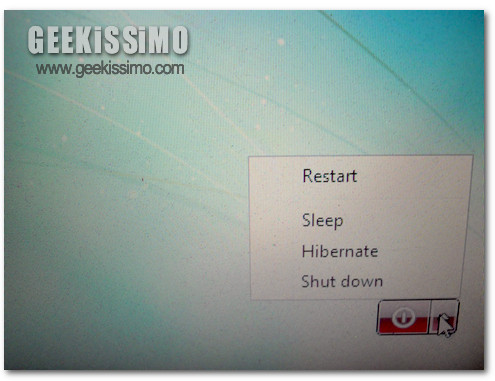
Dopo aver usato uno dei (purtroppo tanti) programmi che vanno a mettere le “mani” dove non dovrebbero nel registro di sistema, il pulsante di spegnimento del PC è scomparso dalla schermata d’accesso del vostro Windows 7? Odiate il pulsante in questione perché vi ha fatto arrestare accidentalmente la sessione di lavoro più di una volta? Gioite!

Oggi, per il nostro consueto appuntamento settimanale con i trucchetti per Windows 7 stiamo per vedere proprio come abilitare/disabilitare il pulsante di spegnimento nella schermata di logon nell’ultimo sistema operativo Microsoft. Come al solito, tutto quello che bisogna fare è variare il valore di una chiave del registro di sistema. Ecco quale e come:

AeroTweak, modificare facilmente fino a 50 differenti settaggi di Windows Vista e 7

Nel corso del tempo, qui su Geekissimo, abbiamo più volte avuto modo di constatare personalmente l’efficienza di diversi ad appositi strumenti grazie ai quali, mediante un interfaccia utente più o meno accessibile, ciascun accanito utilizzatore di Windows veniva messo in condizione di personalizzarne le svariate funzionalità ed i relativi settaggi.

Proseguendo sulla medesima linea, quest’oggi diamo un occhiata ad un ulteriore e pratico strumento appositamente adibito allo scopo in questione che, in modo facile e gratuito, consentirà di applicare tanti utili tweaks sia a Windows Vista che a Seven.

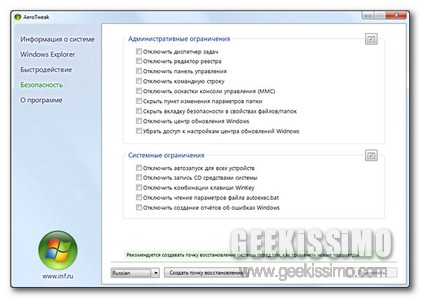
Si tratta infatti di AeroTweak, un applicativo non installabile (il file è un eseguibile dalle dimensioni di 1 MB) che, una volta in esecuzione, metterà ciascun utente in grado di eseguire esattamente tutto quanto appena accennato, consentendo, nel dettaglio, di modificare fino a 50 differenti settaggi di sistema concernenti l’interfaccia utente, le prestazioni dell’OS e la relativa sicurezza.

FilerFrog, aggiungere strumenti importanti a windows

Senza ombra di dubbio windows è uno dei sistemi operativi più utilizzati e commercializzati e senza sottovalutare gli altri penso che sia uno dei più “avanzati” (soprattutto windows 7) con tutte le funzionalità di cui un utente ha bisogno. Ma certamente windows non può fare tutto da solo e spesso e volentieri, soprattutto per noi geek, siamo costretti ad installare programmi di terze parti per migliorare queste funzionalità.

Un esempio può essere la gestione dei file compressi, infatti su windows è possibile aprire o creare un file zip senza problemi, ma quando si tratta di un file RAR, ecco che dobbiamo ricorrere a winRar. Oggi vediamo un software studiato apposta per windows che ci consente di “potenziarlo”. Il suo nome è FilerFrog.

Windows 7: usare SkyDrive come un percorso di rete

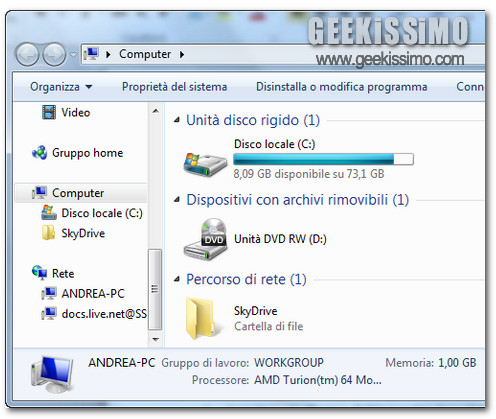
SkyDrive è uno dei migliori servizi per lo storage online gratuito. Ormai lo usano in molti, ma sono ancora numerosi gli utenti che non lo fanno perché il drive virtuale di Microsoft non è accessibile direttamente da Explorer (a meno che non si utilizzino software di terze parti, come Gladinet).

Se anche voi, dunque, siete alla disperata ricerca di un metodo per avere SkyDrive in Risorse del computer senza installare programmi aggiuntivi (che possono sempre rappresentare un rischio per la privacy), sappiate che si può fare! Ci sono un bel po’ di limitazioni a cui far fronte, ma si può fare. Trovate tutta la procedura (per Windows 7, ma potrebbe funzionare anche su altre versioni del sistema) da seguire illustrata qui sotto.

Virtual Router: trasformare un notebook con Windows 7 in hotspot Wi-Fi

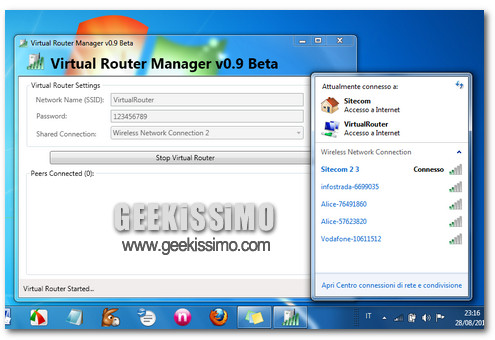
Ormai esistono diversi metodi per trasformare i notebook con Windows 7 in hotspot Wi-Fi. Virtual Router è il più facile da usare.

Sfruttando la tecnologia Wireless Hosted Network integrata nell’ultima versione del sistema operativo Microsoft (nonché in Windows Server 2008), questo ottimo software gratuito permette di trasformare qualsiasi computer dotato di supporto Wi-Fi in un hotspot capace di condividere la connessione a Internet senza fili con altri computer e dispositivi.

Windows 7: acquisire i diritti dei file di sistema dal prompt dei comandi

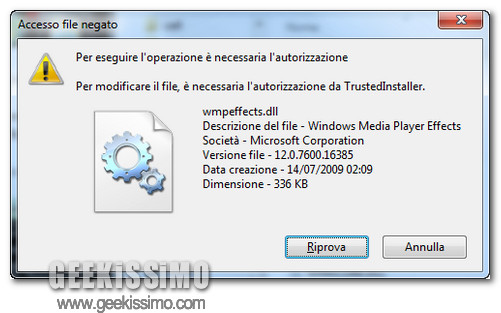
Come ogni buon geek ben sa, la linea di comando permette spesso di fare in due passi quello che tramite le interfacce grafiche si fa in molti più passaggi. È il caso dell’acquisizione dei diritti dei file di sistema su Windows 7, un’operazione che normalmente si effettua con una decina di click nelle proprietà degli stessi ma che si può ottenere anche lanciando due semplicissimi comandi dal prompt.

Acquisendo i diritti di un file di sistema, si ottiene la possibilità di modificarlo, cancellarlo e sostituirlo a proprio piacimento, come fosse l’ultimo degli appunti creati con il Blocco Note. La procedura è semplice, immediata, ma se applicata da mani incaute può spalancare le porte a scenari pressoché apocalittici: fatene buon uso.
  1. Avviare il prompt dei comandi con privilegi da amministratore (facendo click destro sull’icona e scegliendo “Esegui come amministratore” dal menu contestuale);
  2. Digitare il comando takeown /f [file di cui acquisire i diritti] (es. takeown /f C:\Windows\System32\wmpeffects.dll) e premere il tasto Invio per diventare proprietari del file indicato;

Come reinstallare Media Player su Windows 7

Uno dei tanti programmi importanti compresi in windows, è sicuramente Windows Media Player. Grazie a Media Player possiamo riprodurre qualsiasi tipo formato multimediale grazie anche all’aggiunta di diversi codec. Ma a volte anche Media Player può darci alcuni problemi. Oggi vediamo come disinstallarlo e installarlo di nuovo in pochi e semplici passi.

Per chi non lo sapesse, in windows è possibile abilitare e disabilitare alcuni suoi programmi nelle funzionalità di windows.

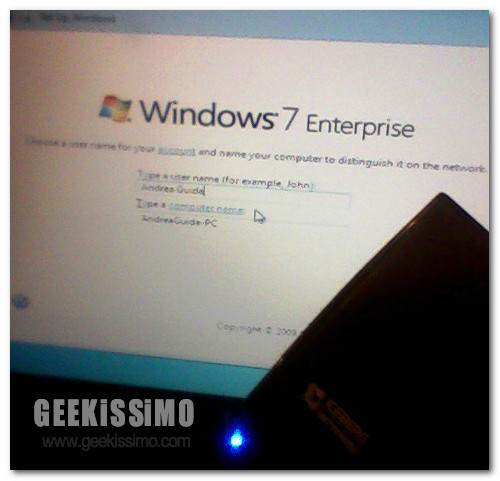
Come installare Windows 7 su un hard disk esterno [the easy way]

Esistono tanti modi per installare Windows 7 su un PC – sfruttando solo l’hard disk, da una penna USB e via discorrendo – ma non è possibile farlo su un hard disk esterno: anche se questo tipo di drive viene riconosciuto dal setup del sistema, infatti, viene visualizzato un messaggio di errore che ne impedisce l’utilizzo.

Di fronte a una situazione del genere, da bravi geek quali siamo, non possiamo assolutamente starcene con le mani in mano. È nostro compito trovare un metodo per installare Windows 7 su un hard disk esterno (USB), e noi crediamo di esserci riusciti. Trovate occorrente e guida da seguire passo passo qui sotto: perché non ci provate?

Cosa serve

  • Un’immagine ISO del disco d’installazione di Windows 7
  • Un software per montare i file ISO (es. Daemon Tools)
  • Un hard disk esterno formattato in NTFS con almeno 15 GB di spazio libero
  • Il Windows Automated Installation Kit (AIK) per Windows 7 (pesa 1.2 GB!)

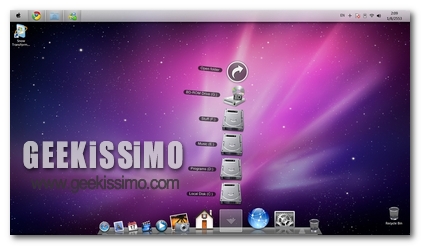
Trasformare Windows in Snow Leopard con SnowTrasformationPack

Sicuramente quello che per anni ha coinvolto tutti noi geek è l’eterno dilemma Microsoft o Apple. Sicuramente ognuno ha i suoi pregi ed i suoi difetti, ma se c’è una cosa che gli utenti windows invidiano di più alla Apple è sicuramente la grafica ed il design. Ma oggi non voglio star qui a parlare bene o male di uno o dell’altro, ma a presentarvi un software che sicuramente conoscete. Si tratta di Snow Trasformation Pack.

Come avrete sicuramente capito dal titolo, grazie a questo software è possibile dare al nostro caro windows un look stile Snow Leopard. Infatti se siete amanti del look di Mac OS X, ma preferire restare con Windows, oppure non avete la possibilità di sborsare qualche centinaio di Euro per un iMac, Snow Trasformation Pack è quello che fa per voi.

Cloud Drive, caricare files su Google Docs con un gadget

Come tutti ben sapete, su windows troviamo anche la presenza di alcuni gadget, ma che spesso non vengono utilizzati. Eppure la galleria di microsoft è piena di queste piccole applicazioni desktop. La maggior parte di loro sono inutili, o utili a pochi, altre invece risultano molto comode e poco conosciute.

Ecco come iniziava l’articolo di ieri dedicato a Cloud Notes, un gadget che ci dava la possibilità di salvare direttamente appunti su Google Docs. Oggi vediamo un gadget dello stesso produttore, ma questa volta serve per caricare direttamente dei files sul nostro account Google Docs. Si tratta di Cloud Drive.

Cloud Notes, salvare le note di Google Docs con un gadget

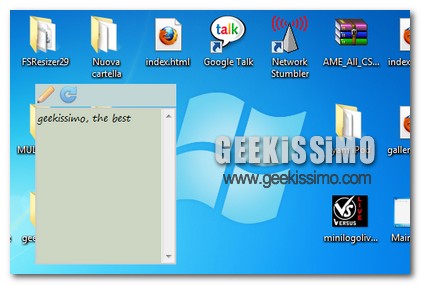
Come tutti ben sapete, su windows troviamo anche la presenza di alcuni gadget, ma che spesso non vengono utilizzati. Eppure la galleria di microsoft è piena di queste piccole applicazioni desktop. La maggior parte di loro sono inutili, o utili a pochi, altre invece risultano molto comode e poco conosciute.

Oggi vediamo un gadget creato esclusivamente per windows che ci permette di salvare tutti i nostri appunti in Google Docs. Il suo nome è Cloud Notes.