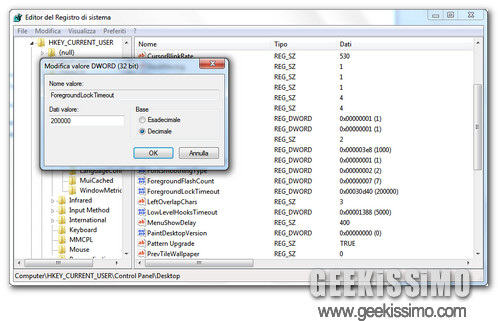
Windows 7: portare le finestre “lampeggianti” in primo piano più velocemente

Quando s’installa un programma di un certo peso su Windows, è prassi comune quella di lasciare la finestra del setup in secondo piano e continuare a lavorare in attesa che questa richieda l’intervento dell’utente. Quando pronta, la finestra in secondo piano fa quindi sentire la sua presenza, prima con un continuo lampeggìo del pulsante ad essa relativo presente nella taskbar di Windows e poi, se ignorata, portandosi autonomamente in primo piano.

Di default, Windows aspetta oltre 3 minuti prima di portare le finestre “lampeggianti” (se così vogliamo chiamarle) in primo piano, un lasso di tempo che può rallentare non poco il processo d’installazione dei software da parte degli utenti più distratti, quelli che non si accorgono tempestivamente che un programma richiede il loro intervento.

Con il breve tutorial di oggi, vedremo insieme come rendere molto più breve questa attesa su Windows 7 (e sulle versioni precedenti dell’OS Microsoft), tramite un semplice ritocchino al registro di sistema. Ecco tutto in dettaglio:

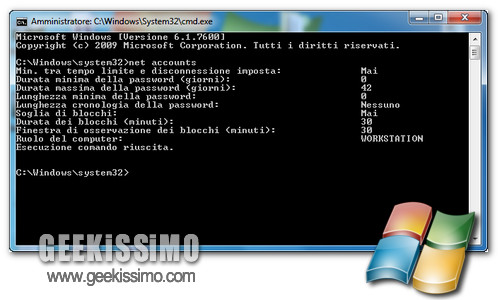
Windows 7: impostare durata minima e massima password dal prompt dei comandi [guida]

Come molti di voi ben sapranno, i sistemi Windows prevedono due variabili, Durata massima della password e Durata minima della password, che permettono, rispettivamente, di impostare il periodo di durata massima della password per l’account in uso (dopo il quale viene richiesto all’utente di cambiare la chiave di accesso) e di impostare un numero di giorni entro i quali la password dell’account utente non può essere cambiata (opzionale).

Con il breve tutorial di oggi, vedremo insieme come agire su queste impostazioni tramite il prompt dei comandi di Windows 7 (anche se dovrebbe funzionare su XP e Vista allo stesso modo), che va eseguito come amministratore. Ecco tutto:
  • Per visualizzare lo stato corrente della durata della password, bisogna dare il comando net accounts. I valori di default sono 0 per la “Durata minima della password” e 42 per la “Durata massima della password”.
  • Per disabilitare la scadenza della password per tutti gli utenti, basta dare il comando net accounts /maxpwage:unlimited.

PC VS Mac secondo Microsoft: siete d’accordo?

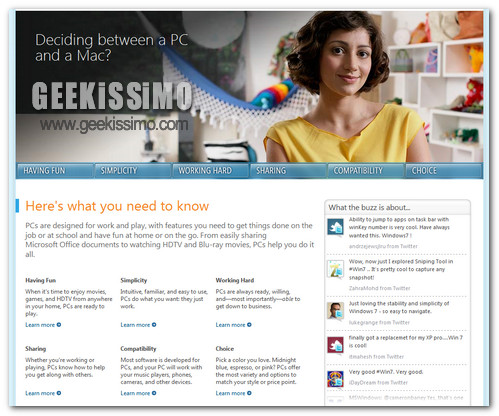
Microsoft passa al contrattacco. Dopo le mille e mille frecciatine ricevute da Apple e la sua celeberrima campagna pubblicitaria Mac VS PC, in cui Windows viene continuamente criticato e deriso, il gruppo di Redmond ha deciso di lanciare una pagina in cui dire la sua sul tema PC VS Mac.

Si tratta di sei punti differenti (Divertimento, Semplicità, Lavoro duro, Condivisione, Compatibilità e Scelta), ognuno dei quali declinato in varie argomentazioni, in cui il gruppo di Steve Ballmer elenca tutti i motivi per cui chi acquista oggi un computer dovrebbe scegliere un PC piuttosto che un Mac. I punti li trovate tutti elencati sotto: leggeteli e fateci sapere se siete d’accordo con Microsoft o meno.

Divertimento: ci sono cose che non si possono fare con un Mac appena uscito dalla scatola, come guardare, mettere in pausa, mandare indietro e registrare la TV come un DVR; Non è possibile acquistare un Mac con lettore Blu-ray, sintonizzatore TV, lettore di Memory Stick o supporto alla rete 3G senza fili incorporati, mentre un PC con Windows 7 può avere tutto questo; La maggior parte dei videogiochi non si può usare su Mac, che non è nemmeno in grado di connettersi alla Xbox 360; Al contrario dei PC, la maggior parte dei Mac non si può connettere alla TV senza l’uso di adattatori.

Windows 7: come abilitare lo screensaver nella schermata di accesso

Usate Windows 7 e siete soliti lasciare il vostro computer “fermo” alla schermata di accesso al sistema (quella dove si mettono nome utente e password)? Amate trovare lo screensaver in funzione quando tornate dalla pausa caffè? Bene, allora sappiate che è possibile abilitare lo screensaver nella schermata di logon anche su Windows 7, in cui tale opzione è disabilitata di default.

Tutto quello che occorre fare – come molti di voi avranno sicuramente previsto – è armeggiare un po’ nel registro di sistema e indicare lì il proprio screensaver preferito, non necessariamente uno di quelli integrati in Windows (collocati in X:/Windows/System32). Anzi. Ecco la procedura completa da seguire passo passo.
  1. Recatevi nel menu Start, digitate regedit nella barra di ricerca veloce e premete il tasto Invio per accedere all’editor del registro di sistema;
  2. Recatevi nella chiave HKEY_USERS\ .DEFAULT\ Control Panel\ Desktop;
  3. Fate click destro nella parte destra della finestra dell’editor e selezionate la voce Nuovo > Stringa dal menu contestuale per creare una nuova stringa;
  4. Rinominate la stringa appena creata in SCRNSAVE.EXE e assegnategli come valore il percorso completo dello screensaver che desiderate visualizzare nella schermata di accesso al sistema (es. C:\Windows\System32\screensaver.scr);

Windows 7: come bloccare l’esecuzione di un programma dal registro

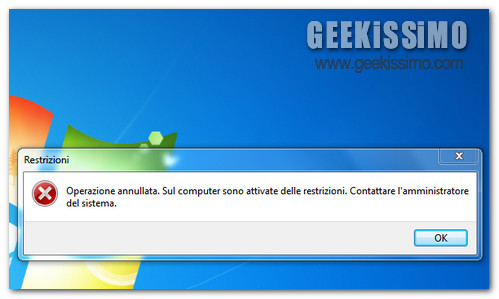
Non siete i soli a usare il vostro computer? Desiderate bloccare l’esecuzione di determinate applicazioni quando non siete in casa e non potete vegliare direttamente sulle sorti del PC? Perfetto, allora dovete sapere che esiste un modo per fare ciò su Windows 7 direttamente dal registro di sistema, senza particolari sbattimenti (a parte qualche passaggio in più da fare solo la prima volta che si abilita la funzione) e in modo facilmente reversibile. Se v’interessa, trovate tutto spiegato qui sotto:
  1. Appuntatevi il nome esatto dell’applicativo da bloccare. Se il programma ha un collegamento sul desktop, basta fare click destro su quest’ultimo, selezionare la voce Proprietà e copiare l’ultima parte della Destinazione (es. vlc.exe);
  2. Recatevi nel menu Start, digitate regedit nella barra di ricerca veloce e premete il tasto Invio per accedere all’editor del registro di sistema;
  3. Recatevi nella chiave HKEY_CURRENT_USER\ Software\ Microsoft\ Windows\ CurrentVersion\ Policies\ Explorer. Se la chiave Explorer non c’è, createla facendo click destro su Policies, selezionando la voce Nuovo > Chiave dal menu contestuale e rinominando in Explorer la chiave appena creata;

Windows 7, sorpasso a Vista effettuato. E ora tocca a XP!

Se è vero che la voce del popolo corrisponde sempre alla realtà dei fatti, possiamo dire ufficialmente che Windows Vista è stato uno dei peggiori sistemi operativi mai prodotti da Microsoft, forse il peggiore – fatti i dovuti distinguo – dopo quel disastro in scatola chiamato Windows Me.

Cosa ci dà questa certezza? Il fatto che non appena hanno avuto la possibilità di cambiare senza tornare indietro o passare a un’altra parrocchia (quella di Mac o Linux, tanto per intenderci), molti degli utenti di Vista sono passati a Windows 7, che a meno di un anno dal suo debutto sul mercato è diventato il sistema operativo più usato al mondo, subito dopo il soprannaturale XP.

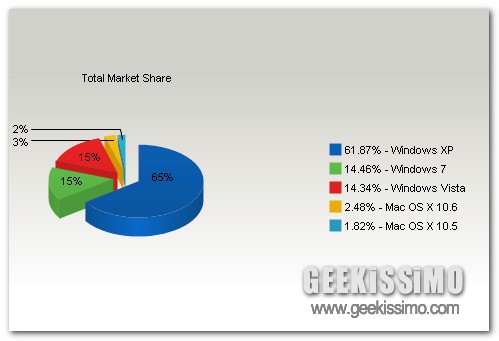
Secondo i dati di Net Applications relativi al mese di luglio, il sorpasso di Windows 7 a Vista non è netto ma già ci è stato, e questo è di per sé molto significativo. Grafico alla mano, l’ultimo OS redmondiano detiene una quota di mercato pari al 14.46%. Solo dopo di lui, a 0.12 punti percentuali di distanza, si staglia l’ombra sfocata di Vista, che è rimasto fermo al 14.34% ed è destinato a tutto tranne che a clamorose risalite.

Altre fonti riportano che Windows 7 detiene una quota di mercato del 20.09%, Vista del 19.41% e XP del 53.92%. Seppur con qualche variazione numerica, dunque, la sostanza è la stessa.

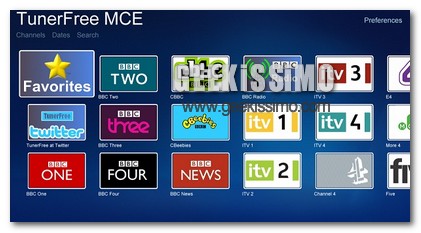
Aggiungere canali TV in streaming su windows 7 media center

Ormai è di moda utilizzare il termine “oggi con il pc si fa di tutto”. Ed è proprio vero, infatti grazie ai tanti software e hardware è possibile fare cose che qualche decennio fà erano impensabili. Tra questi la possibilità di guardare la TV stando comodamente seduti d’avanti al PC.

Oggi è possibile farlo utilizzando i tanti software a disposizione come ad esempio Windows media center. Ma siamo restiamo bloccati se sul nostro pc non è installata una scheda di sintonizzazione. Certamente una valida alternativa è il video streaming. Vediamo oggi come è possibile integrare il video streaming su windows media center.

GoogleReader MCE, come visualizzare Google Reader Play direttamente in Windows Media Center

Qualche tempo fa, qui su Geekissimo, avevamo dato un occhiata a Google Reader Play, un nuovo ed accattivante servizio web rilasciato direttamente dal gran colosso del web mediante cui visualizzare i feed-RSS in modo decisamente innovativo rispetto a quanto offerto di default dal noto ed apposito lettore targato big G.

Innanzitutto, se non avete ancora provato il servizio in questione il consiglio è senz’altro quello di testare immediatamente il tutto, in secondo luogo, nel caso in foste in possesso di Seven, potreste considerare l’idea di sfruttare un apposito e performante plugin completamente gratuito grazie al quale, in modo pratico e veloce, sarà possibile visualizzare Google Reader Play direttamente da Windows Media Center.

Per eseguire l’operazione in questione tutto ciò che dovrete fare non sarà altro che scaricare ed installare GoogleReader MCE seguendo l’apposita procedura guidata, assicurandosi del fatto che Windows Media center non sia in esecuzione.

Terminato il processo di installazione avviate dunque Windows Media Center, aprire la libreria Extra dal menu principale e selezionare dunque l’icona relativa a Google Reader Play.

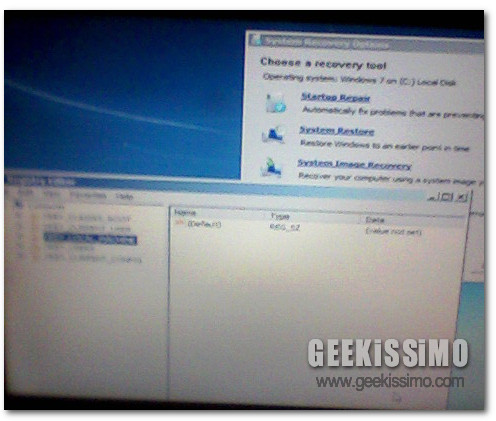
Come resettare la password di Windows 7/Vista senza software esterni [guida]

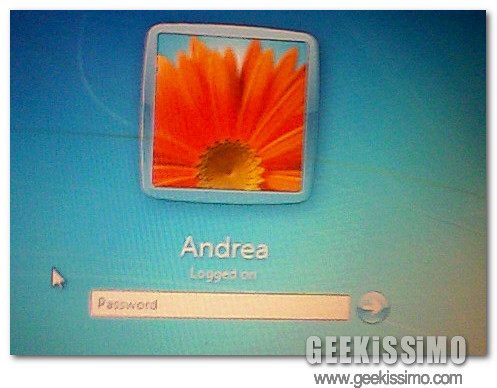
Per motivi oscuri quanto la foto qui sopra (scusate, ma è stata scattata alla buona, con un telefonino) avete dimenticato la password necessaria ad accedere al vostro account su Windows 7/Vista e non avete modo di addentrarvi nel sistema sfruttando altri profili?

Non preoccupatevi, prendendo il disco d’installazione del sistema e smanettando un po’ nel registro di sistema riuscirete a resettare la password di Windows 7/Vista in men che non si dica e accedere al sistema come se nulla fosse mai accaduto. Volete scoprire in che modo? Leggete la guida qui sotto.
  1. Effettuare il boot dal disco d’installazione di Windows 7/Vista;
  2. Selezionare la voce Ripara il computer;
  3. Selezionare l’installazione di Windows presente sul PC e cliccare su Avanti;
  4. Avviare il Prompt dei comandi e lanciare il comando regedit per avviare l’editor del registro di sistema;

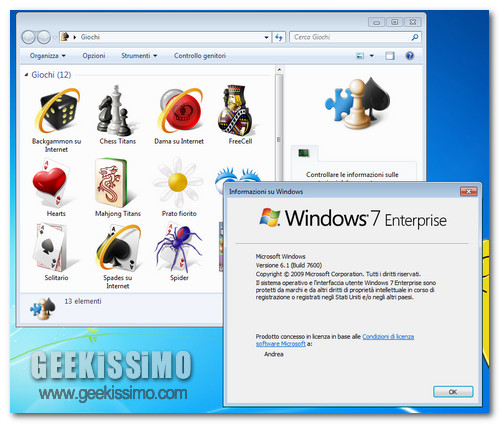
Come abilitare i giochi in Windows 7 Enterprise e Professional [guida]

Per motivi comprensibili quanto opinabili, Microsoft ha deciso di ridurre a zero le distrazioni nelle edizioni Enterprise e Professional di Windows 7, quelle destinate al settore business, disabilitando i giochi: un vero e proprio dramma per chi, sfiancato dal lavoro di ufficio, ama rilassare le proprie meningi facendo ogni tanto una partitella a Spider, al Solitario o a Prato Fiorito.

Disabilitato però non vuol dire cancellato, e allora eccoci qui per illustrarvi come abilitare i giochi in Windows 7 Enterprise e Professional. Una procedura che non necessita né di una connessione ad Internet né del disco d’installazione del sistema. Eccola in dettaglio.
  1. Recatevi nel menu Start di Windows e digitate funzionalità nella barra di ricerca veloce;
  2. Selezionate la voce Attivazione o disattivazione delle funzionalità Windows che compare nel menu per accedere alla sezione del pannello di controllo che permette di abilitare/disabilitare le funzionalità di Windows;

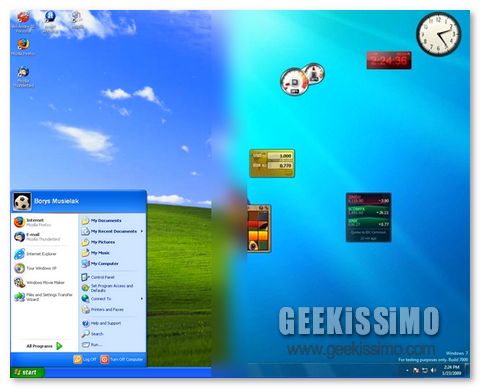
Passare da XP a Windows 7: 5 motivi per farlo un anno dopo il lancio del nuovo OS

Circa un anno fa, in occasione del lancio del suo nuovo sistema operativo sul mercato, Microsoft aveva stilato una lista di 10 motivi per passare da XP a Windows 7. Un anno dopo siamo qui, abbastanza interdetti, a parlare di un Seven che ha ottenuto ottimi risultati sul mercato ma che, numeri alla mano, non è ancora riuscito a spodestare l’inossidabile XP che risulta ancora usato da milioni di utenti e aziende in tutto il mondo.

Alla luce di ciò, abbiamo pensato di stilare una nuova lista di 5 motivi per passare da XP a Windows 7 dettati da oltre nove mesi di vita vissuta con il nuovo OS redmondiano. Magari qualcuno si desterà e deciderà di tornare ai giorni nostri!

Il Service Pack 1 è dietro l’angolo

Anche se meno prossimo all’uscita rispetto a quanto si pensasse qualche giorno fa, il Service Pack 1 per Windows 7 è dietro l’angolo. Questo significa che il sistema è ormai maturo, tutti i suoi (pochi) problemi di dentizione sono stati riparati e, quindi, l’adozione dell’OS, anche a livello aziendale, è ragionevolmente sicura. La versione definitiva di Windows 7 SP1 debutterà entro la metà del 2011 e non apporterà grandi novità al sistema, segno che tutto va già piuttosto bene.

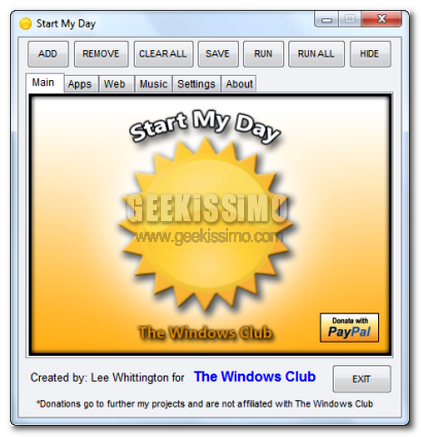
Start My Day, automatizzare l’esecuzione delle operazioni eseguite quotidianamente al PC

I geek più impegnati di sicuro ben sapranno quanto possa risultare scocciante oltre che, in talune situazioni, poco pratico, ritrovarsi ad eseguire, giorno dopo giorno, sempre le medesime operazioni al fine di accedere a tutti quelli che sono i programmi e le risorse utilizzate quotidianamente.

Considerando quanto appena affermato e nel tentativo di rallegrare quest’inizio settimana a tutti gli appassionati accaniti lettori di Geekissimo e, ancor più nello specifico, a coloro che utilizzano un OS di casa Redmond, ecco in arrivo Start My Day, un nuovo ed interessante strumento in grado di far fronte alla situazione in questione.

Si tratta, per l’appunto, di un utile risorsa gratuita ed utilizzabile solo ed esclusivamente su Windows Vista e 7 che, una volta in funzione, consentirà di avviare in modo completamente automatico tutte le più svariate operazioni che vengono eseguite ogni giorno al PC.

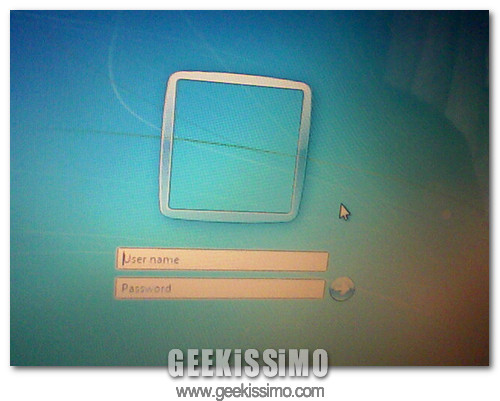
Windows 7: abilitare la richiesta del nome utente nella schermata di accesso

Per questioni di sicurezza (paranoia?), vorreste che Windows 7 non visualizzasse i nomi degli utenti che hanno diritto ad accedere al sistema nella schermata di logon? Bene, allora sappiate che è possibile abilitare la richiesta del nome utente nella schermata di accesso di Windows 7 senza ricorrere a software di terze parti o esagerati smanettamenti.

Ci sono due metodi per ottenere questo risultato. Uno prevede l’utilizzo dell’editor del registro di sistema, l’altro passa per l’editor dei criteri di sicurezza locali, e sono entrambi facilmente attuabili e reversibili. Eccoli illustrati in dettaglio:

Metodo 1 – Registro di sistema

  1. Recatevi nel menu Start, digitate regedit nella barra di ricerca veloce e premete il tasto Invio. Si aprirà l’editor del registro di sistema;
  2. Recatevi nella chiave HKEY_LOCAL_MACHINE\ SOFTWARE\ Microsoft\ Windows\ CurrentVersion\ Policies\ System;