Windows XP batte Windows 7 nel mercato aziendale 7,5 a 1

Per il suo primo compleanno, Windows 7 si è regalato un bel po’ di soddisfazioni: ha tagliato e superato il traguardo delle 240 milioni di licenze vendute, ha sorpassato Vista, ha fatto registrare fatturati record a Microsoft ma c’è una cosa che, a quanto pare, proprio non gli è riuscita: affondare Windows XP nel mercato enterprise.

Una ricerca di mercato effettuata dall’americana “Forrester” ha infatti dimostrato che Windows XP batte Windows 7 nel mercato aziendale 7,5 a 1. Questo significa che il predecessore di Vista, nonostante i quasi dieci anni di vita sul groppone, anima ancora il 75% dei computer aziendali di Europa e Stati Uniti lasciando al giovane Seven solo un PC ogni 10.
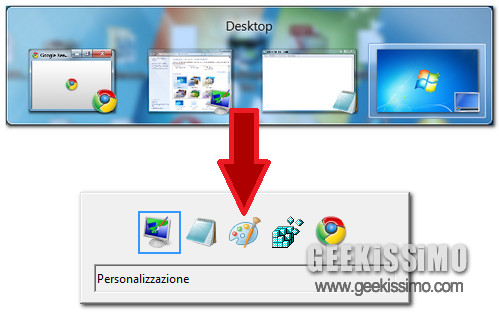
Windows 7: come avere il task switcher Alt+Tab di Windows XP

Ecco una piccola appendice ai trucchetti stupidi per Windows 7 pubblicati ieri: per un motivo o l’altro, il vostro gusto dell’orrido vi porta a preferire il task switcher di Windows XP a quello trasparente e con anteprime grafiche di Windows 7? Beh, sappiate che potete averlo… anche senza disabilitare la bella interfaccia Aero dell’ultimo sistema Microsoft.

Per sostituire l’Alt+Tab di Windows 7 con quello di Windows XP (potete vedere le differenze in foto) basta mettere mano al registro e creare una chiave. Se volete sapere come e quale, continuate a leggere.

Trucchetti stupidi per Windows 7 – Parte V

Credevate che con la notte di Halloween gli incubi fossero finiti? Nulla di più sbagliato. Ad accogliervi in questa prima giornata di novembre c’è un nuovo appuntamento con i nostri inimitabili trucchetti stupidi per Windows 7, quelli che ai geek “duri e puri” viene l’orticaria solo a sentirli ma che in realtà possono tornare utili un po’ a tutti… perché non si può sapere tutto nella vita, giusto? E allora non fate complimenti e servitevi pure: offre la casa!

Scoprire i dispositivi che “svegliano” il computer

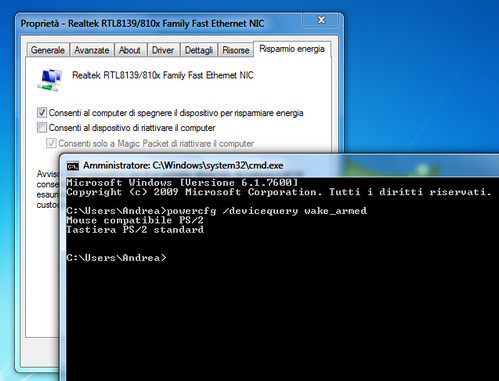
Il vostro laptop con Windows 7 si riprende continuamente dallo standby senza che lo vogliate? Potrebbe essere colpa di qualche dispositivo (di solito la schede di rete) impostato in modo da poter “svegliare” il computer a proprio piacimento. Per scoprire quali sono i dispositivi che “svegliano” il computer, non bisogna far altro che avviare il prompt dei comandi con privilegi da amministratore e dare il seguente comando: powercfg /devicequery wake_armed. Per disattivarli, occorre recarsi in Pannello di Controllo > Hardware e Suoni > Gestione dispositivi, selezionare il dispositivo da “azzittire” con il pulsante destro del mouse, cliccare sulla voce “Proprietà” del menu contestuale e togliere la spunta dalla voce Consenti al dispositivo di riattivare il computer presente nella sezione Risparmio Energia delle proprietà del dispositivo.

Collegamenti al Pannello di Controllo sul desktop

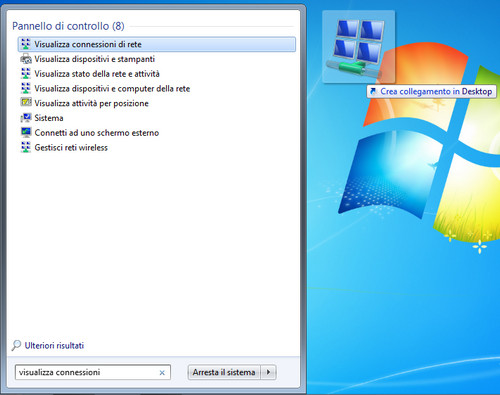
Forse non tutti lo sanno, ma è possibile velocizzare l’accesso a tutte le sezioni del Pannello di controllo, anche quelle più remote, creando dei collegamenti a queste ultime sul desktop. Per farlo, occorre appuntarsi il nome esatto della sezione del Pannello di controllo a cui si intende accedere velocemente (es. visualizza connessioni di rete), digitarlo nel menu Start di Windows 7 e trascinare sul desktop il collegamento che compare nel menu.

AeroTuner, personalizzare Windows 7 Aero

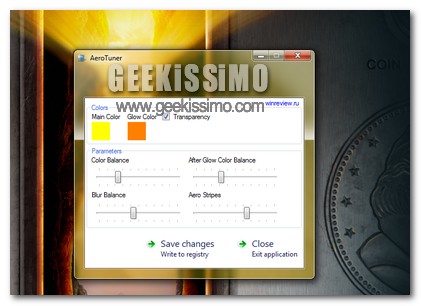
A partire da Windows Vista, microsoft ha integrato nei suoi sistemi operativi la modalità windows Aero. Windows Aero non è altro che la possibilità di conferire al PC aspetto e funzioni completamente nuovi. Windows Aero offre all’utente un’esperienza ottimale, consentendo di visualizzare e utilizzare le informazioni più facilmente e offrendo un’esperienza desktop più stabile e semplice. Queste le parole di Microsoft. Infatti grazie a questa nuova shell visiva abbiamo una maggiore raffinatezza visiva e facilità di utilizzo del nostro SO. Oggi vediamo come dare qualche tocco in più a questa “shell” personalizzandola a nostro piacimento.

Librarian, personalizzare facilmente le librerie di Windows 7

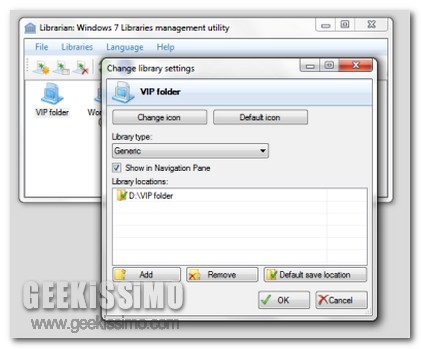
Come di certo gran parte degli utilizzatori dell’ultimissimo OS targato Microsoft avranno avuto modo di notare, Windows 7 non offre alcuna GUI mediante cui modificare icone e caratteristiche relative alle librerie, altrimenti conosciute come raccolte, implicando dunque l’impossibilità di personalizzarne le fattezze se non smanettando tra i meandri del sistema, il che, per i meno esperti a riguardo, potrebbe andare a risultare una vera e propria difficoltà.

Tuttavia, nel caso in cui foste alla ricerca di un sistema mediante cui far fronte in maniera ottimale ad una situazione di questo tipo, allora una valida utility quale Librarian potrebbe risultare decisamente utile!

L’applicativo in questione, completamente gratuito, multi lingua e destinato all’utilizzo esclusivo su Seven, consentirà giust’appunto di applicare personalizzazioni di varia tipologia alle librerie di Windows 7, il tutto, ovviamente, mediante una pratica ed altamente comprensibile interfaccia utente, così com’è possibile constatare dando un occhiata all’immagine d’esempio.

Windows 7 compie un anno: promosso o bocciato?

A molti non parrà neanche vero ma è passato un anno da quando – il 22 ottobre del 2009 – tutti noi accoglievamo con il sorriso sulle labbra l’avvento di Windows 7.

Da allora, il sistema operativo di Microsoft successore del tanto vituperato Vista ne ha fatta di strada, acquisendo le connotazioni di un vero e proprio fenomeno di mercato: allo stato attuale, sono oltre 240 milioni le licenze di Windows 7 vendute con previsioni che vedono salire questo numero a 300 milioni entro la fine dell’anno, è stato il sistema che ha venduto di più nel minor tempo, ha fatto registrare fatturati record a Microsoft nel quarto trimestre dell’anno e ha già sorpassato Vista in termini di diffusione sul mercato.

HP Slate 500 svelato ufficialmente

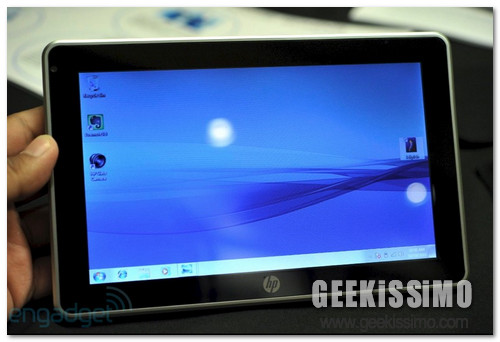
Dopo infiniti tira e molla, rinvii e apparenti cancellazioni di ogni genere, finalmente ci siamo: l’HP Slate 500 è stato presentato ufficialmente.

Il tablet originariamente disegnato per essere il numero uno degli iPad-killer uscirà presto negli States ma – sorpresa delle sorprese – non sarà destinato all’utenza di massa, bensì solo a quella dei professionisti. Windows 7 è stato confermato come sistema operativo (nella versione Professional), mentre sono andati a farsi a benedire tutti i buoni propositi sulla poca esosità del prezzo del dispositivo, che sarà venduto a 799 dollari.

DeskIntegrator, aggiungere facilmente collegamenti personalizzati al menu contestuale del desktop di Vista e Seven

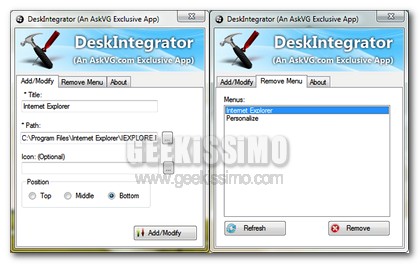
Avere la possibilità di accedere alle funzionalità annesse direttamente al menu contestuale degli OS Windows costituisce senz’altro una vera e propria comodità in tutte quelle situazioni in cui, per un motivo o per un altro, risulti necessario poter impiegare rapidamente un determinato comando.

Tuttavia, a seconda delle diverse esigenze di ciascun utente, è inoltre possibile aggiungere ulteriori voci al menu contestuale del desktop andando ad agire direttamente mediante il registro di sistema, il che potrebbe però risultare un operazione piuttosto difficoltosa per tutti coloro che non osano definirsi propriamente dei geek.

Quindi, proprio a tal proposito, un utility quale DeskIntegrator potrebbe rivelarsi estremamente utile.

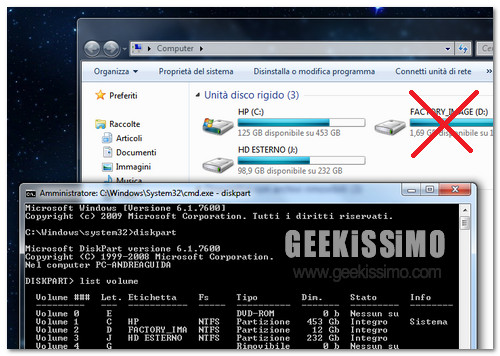
Windows 7: come nascondere le partizioni dal prompt dei comandi

Ormai l’avrà capito anche chi sta appena accingendosi a muovere i primi passi nel mondo informatico. Con il prompt dei comandi di Windows 7 si può fare davvero di tutto: acquisire i diritti dei file di sistema, impostare la durata minima e massima delle pasword, resettare la password di Windows 7/Vista e perfino nascondere le partizioni senza usare software esterni.

Non ci credete? Beh, allora andate a consultare i post linkati sopra e, soprattutto, continuate a leggere queste righe per scoprire che non solo è possibile far sparire le partizioni da “Risorse del computer” a proprio piacimento (con la dovuta cautela), ma che si può farlo velocemente e senza faticare. Ecco come, in dettaglio:
  1. Avviare il prompt dei comandi con privilegi da amministratore;
  2. Digitare diskpart e premere il tasto Invio per avviare l’utility di gestione dei dischi;
  3. Dare il comando list volume per visualizzare l’elenco delle partizioni presenti nel computer;

BExplorer: potenziare l’esplora risorsa di Seven aggiungendo la navigazione a schede, barre degli strumenti extra e molto altro ancora

Al fine di riuscire soddisfare i gusti e le esigenze della vasta utenza, dando un rapido sguardo qui su Geekissimo di certo non sarà poi così difficile rendersi conto della ben ampia scelta di tool, applicativi extra e chi più ne ha più ne metta, mediante cui personalizzare le varie funzioni dell’OS n uso.

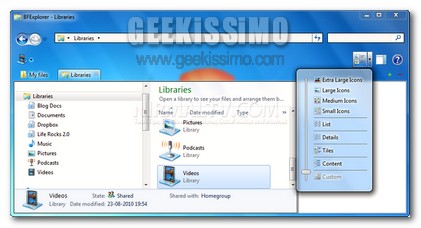
A tal proposito, quest’oggi, prestiamo attenzione ad un interessantissimo ed utile strumento aggiuntivo tutto dedicato a Windows 7 che, nel giro di qualche click e senza troppe complicazioni, permetterà di rendere ben più congeniale l’utilizzo di Windows Explorer e, nello specifico, di quanto offerto dall’ultimissimo OS di casa Redmond.

Lo strumento in questione è BExplorer, un efficiente risorsa gratuita che, senza troppe complicazioni, permetterà di ottimizzare l’utilizzo di Esplora Risorse implementando funzioni che, di default, non risultano disponibili.

Spegnere il PC automaticamente quando inutilizzato tramite l’utilità di pianificazione di Windows

La sera siete talmente stanchi (o sbadati) che dimenticate spesso di spegnere il computer prima di andare a dormire? Vorreste tanto che il vostro PC si spegnesse da solo durante la notte in modo da evitare inutili sprechi di energia elettrica? Perfetto, allora sappiate che esiste un modo per spegnere il PC automaticamente quando inutilizzato tramite l’utilità di pianificazione di Windows, senza usare software esterni.

Il “trucchetto” dovrebbe funzionare su tutte le versioni di Windows (XP, Vista e Windows 7) ma noi abbiamo preferito focalizzarci su Seven e il suo predecessore. Di seguito, la procedura da seguire passo passo:
  1. Accedere all’Utilità di Pianificazione dal menu Start;
  2. Cliccare sulla voce Crea attività per avviare la creazione di una nuova attività;
  3. Digitare nel campo Nome il nome che si vuole assegnare all’attività (es. “Spegnimento PC quando inutilizzato”) e mettere il segno di spunta su Esegui con i privilegi più elevati;

Windows 7: 10 cose da fare dopo una nuova installazione

Poco meno di un mese fa, su ‘Lifehacker’ è stata pubblicata una lista di 10 cose da fare dopo aver installato Windows 7. Noi l’abbiamo presa, esaminata, modificata e arricchita di ulteriori spunti che speriamo possano aiutarvi nei vostri travagli post-formattazione. Leggetela, insieme alla versione originale, e mettetevi subito all’opera: le cose da fare dopo aver installato Windows 7 da zero sono veramente tante!

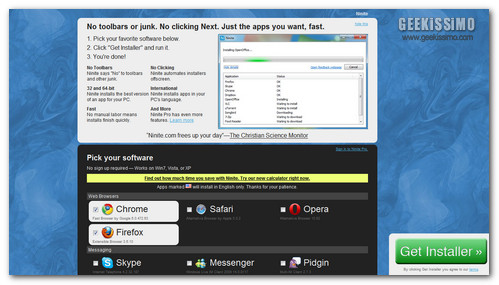
1 – Installare applicazioni con Ninite

Per nostra fortuna, i tempi in cui bisognava installare tutte le proprie applicazioni manualmente sono finiti. Ninite permette di installare browser, antivirus, software per la masterizzare e utility di ogni genere con un solo installer: si selezionano i programmi da scaricare e installare, si clicca su un pulsante e il gioco è fatto, senza bisogno di ulteriori interventi da parte dell’utente.

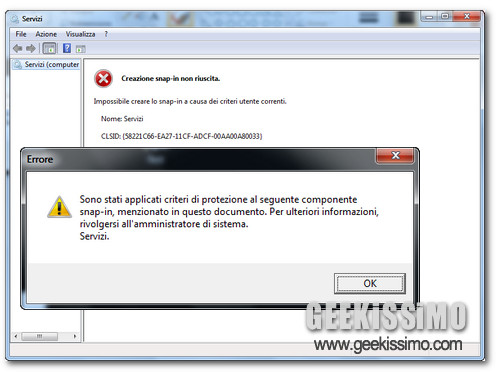
Windows 7: come disabilitare il gestore dei servizi

Avete amici o parenti che si divertono a dissestarvi il PC mettendo le mani nei servizi di Windows 7? Perfetto, allora prendete carta e penna – o molto più semplicemente cliccate su “aggiungi ai preferiti” o “salva pagina con nome” – e appuntatevi il metodo per disabilitare il gestore dei servizi (quello da cui si avviano/fermano i servizi e si imposta il loro modo di avviarsi) che stiamo per illustrarvi.

Tutto quello che dovete fare è recarvi nell’editor del registro di sistema e creare non più di un paio di chiavi. Trovate tutto spiegato nei minimi dettagli, con la procedura da seguire passo passo, qui sotto: buona lettura!
  1. Recarsi nel menu Start, digitare regedit e premere Invio per accedere all’editor del registro di sistema;
  2. Recarsi nella chiave HKEY_CURRENT_USER\ Software\ Policies\ Microsoft\ MMC\ {58221C66-EA27-11CF-ADCF-00AA00A80033};

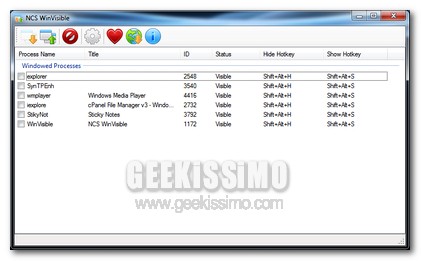
WinVisible, nascondere la visualizzazione di qualsiasi applicativo dalla taskbar di Windows 7

Tutti coloro che utilizzano Windows 7, l’ultimissimo OS redmondiano, di sicuro avranno avuto modo di notare, così come ribadito tante altre volte qui su Geekissimo, le fattezze e le funzionalità della rinnovata taskbar che, più di ogni altra cosa, sembra attirare l’intera utenza per la possibilità di gestire in modo semplice, veloce ed estremamente intuitivo tutti i vari ed eventuali applicativi aperti.

Non è detto però che tutti gli utilizzatori del performante OS siano d’accordo sul fatto di dover tenere in bella mostra, direttamente sulla barra delle applicazioni, programmi e risorse di varia natura in esecuzione.

Purtroppo, di default, non è disponibile nessuna opzione mediante cui nascondere tali elementi, tuttavia è comunque possibile far fronte ad una necessità di questo tipo grazie ad un piccolo ma efficace programmino quale WinVisible.