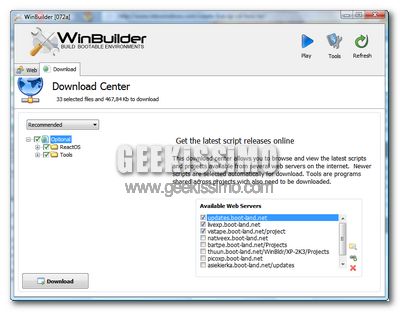
Guida: come creare una versione live di Windows XP (senza Bart PE)

Tra gli strumenti che non possono assolutamente mancare nella “cassetta degli attrezzi” di ogni buon geek, figurano sicuramente le versioni “live” di taluni sistemi operativi: quelle che – come tutti voi ben saprete – non necessitano d’installazione per poter funzionare.

Da Ubuntu a Knoppix, di distro Linux avviabili effettuando direttamente il boot da CD/DVD ce ne sono a bizzeffe, già pronte per l’uso e scaricabili gratuitamente. Per quanto concerne Windows, invece, la situazione è ben diversa: se si desidera avere una versione “live” del sistema Microsoft, occorre costruirsela da sé. Roba da geek, insomma.

Eccoci quindi pronti a proporvi una breve guida, grazie alla quale è possibile creare una versione “live” di Windows XP, senza utilizzare il “solitoBart PE. Tutto quello che occorre è un programma gratuito, una manciata di minuti, ed il gioco è fatto: provare per credere.
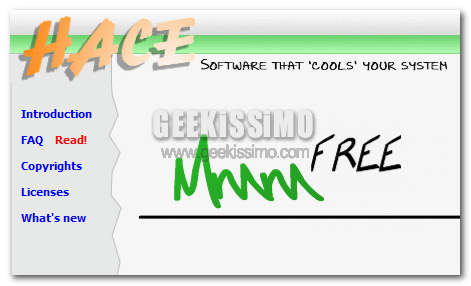
Organizziamo rapidamente il menu contestuale di Windows con Mmm

Mmm: che strano nome per un software, non trovate? Già, penso proprio che questo non dia l’idea delle sue vere potenzialità se installato su una macchina Windows.
Più che software lo definirei “utility” anche se ha tutte le caratteristiche per essere un ottimo compagno di Desktop. Grazie a Mmm potremo organizzare i nostri menu contestuali in Windows per venire incontro ai Geek più smanettoni che presi dalla voglia di “fare” perdono il senso dell’ordine.

La sua semplice interfaccia grafica con il quale si presenta, fa del programma in questione un qualcosa di cui non vi pentirete affatto.
I requisiti di sistema sono davvero minimi considerate anche le sue dimensioni veramente ridotte (circa 900 Kb per l’installer).

XPGnome, trasformare il look di Ubuntu in quello di Windows XP

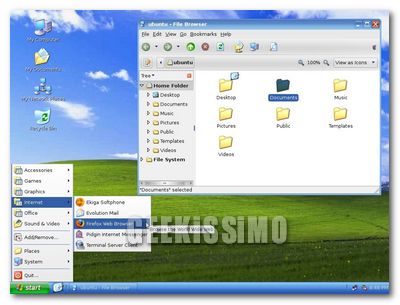
Lo sappiamo: per i “puristi” del sistema operativo del pinguino, vedere una copia di Ubuntu Linuxvestita” da Windows XP, è un po’ come vedere Scamarcio protagonista di un film decente. Va però ammesso che la grafica del predecessore di Vista non è affatto male, ed averla sull’OS open source più amato dai geek di tutto il mondo potrebbe incentivare, non poco, nuovi utenti a cimentarsi con quest’ultimo.

Questo il principale motivo per cui, oggi, abbiamo deciso di presentarvi XPGnome: uno script che consente, tramite un semplice doppio click, di trasformare il look di Ubuntu (e tutte le distro con desktop Gnome) in quello di Windows XP. Tutto quello che occorre fare, è scaricare l’archivio (da qui o qui), estrarne il contenuto in una qualsiasi cartella, aprire il file “InstallXpGnome.sh”, e fare click sul pulsante che consente di eseguirlo.

Per capire meglio in cosa consiste questa vera e propria trasformazione, ecco la lista completa dei cambiamenti apportati al sistema da XPGnome:

Rendiamo Vista più funzionale che mai con Ultimate Windows Tweaker

“Oltre 130 funzioni per soli 370 Kb che non richiedono installazione”

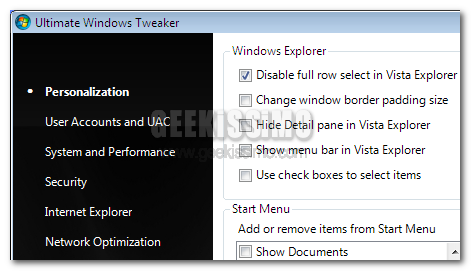
Questa è la descrizione compiuta attraverso poche parole con la quale definire al meglio Ultimate Windows Tweaker, un’utility programmata da un giovane gruppo di sviluppatori con l’idea di rendere Vista più funzionale che mai.

Questo Sistema Operativo ha infatti molte “funzioni” nascoste le quali si possono attivare con l’aiuto di tips appositi.
Con UWT, potremo disabilitare l’UAC o anche abilitare il supporto dei 4 gb di ram per Vista x86 con il solo click del mouse e godere di tricks intriganti e tutti da scovare grazie all’interfaccia grafica completa ma nel contempo semplice.

Alt Drag, spostare le finestre su Windows tenendo premuto il tasto Alt

Chi utilizza più di un sistema operativo sul proprio computer, è spesso afflitto da una sorta di jet lag funzionale: alzi infatti la mano chi, pur essendo su Linux, non ha mai tentato di aprire il task manager con Ctrl+Alt+Canc, oppure, essendo su Windows, non ha mai provato ad aprire file e cartelle con un solo click (non avendo precedentemente abilitato tale opzione, che in KDE c’è di default).

Alt Drag non è nient’altro che una lieve cura a questo particolarissimo “malanno“. Consente, infatti, di spostare le finestre su Windows tenendo premuto il tasto Alt, il click sinistro, e muovendo il cursore del mouse: proprio come tantissimi utenti del sistema operativo del pinguino sono abituati a fare, da ormai moltissimo tempo.

Unlocker, eliminiamo i file bloccati da Windows

Molti sono i programmi presenti in Windows e altrettanto numerose sono le utility freeware (gratuite) disponibile per quest’ultima piattaforma le quali permettono a noi utenti di effettuare azioni fuori dal comune. Oggi è il caso di Unlocker che ci delizia con le sue features intriganti e complete.

Non so quanti di voi già conoscano questa utility, ma ho deciso lo stesso di proporvela dato le “condizioni” e i comportamenti insoliti di Windows.
Ebbene sì, con Unlocker potremo sbloccare determinati files (vedi l’errore: “Impossibile eliminare, file già in uso da un altro utente o programma”) in Windows eliminandoli e/o spostandoli dove ci pare e piace avendone quindi il controllo totale.

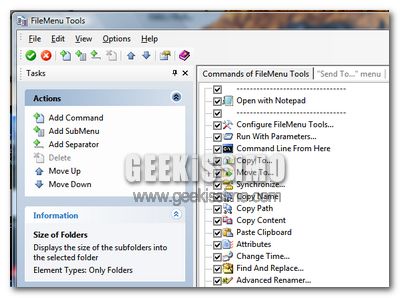
FileMenu Tools, potenziare al massimo il menu contestuale di Windows

Anche se spesso soggetto ad ingolfamenti “abusivi” ad opera di taluni software, commerciali e non, il menu contestuale di Windows rimane – anche se spesso non se ne si accorge – uno degli elementi più validi ed efficaci che l’interfaccia grafica del sistema operativo di casa Microsoft ci offre. Peccato che le sue potenzialità vengano sfruttate poco, troppo poco, dall’utenza media così come dalla stessa azienda di Redmond, che non messo a disposizione di questi ultimi gli strumenti utili a gestirlo, arricchirlo e personalizzarlo in base alle proprie esigenze.

Certo, esiste TweakUI, ma non rappresenta assolutamente la soluzione che noi auspichiamo. A quest’ultima, si avvicina invece moltissimo FileMenu Tools: un software gratuito per Windows (98/Me/2000/XP/Vista/7), che consente di potenziare al massimo il menu contestuale.

Dividere, comprimere e riunire file, sincronizzare cartelle, cambiare data, rinominare in maniera avanzate, aprire con il Blocco Note qualsiasi elemento, registrare DLL, cancellare definitivamente gli oggetti, copiare il contenuto di un file di testo senza doverlo aprire, copiare il nome di un elemento: quasi tutto è possibili, in soli due click, quando si installa nel proprio sistema FileMenu Tools, e non è finita qui. Date un’occhiata alla lista completa delle caratteristiche del programma:

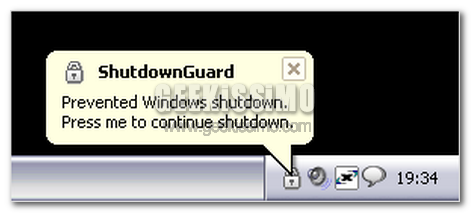
Preveniamo lo spegnimento o il riavvio automatico del sistema con ShutDownGuard

Incredibile ma vero! Personalmente mi da sempre fastidio quando il Computer si riavvia automaticamente sotto comando di una qualche “applicazione”, come ad esempio gli aggiornamenti automatici. Al termine di questi infatti ci viene chiesto continuamente di riavviare (mi riferisco principalmente a Windows XP) tramite un’apposita finestra. Davvero annoiante!

Si vede che qualche Geek cybernauta ha ascoltato le mie “preghiere” dando vita a ShutDownGuard, un’ottima Utility in lingua inglese specializzata nel prevenire appunto gli spegnimenti automatici del sistema.

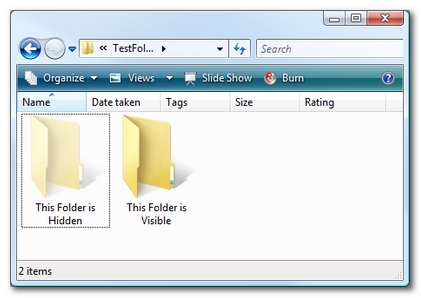
ToggleHiddenFiles, hotkey per la visualizzazione dei files nascosti

Windows, per quanto sia buono e caro, talvolta nasconde, o meglio mette in secondo piano, delle funzioni molto interessanti, che sono spesso quelle più utilizzate dagli utenti. L’esempio di oggi riguarda i files nascosti: per attivare/disattivare la visualizzazione degli stessi è necessario compiere un percorso decisamente troppo lungo: da una qualsiasi cartella occorre cliccare su Strumenti (barra dei menu), Opzioni Cartella, scheda Visualizzazione e poi spunta su “Visualizza cartelle e file nascosti”. Decisamente lungo e noioso, specie per chi questo percorso ha necessità di compierlo spesso, oppure velocemente: ammettiamo, che so, che dopo aver impostato alcuni files nascosti si avvicini qualcuno al PC; compiere tutto il percorso in pochissimi secondi è umanamente impossibile. E’ possibile, però, aggirare il problema.

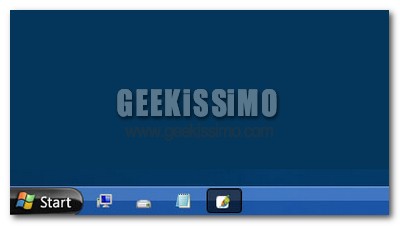
Windows XP/Vista: visualizzare solo le icone nella taskbar, come in Windows 7

E’ domenica, mancano ancora un po’ di tempo all’inizio delle partite di serie A, ed i nostri stomaci si preparano ad accogliere un lauto pasto, che non è ancora pronto… ed allora, come colmare nel migliore dei modi questi “minuti morti“?

Noi una mezza idea ce l’avremmo: riprendere il discorso relativo alla trasformazione di Windows Vista in Windows 7, proponendovi un semplicissimo trucchetto, che consente di visualizzare solo le icone nella taskbar di XP/Vista, proprio come in Windows 7. Tutto quello che occorre fare – come facilmente immaginabile – è recarsi nell’editor del registro di sistema e variare qualche valore:

Windows 7: scopriamo questo Sistema Operativo tra critiche e grandi aspettative

Il titolo e il video posto di sopra al post dicono tutto: oggi parleremo di Windows 7, la matricola –ancora in lavorazione- di Redmond, nonché Sistema Operativo a mio parere troppo pregiudicato dalle persone che esprimono critiche attribuendo a questo i difetti che caratterizzano tutt’ora Windows Vista.
A proposito di questo, mi sono chiesto: “Windows Seven è tanto criticato quanto apprezzato e allora perché non testarlo di persona per provare delle impressione in base ai miei gusti?
Ebbene, ho esaudito questa mia richiesta e ho prontamente partizionato il caro Hard-Disk (da soli 60 GB, per giunta) e ho cominciato con l’installazione dell’OS in questione. Devo dire che questa è molto simile al “processo” di Vista, eccetto qualche differenza ovviamente.
Dopo la configurazione iniziale, la prima cosa che ho controllato (incuriosito da scoprire ciò che avevo visto nei vari screenshot) è stata la nuova calcolatrice, sorprendentemente completa rispetto alla precedente. Nuove funzioni e una grafica del tutto rinnovata. Osservate il video per rendervene effettivamente conto.
Nota: Scusatemi se non potete osservare il motore grafico Aero perfezionato in questo SO, ma la mia scheda grafica non lo supporta, purtroppo.

Altra curiosità è stata la tanto parlata grafica Ribbon che accumuna Paint e Wordpad alla nuova suite di Office: spettacolare anche questa la quale rende i due programmi predefiniti di Windows più organizzati e piacevoli da guardare.

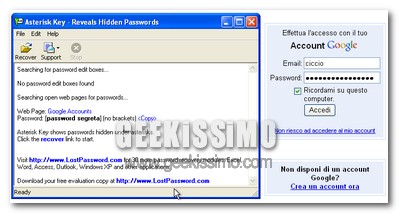
Asterisk Key, scoprire le password coperte dagli asterischi

Tra la configurazione di un firewall, la creazione di una macchina virtuale, la lettura dei feed RSS, la consultazione della posta elettronica, e chissà quante altre azioni da compiere in contemporanea (o quasi), anche al migliore dei geek può capitare qualche “défaillance“. Ad esempio, può verificarsi la spiacevole situazione in cui si dimentica la password utilizzata in un determinato servizio web o programma.

Certo, la maggior parte delle volte si riesce comunque ad accedere dove si desidera, grazie alla funzione di salvataggio automatico della parola chiave, presente nei browser, così come in tanti altri software. Ed allora, come fare a scoprire le password coperte dagli asterischi?

Quasi incredibile, ma vero, basta un solo, semplicissimo programma gratuito, che funziona in moltissimi casi (ma non tutti, purtroppo): Asterisk Key.

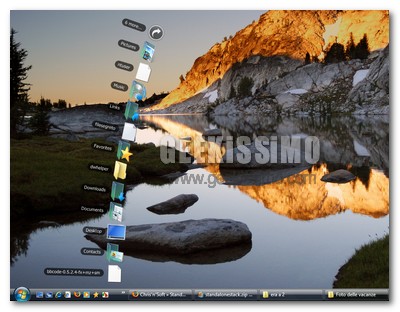
StandaloneStack, gli stack di Mac OS X Leopard su Windows

Secondo una nota massima, gli stupidi copiano mentre i geni “prendono spunto“. Ebbene, la genialità dell’autore di StandaloneStack: un interessantissimo software gratuito e no-install, è davvero fuori da ogni discussione. Stiamo infatti parlando di un “programmino” che porta egregiamente gli stack di Mac OS X Leopard su Windows, senza la necessità di installare barre dock.

Per chi non ne avesse mai sentito parlare, gli stack sono delle speciali icone che, una volta selezionate, danno un rapido accesso a gruppi di cartelle e documenti, mostrando i contenuti in un comodo “arco“, o in una griglia (a seconda delle proprie preferenze). Nei sistemi della mela sono contenuti nella barra dock, in quelli Microsoft, grazie a questo software, ovunque (desktop, barra di avvio veloce, cartelle, ecc.). Adesso, vediamo insieme come utilizzare StandaloneStack nel migliore dei modi:

Microsoft Office online finalmente… sul browser!

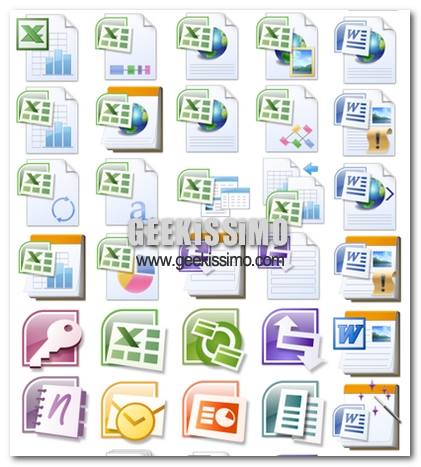
Si, cari amici lettori, avete capito bene: il pacchetto Microsoft Office sarà utilizzabile dal Web! Apprendiamo la notizia dal PDC2008 (Professional Developers Conference 2008) che continua a stupirci con informazioni sempre più interessanti. La prossima release di Office, infatti, integrerà le più importanti applicazioni del pacchetto (Word, Excel, PowerPoint, OneNote) con delle edizioni browser-based. Microsoft chiarisce inoltre che queste applicazioni saranno strutturate su HTML, AJAX, Silverlight ed altri componenti, e che sarà garantito il funzionamento di questi software “lightweight” sui principali browsers, come Internet Explorer, Firefox e Safari, ma non c’è nessuna informazione riguardo Google Chrome. Ed ora, armati di curiosità, approfondiamo la questione e gustiamoci qualche screenshot di queste interessantissime applicazioni online.