Come utilizzare oltre 4 GB di RAM su Windows Server 2000 e 2003

Chiunque abbia un computer con oltre 4 GB di memoria RAM ed un sistema operativo come Windows 2000 (Datacenter Server o Advanced Server) o Windows 2003, avrà sicuramente notato che il sistema non utilizza oltre i 3,37 GB di quest’ultima. Tutta colpa della modalità PAE disabilitata.

La modalità PAE (Physical Address Extension) è infatti una caratteristica dei processori x86 ed x6 che, una volta abilitata (se supportata), permette infatti di utilizzare oltre 4 GB di RAM su Windows Server 2000 e 2003. Basta aggiungere una voce nel file boot.ini ed il gioco è fatto, quindi rimbocchiamoci le maniche e mettiamoci immediatamente al lavoro:

L’unica operazione da fare è aggiungere /PAE alla fine dei comandi presenti nel file boot.ini:

  1. Aprire il prompt dei comandi;
Come riparare i pixel danneggiati nei monitor LCD

Chi non può definirsi proprio come un geek di primo pelo lo sa benissimo: i monitor LCD attualmente sul mercato, rispetto ai vecchi CRT, sono una vera è propria manna dal cielo per chi deve lavorare per parecchio tempo al computer e non vuole giocarsi gli occhi.

Ovviamente, come tutte le cose belle, anche i monitor LCD hanno i loro lati negativi. Basti pensare all’estrema delicatezza di questi ultimi, e al fastidiosissimo spegnimento (o bloccaggio) dei singoli pixel che, man mano, finisce col creare delle “zone d’ombra” sullo schermo, fastidiose come poche cose a questo mondo.

Ed allora che ne dite di vedere insieme come riparare i pixel danneggiati nei monitor LCD? Basta armarsi di qualche piccolo programma gratuito (o di qualche servizio web) e, dopo pochissimi secondi, si riescono a risolvere anche quelle situazioni che prima sembravano disperate. Buona lettura e buona fortuna a tutti!

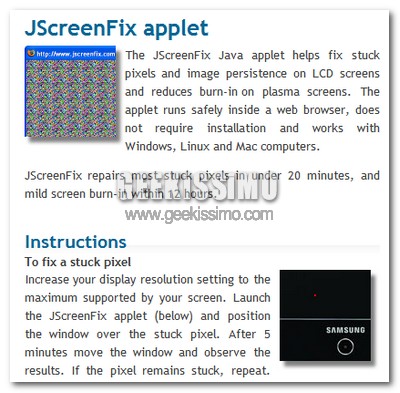
JScreenFix: applicazione web, funzionante tramite la tecnologia java (quindi compatibile con Windows, così come con Linux e Mac), che permette di sbloccare i pixel malfunzionanti dei monitor LCD. Basta andare nella pagina del servizio, cliccare sul pulsante Launch JScreenFix, visualizzare a tutto schermo la finestra apertasi (premendo il tasto F11 della tastiera) ed aspettare che vengano alternati i colori dei pixel molto velocemente per circa 20 minuti. Dopo il processo, i pixel prima bloccati dovrebbero tornare a funzionare correttamente.

Organizzare il menu dei programmi con SMOz

Per quanto ci possiamo sforzare di tenere in ordine il menù dei programmi, è una verità inconfutabile che dopo un certo periodo di tempo ne perdiamo completamente il controllo e lo rendiamo una sorta di disordinata superlista di tutti i programmi che girono dopo giorno scarichiamo e installiamo.

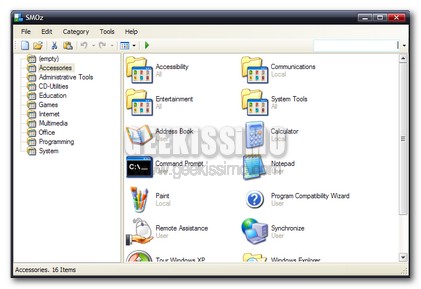
A questo proprosito voglio parlarvi di SMOz, un software molto utile che aiuta a organizzare in pochi semplici passi il menù dei programmi. Il concetto alla base del software è quello di un menù dei programmi diviso in categorie. Ogni programma è inserito in una determinata categoria, secondo un ordine che siamo noi stessi a stabilire.
In questo modo si può avere accesso molto più velocemente ai programmi e allo stesso tempo avere un menù pulito e ordinato.

Dopo Strata Aero fa il suo ingresso Firelight, la skin di “Default” di Firefox 3 in Mac OS X ora anche su Windows XP

In un commento di un articolo riguardante un tema di Firefox 3 propostovi due giorni fa, il nostro caro lettore richsanto ci segnala un link grazie al quale è possibile scaricare il tema di Default di Firefox 3 in Mac OS X su Windows XP, proprio come Strata Aero di Vista.
Da provare!”. Sono queste le parole da lui esclamate riguardo questa fantastica “skin” richiesta da molti e ammetto che ha proprio ragione. È identica al tema principale della nuova versione del noto browser firmato Mozilla persino nei minimi particolari. Mi riferisco a Firelight

I dettagli che la compongono sono spettacolari. Le trasparenze e i “rigonfiamenti” tipici dei Macintosh fanno di essa uno dei più apprezzati temi.
Purtroppo occorre essere registrati sul sito di Firefox Addons per poter effettuare il download di questo componente, ma vi assicuro che ne vale la pena.

Chi ha detto che non si può installare il tema “Default” di Firefox 3 di Vista sullo stesso browser in Windows XP?

https://www.geekissimo.com/wp-content/uploads/2008/05/2008-05-29_1556301.png

Abbiamo citato in molte occasioni Firefox, il noto browser di casa Mozilla e oggi torniamo a parlarne discutendo di un particolare argomento che credo interessi a molti, ovvero i temi.
Personalmente ne sono sempre in cerca per quanto riguarda Firefox e trovo spesso alcuni temi che fanno al mio caso, lasciandomi a volte molto soddisfatto.

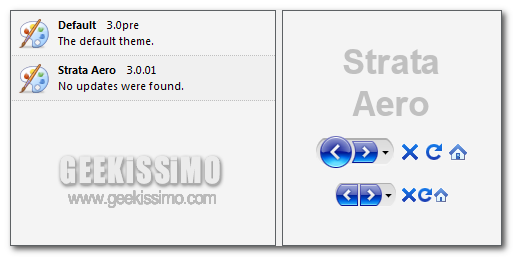
Molteplici sono le “skin” tra cui è possibile scegliere, ma ciò che vi proponiamo oggi a parer mio le supera tutte. Mi riferisco a Strata Aero.
Strata, per chi non lo sapesse, è il tema di Default per Firefox 3 e abbinato alla parola Aero definisce la skin prestabilita in Vista con la possibilità quindi di installarla in Windows XP.
A lungo mi sono domandato se esistesse una “cosa” del genere e oggi finalmente sono giunto al mio obiettivo.

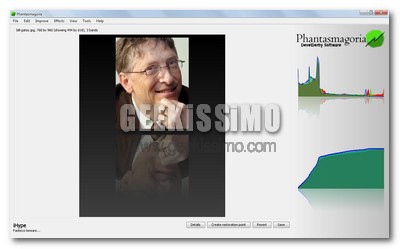
Phantasmagoria, applicare tantissimi effetti speciali alle foto digitali con un solo click

Ed eccoci tornati a parlare di fotoritocco: questa volta non tramite un video tutorial, ma tramite Phantasmagoria, un ottimo programma gratuito e multi-piattaforma (nella sua versione java) che permette di applicare tantissimi effetti speciali alle foto digitali con un solo click.

Una volta scaricato ed installato, il programma si presenta come una semplicissima finestra, senza toolbar sparse nello schermo come Photoshop o GIMP, e con un menu ben organizzato, tramite il quale è possibile accedere a tutte le numerose funzioni di Phantasmagoria. Da notare anche i pulsanti situati sotto la foto caricata, che permettono di conoscere i dettagli di quest’ultima, creare dei punti di ripristino (ovvero lo stato della foto a cui tornare dopo l’annullamento di eventuali modifiche fatte), annullare i cambiamenti e, ovviamente, salvare il lavoro portato a termine.

Ottimizzare le prestazioni di Windows con i software sviluppati da Thoosje.com

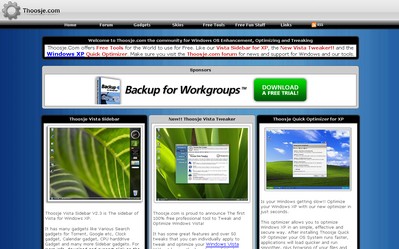
Thoosje.com è una community di appassionati che collaborano insieme per lo sviluppo di software e applicativi in grado di ottimizzare le funzioni di Windows, sia dal punto di vista grafico che da quello delle performance.
Hanno rilasciato per ora tre software molto interessanti, Thoosje Vista Sidebar, Thoosje Vista Tweaker e Thoosje Quick Optimizer for Xp.

Partiamo proprio da quest’ultimo. Thoosje Quick Optimizer for Xp è un tool molto funzionale ed intuitivo in grado di migliorare le prestazioni di Windows Xp.
Dopo aver installato il programma potete scegliere dal pannello quali aspetti del sistema operativo andare a potenziare (interfaccia, applicazioni, internet, riavvio e spegnimento, e così via). Eventualmente dopo aver applicato i cambiamenti è possibile ritornare alle impostazioni iniziali tramite il pulsante “Restore” se le modifiche apportate non hanno avuto l’effetto sperato.

Esclusiva per Geekissimo: scopriamo le nuove caratteristice di Messenger Discovery 1.5, una delle migliori estensioni per Windows Live Messenger

https://www.geekissimo.com/wp-content/uploads/2008/05/2008-05-19_213429.pngfgerw

Messenger Discovery Live è sicuramente una delle migliori estensioni per Windows Live Messenger.
L’impegno del suo creatore (Matt), dei suoi collaboratori e degli utenti che partecipano attivamente alla “vita” che caratterizza MD (abbreviazione di Messenger Discovery), fanno di questo un programma da ammirare e da stimare fino in fondo.
È vero, ci sono state molte polemiche riguardo i molteplici bug o funzioni non-funzionanti (scusate la ripetizione), ma quel che vi stiamo per presentare oggi, cari lettori, è una versione rivoluzionaria, cambiata graficamente e in alcune opzioni. Stiamo parlando di Messenger Discovery Live 1.5 di cui abbiamo l’esclusiva apposta per voi lettori e appassionati di Windows Live Messenger.

Il video parla chiaro e gli screenshot che vi mostreremo più avanti nel post vi aiuteranno a capire l’innovazione presente in questa release per cui Matt ha lavorato più di un mese (e sta continuando a farlo tutt’ora).
Tuttavia, ancora non è disponibile un Changelog ufficiale ma cercheremo di riassumere le features più importanti.

Windows Vista, come risolvere il problema della navigazione lenta nelle cartelle di rete

Ed eccoci tornati a parlare di quei grandi-piccoli problemi che affliggono Windows Vista e che, se risolti, riescono a semplificare incredibilmente il lavoro quotidiano sui PC nei quali è appunto installato l’ultimo sistemone di casa Microsoft.

Il problema su cui focalizziamo principalmente la nostra attenzione quest’oggi è quello relativo alla navigazione lenta nelle cartelle di rete, risolvibile disattivando una funzione chiamata auto-tuning. Quest’ultima controlla continuamente le condizioni di routing (larghezza di banda ecc.) ed ottimizza il tutto in modo automatico ma, come avrete facilmente intuito, non sono certo assenti le controindicazioni.

Ed allora ecco come procedere passo passo per risolvere il problema della navigazione lenta nelle cartelle di rete:

È più intelligente chi utilizza Firefox su Mac Os X; è più “stupido” chi usa Internet Explorer su Win98. E tu cosa usi?

Iq

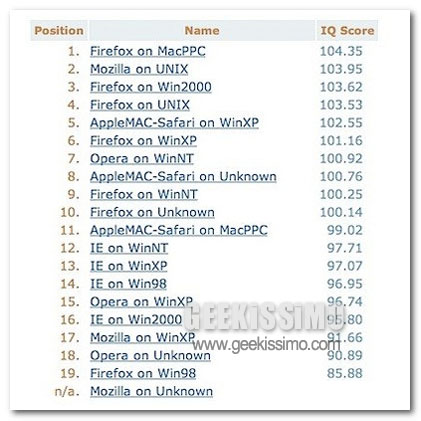
L’intento di questo post, ovviamente, non è quello di creare polemica, bensì quello di riportarvi i risultati di un’interessante e curiosa statistica, secondo cui gli utenti più intelligenti sono quelli che utilizzano il browser Firefox sul sistema operativo Mac Os X. La notizia arriva dalla società IqLeague, specializzata in fare rapidi test del quoziente intellettivo (che, come sapete, nei paesi anglofoni vanno molto di moda) online.

Ebbene, gli studiosi hanno svolto una singolare ricerca, collegando i risultati del quoziente intellettivo ai dati provenienti dai log dei loro server. Accorpando i dati del sistema operativo e del browser utilizzato a quelli del quoziente intellettivo, dunque, sono arrivati a questa particolare scoperta: è più intelligente chi utilizza Firefox sul Mac.

Microsoft svela le innovative funzioni di Windows 7. Saranno forse disponibili fra 18 mesi?

Personalmente il titolo del post desterebbe molta curiosità e correrei a leggere quest’ultimo in fretta e furia, come si suole dire. Ed è quello che credo farete anche voi, perciò cercherò di essere breve, chiaro, ma soprattutto proverò a fare una descrizione abbastanza “convincente” del tema che tratteremo oggi.
Arrivando al dunque voglio anticiparvi che questa news ha attirato molti lettori in vari blog poiché è davvero interessante.
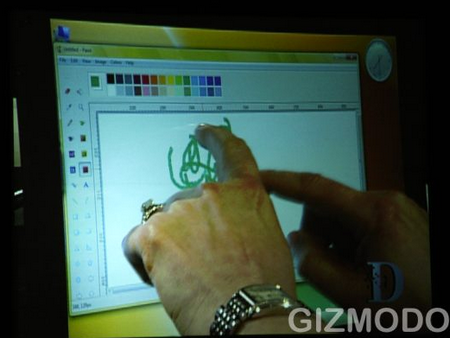
Dopo mesi di attesa e vari rumors, grazie ai quali siamo riusciti ad entrare in possesso di immagini (che siano vere o false non si sa) molto convincenti riguardanti Windows 7, il futuro Sistema Operativo di casa Microsoft, che promette di rivoluzionare il mondo dell’informatica.

Direi che da queste immagini e dal video sovrastante, il fatto del “rivoluzionare” il campo dei Computer non si possa negare, anche se non sono mancate delle critiche negative (che a mio parere sono state insensate) di alcuni lettori. Per fortuna altri, coscientemente, hanno avuto il coraggio di ammettere l’innovatività delle funzioni che caratterizzano questo OS il quale prende esempio dalla stessa tecnologia di Microsoft Surface.
Il filmato è basato su una versione beta di “7” e che quindi va ancora perfezionata e completata. Anche se Bill Gates e Steve Ballmer, ottimisti come sempre, alla conferenza “All Things D” avvenuta poche ore fa, hanno affermato che Windows 7 avrà ancora bisogno di 18 mesi di lavoro e che alla fine di questo arco di tempo potrà essere nostro.

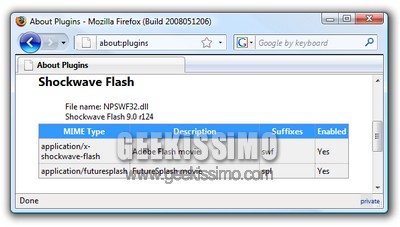
Firefox su Vista, come installare manualmente il plugin Flash

Al giorno d’oggi è praticamente impensabile naìvigare sul web con il proprio browser preferito senza che in quest’ultimo vi sia installato il celeberrimo Flash Player, tramite il quale gustare appieno l’esperienza che i servizi internet moderni ci offrono quotidianamente (o semplicemente rifarsi gli occhi con qualche sito ben fatto e che sfrutta proprio tale tecnologia).

Purtroppo però non sono rarissimi i casi in cui l’installazione del famoso plugin non riesce, specie quando si ha a che fare con Mozilla Firefox come browser e WIndows Vista come sistema operativo. Se anche voi siete tra quelle persone ingabbiate nella spirale infernale dell’installazione del plugin Flash fallita, date un’occhiata a questo semplicissimo tutorial, tramite il quale vedere insieme proprio come installare manualmente il plugin flash in Firefox su Vista:

FreeSnap: “giochiamo” con le finestra tramite tastiera

FreeSnap: \"giochiamo\" con le finestra tramite tastiera

Voglio presentarvi oggi un ottima utility per ridimensionare le finestre. Sto parlando di Freesnap, un software davvero innovativo che permette come detto di ridimensionare le finestre attraverso la tastiera.

Infatti ad ogni tasto è associata una specifica funzione, questi tasti vanno premuti in combinazione con il tasto Windows. Ad esempio i tasti più e meno del tastierino numerico ridimensionano le finestre secondo precise dimensioni ovvero: 640 x 480, 800 x 600, 1024 x 768, 1152 x 864 e 1280 x 1024.

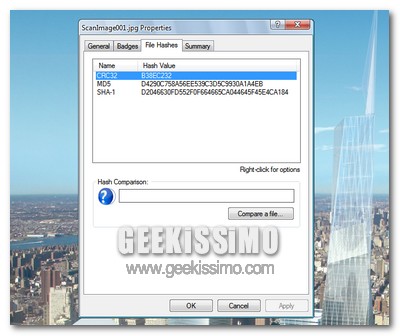
Hash Tab, verificare l’integrità dei file dall’esplora risorse di Windows

Le assolutamente non trascurabili minacce, che ogni giorno siamo costretti ad affrontare sul web, ormai comprendono anche la questione riguardante l’integrità dei file. Sono infatti tristemente noti, giusto per fare qualche esempio, le versioni maligne di eMule o PeerGuardian che, messe in giro sul web da chissà chi, hanno “intrappolato” centinaia di utenti, ai quali venivano abusivamente chiesti soldi per fantomatiche attivazioni e/o controllate le abitudini di navigazione.

Ciò ha spinto diverse software house (ma non solo) a pubblicare, accanto al link per il download dei propri software, le informazioni utili all’utente per poter verificare l’integrità dei file scaricati, vale a dire hash MD5, SHA1 e CRC-32.