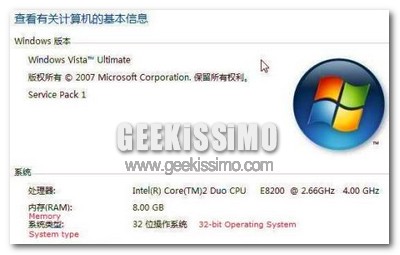
Come utilizzare oltre 4GB di RAM su Windows Vista a 32 bit (x86)

A molti potrà sembrare strano, ma la versione a 32 bit di Windows Vista (x86) non supporta una memoria RAM che ammonta complessivamente ad oltre 4 GB, cifra considerevole ma al giorno d’oggi per nulla inconsueta.

Tutto ciò, al contrario di quanti in molti possano pensare, non è una limitazione insormontabile o definitiva dovuta alle caratteristiche dell’hardware, quindi che ne dite di una delle nostre impareggiabili guide per veri geek per vedere insieme come utilizzare oltre 4GB di RAM su Windows Vista a 32 bit (x86)? Basta sostituire qualche file ed il gioco è fatto…. si comincia!
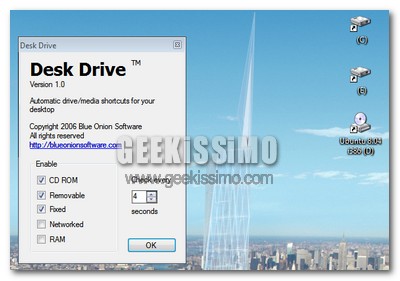
Desk Drive, visualizzare automaticamente le icone dei drive sul desktop

Una delle funzioni più comode di Ubuntu Linux (ed altre distro), è senza ombra di dubbio quella che permette di visualizzare automaticamente le icone dei drive sul desktop. Per fare un esempio pratico, quando si inserisce un CD/DVD o una qualsiasi penna USB nel computer, sul desktop del sistema open source compare automaticamente l’icona relativa al drive inserito, il che ovviamente velocizza molto il lavoro quotidiano con il PC.

Bene, oggi vogliamo proporvi un software gratuito che permette di ottenere lo stesso, identico risultato su Windows XP e Windows Vista. Il suo nome è Desk Drive e potete scaricarlo gratuitamente dal suo sito ufficiale, tenendo conto che per utilizzarlo occorre la presenza nel sistema di destinazione del .Net Framework 2.0 di casa Microsoft.

VistaICO Aero Pack 3, set gratuito di 135 icone in stile Vista

Qualche ora di sonno in più finalmente a disposizione c’è stata, le campane che suonano ci sono, un bel set di icone gratuite su Geekissimo per abbellire i desktop anche, quindi non c’è dubbio: oggi è domenica!

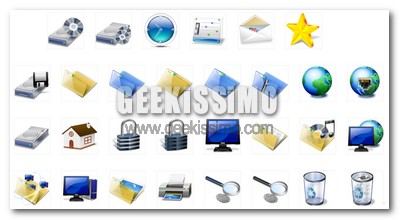
Come ormai nostra buona abitudine, eccovi infatti servito un nuovo appuntamento con la personalizzazione e l’abbellimento dei desktop tramite alcune ottime icone gratuite. Oggi vi presentiamo VistaICO Aero Pack 3, composto da ben 135 icone in stile Vista ideali per personalizzare ogni angolo del proprio sistema: dal sistema alle toolbar, passando per ogni tipologia di file e vari programmi.

Magic Transfer trasferimento file e configurazioni da un computer all’ altro

Se siete alla ricerca di un modo semplice ed efficace per trasferire file e impostazioni di Windows o di altri software da un computer all’ altro, allora Magic Transfer è decisamente quello che fa per voi.
E’ un software freeware che pesa meno di 1 Mb ma che riesce, tramite la creazione ed in seguito il ripristino di un Backup, a semplicizzare tantissimo il trasferimento di file e impostazioni tra computer.

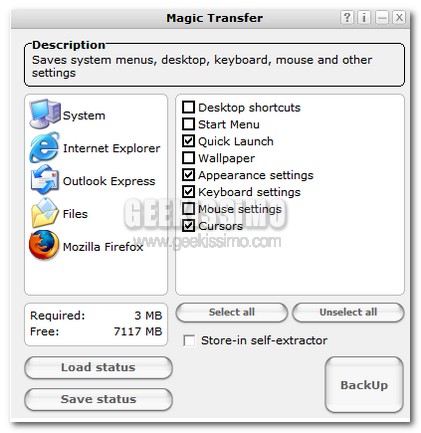
Una volta installato ed avviato il programma, cliccando sul tasto “Backup” vi apparirà una schermata dalla quale dovrete scegliere le opzioni per effettuare il backup. La scelta può ricadere su:

  • Internet Explorer: preferiti, cronologia, impostazioni e cookie
  • Firefox: preferiti, plugin, estensioni ed impostazioni
  • Outlook Express: rubrica, cartelle di posta, account ed impostazioni

Ottimizzare al massimo la deframmentazione con Ultimate Defrag

Penso che conosciate tutti quanti l’ importanza di deframmentare il disco, ovvero di mettere “in ordine” la struttura dell’ hard disk. E’ un’ operazione che dovrebbe essere effettuata periodicamente considerando che ogni minima operazione, anche la navigazione in internet, crea parecchia deframmentazione.
Per farlo esistono molti programmi, dall’ Utilità di deframmentazione dischi di Windows a software pià specifici, come ad esempio Ultimate Defrag.

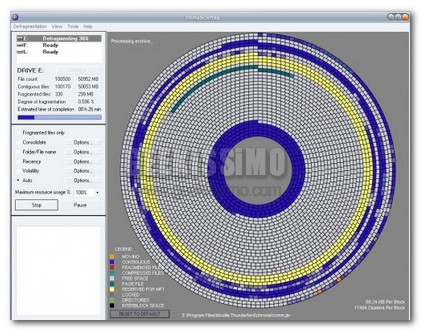
A prima vista appare come un software come tanti per deframmentare il disco e velocizzare il computer, ma in realtà nasconde una caratteristica che lo rende unico nel suo genere. E’ in grado infatti di ottimizzare al massimo la performance del Pc, basandosi sui dati relativi all’utilizzo di file e programmi e offrendo all’utente una vasta gamma di possibilità tra le quali è impossibile non trovare quella adatta al proprio caso.

IconLook: Motore di ricerca per icone

IconLook: Motore di ricerca per icone

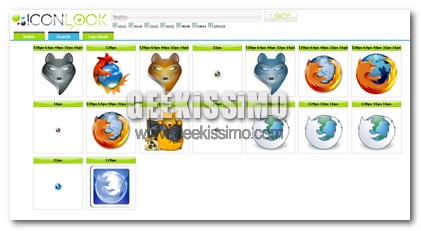
Sopratutto se non siamo esperti di grafica, creare icone può risultare abbastanza noioso, quindi meglio cercare qualcosa che ci piaccia in giro per il web. Possiamo utilizzare come motore di ricerca per icone, Icon Look.

Utilizzare il servizio è molto semplice basterà inserire solamente il nome delle icone che stiamo cercando, esempio se vogliamo sostituire l’immagine delle cartelle compresse, scriviamo zip, oppure cerchiamo un alternativa al logo solito di Photoshop.

Microsoft promette di inserire tools di diagnostica e di analisi delle performance in Windows 7 e 8. Sarà vero?

https://www.geekissimo.com/wp-content/uploads/2008/05/2008-05-20_1940562.pngdfs

Sin da sempre Microsoft ha cercato di raggiungere il top in quanto a prestazioni in ogni suo Sistema Operativo, ma bisogna ammettere che con Vista non ci è affatto riuscito. E pensare che il suo obbiettivo era proprio questo, ovvero di superare Windows XP in performance. Ma la situazione è rimasta invariata nonostante l’uscita dei rispettivi Service Pack 1 e 3.

Sta di fatto che il colosso di Redmond ha promesso di lavorare molto sulle prestazioni in Windows 7 e anche nella successiva versione del suo OS preferito ( Windows 8 ), dedicandosi molto all’analisi di queste con nuovi tools integrati direttamente nel Sistema Operativo.
A partire da Windows 7 inoltre, la società di Redmond vorrebbe lavorare in modo ancora più stretto con i maggiori produttori di apparecchiature originali e con costruttori di sistemi efficienti per fornire loro risorse necessarie in modo da dare più impulso alla qualità dei PC Windows.

10 temi per Windows XP ispirati ad altri sistemi operativi

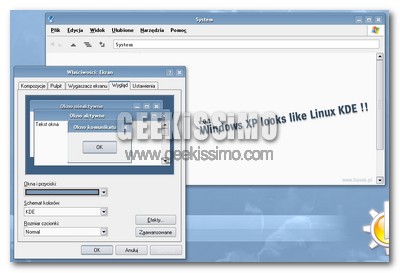
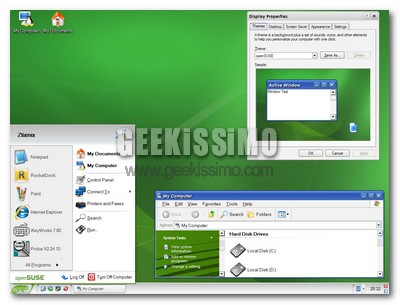
Come ormai da bravi geek ben saprete, Windows XP può essere personalizzato nell’aspetto in modo molto approfondito, riuscendo talvolta a trasformarsi quasi del tutto in altri sistemi operativi (ovviamente solo sotto il punto di vista del look).

Proprio per questo, oggi noi di Geekissimo vogliamo proporvi ben 10 temi per Windows XP ispirati ad altri sistemi operativi. Da vecchie a nuove versioni dello stesso sistema operativo di casa Microsoft, passando per varie distro Linux e Mac OS X di casa Apple, ce n’è davvero per ogni gusto. Buon download a tutti!

OpenSUSE | Info e Download

Windows Vista Service Pack 2 risolverà il problema del “riavvio fallito”? A confermarlo è Microsoft stessa.

https://www.geekissimo.com/wp-content/uploads/2008/05/2008-05-20_1940561.pngsdffs

Con l’arrivo del Service Pack 1 in Vista, sembrava fosse giunta la perfezione ma non è affatto così.
Anzi sono stati molti e lo sono tutt’ora, i problemi riscontrati dagli utenti di questo Sistema Operativo che prometteva di perfezionarsi ulteriormente grazie a questo grande update.
Tuttavia, non si hanno ancora problematiche gravissime anche se il tema che stiamo trattando in questo post, riguarda proprio ciò, ovvero: il riavvio “fallito” in Vista SP 1.

Infatti, quando si utilizzano in una “macchina” più processori e Vista col Service Pack, questa è come se non “rispondesse” più fallendo, quindi, il riavvio del PC.
Molte sono le persone che chiedono aiuto a Microsoft per questo fatto, e il colosso risponde spiegando: “Si consideri il seguente scenario: avete un computer che esegue Windows Vista Service Pack 1 (SP1) o Windows Server 2008, il PC dispone di più processori installati e lo si riavvia. In questo scenario, il computer potrebbe bloccarsi all’ avvio della schermata di Windows”.

FindMe ovvero trovare subito la cartella dei programmi

FindMe ovvero trovare subito la cartella dei programmi

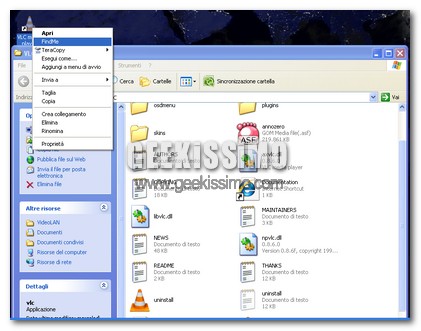
Quando sono installati molti programmi sul nostro Pc, si creano moltissime sottocartelle in Programmi, ecco perché poi per trovare la cartella di un determinato software dobbiamo penare.

Personalmente per trovare subito la cartella di un determinato programma, clicco con il destro sull’icona presente sul desktop, scelgo proprietà, dopo di che Trova Destinazione.

Excel Art, trasformare le immagini in fogli di calcolo!

Excel Art

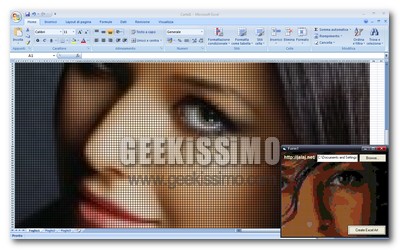
Carissimi amici geek, oggi vi presentiamo uno di quei programmi sostanzialmente poco utili, ma che per ragioni quasi misteriose attira l’attenzione di tantissime persone. Stiamo infatti parlando di un piccolissimo applicativo (64 KB) per i sistemi Windows che, con la sola pressione di un pulsante, permette di trasformare le immagini in fogli di calcolo.

Sì, proprio i file che si possono creare e modificare con Excel (o i suoi concorrenti del mondo open source, e non solo) e che di solito tutti noi utilizziamo per creare fatture, elenchi e conti generali che, in maniera pressoché incredibile, si trasformano in delle immagini vere e proprie.

Cerchiamo di risolvere i riavvii continui dopo l’installazione del Service Pack 3

Cerchiamo di risolvere i riavvii continui dopo l\'installazione del Service Pack 3

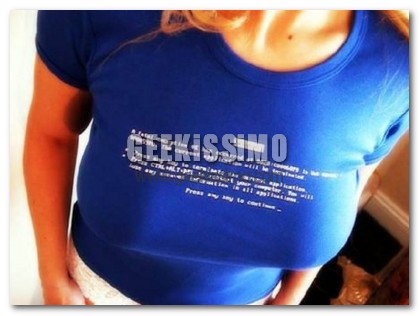
Come più volte detto Windows XP SP3 ha portato problemi per alcuni utenti, ecco perché per cercare di prevenire il sorgere di questi errori, ho scritto qualche giorno fa di cosa fare prima di installare il Service Pack 3. Ora, se abbiamo un computer HP/Compaq con processore AMD, forse stiamo familiarizzando con una schermata blu di morte, quando tentiamo di avviare il pc, che può essere solamente riavviato. Un circolo vizioso che continua all’infinito, fino a quando non decidete di buttare il pc giù dalla finestra.

Per evitare appunto la “defenestrazione” oggi cercheremo di risolvere questo problema dei riavvii continui. Innanzitutto questi sono causati dal fatto che i processori di AMD ed Intel utilizzano un differente sistema per la gestione dei driver, a quanto pare questa gestione in Intel non provoca problemi, mentre con i processori AMD si. Quando avviamo il computer avremo questo messaggio d’errore:

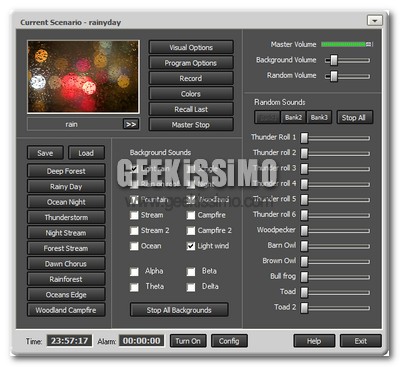
Atmosphere Light, rilassarsi con i suoni e le immagini della natura

atmosphere

Si sa, talvolta la vita da geek è veramente stressante: metti a posto il computer dell’amico sbadato (che dopo il classico “boh, io non ho fatto niente” si è beccato 56 tipologie diverse di trojan, ha mezzo hard disk in pappa ed ha infettato a sua insaputa tutta la lista di oltre 100 contatti che aveva nel messenger), corri a testare l’ultimo software interessante scoperto, fai un po’ di manutenzione a vari PC, leggi i feed RSS arretrati di qualche giorno e tanto, tantissimo altro.

Ed allora, senza abbandonare i nostri cari computer, come fare a concedersi un serio attimo di relax e “sgranchirsi la mente” per tornare più pimpanti e attivi che mai? Semplice, grazie ad un formidabile software gratuito (oltre che qualche bel film in streaming).

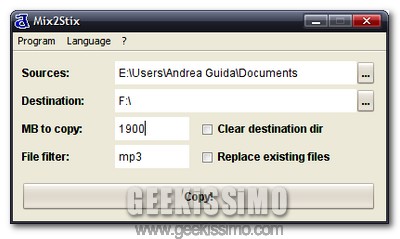
Mix2Stix, copiare automaticamente i file in base ad estensione e dimensioni

Dispositivi come lettori di contenuti multimediali e penne USB sono sempre più diffusi, utili come poche cose al mondo e necessari per tutte quelle persone che vogliono (o devono) portare con se in qualsiasi occasione i propri dati di svago e/o lavoro.

Proprio per questo, è sempre maggiore l’esigenza di trasferire immense quantità di dati in maniera molto assidua tra computer e dispositivi, processo davvero poco piacevole da portare a termine, sia per tempo che per modalità. Ed allora perché non velocizzare il tutto grazie ad uno di quei software gratuiti e no-install che a noi geek piacciono tanto?!