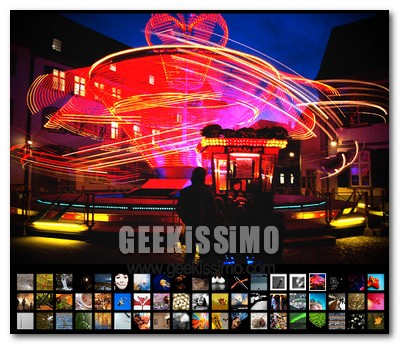
5 ottimi strumenti gratuiti per creare slideshow

E’ innegabile: uno dei metodi più carini, originali e simpatici per mostrare le proprie foto ad amici e parenti è sicuramente quello di utilizzare gli slideshow, vale a dire le presentazioni animate, musicate e ricche di effetti speciali che mostrano automaticamente intere collezioni di immagini.

E allora perché non vedere insieme 5 ottimi strumenti gratuiti per creare slideshow? Da software gratuiti a servizi web ce n’è davvero per ogni gusto, computer, sistema ed esigenza. Buona lettura e buon divertimento a tutti!
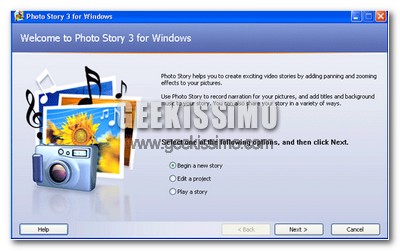
Microsoft Photo Story 3: per qualcuno risulterà quasi incredibile, ma questo software gratuito di Microsoft è pressoché perfetto. Permette infatti in pochissimi click, ed in maniera sorprendentemente facile, di creare slideshow con diversi effetti di transizione e svariati effetti speciali (effetto sepia, bianco e nero, acquerello e tanto altro).
Microsoft, una nuova stangata da parte dell’Unione Europea: 899 milioni di euro di multa

Microsoft

Nuova super-multa da parte dell’Antitrust europea nei confronti della Microsoft. L’azienda di Redmond dovrà sborsare ben 899 milioni di euro “per aver continuato ad abusare della sua posizione dominante” anche dopo la condanna (ricorderete tutti) da parte della Commissione nel marzo 2004, che costò a Bill Gates un’altra multa (questa volta più “leggera”, da 497 milioni). Secondo l’Europa, insomma, il gigante statunitense avrebbe dovuto assicurare entro il 22 ottobre scorso l’interoperabilità, mettendo a disposizione dei grandi gruppi concorrenti, a prezzi ragionevoli, la documentazione necessaria a sviluppare software in grado di comunicare con quelli Microsoft.

Così, però, non è stato. Secondo il commissario europeo alla concorrenza, Neelie Kroes, che ha parlato di “atteggiamento inaccettabile”, “l’azienda ha continuato a violare le regole, cedendo brevetti e licenze a carissimo prezzo e soffocando così l’inovazione delle altre imprese”. Siamo ormai alla terza multa in quattro anni, pari a circa 1,7 miliardi di euro. Senza contare che sono in corso altre due indagini dei servizi antitrust dell’Ue, tese a verificare la disponibilità di Microsoft nel mettere le sue tecnologie al servizio della concorrenza.

The Best of Windows Live Messenger: Messenger plus live 4.50 e Contact avatar recovery

Oggi vi parleremo di Messenger plus live 4.50 e di Contact avatar recovery, due ottimi programmi che implementano e personalizzano il nostro messenger per renderlo sempre piu’ ricco di funzioni. La grafica di Messenger Plus! Live è stata rinnovata completamente come vedete nell’immagine sottostante.

Oltre alle numerosi funzioni presenti nelle versioni precedenti ci sono state numerose novità:

  • Alcune sezioni della finestra delle preferenze sono state modificate, la finestra di pulizia della lista contatti è stata migliorata, è stata aggiunta una nuova area per la notifica degli eventi .
  • L’uninstaller è stato potenziato ed ora contiene molte più opzioni che permettono di effettuare operazioni di ripristino di Messenger Plus!
  • L’editor degli script e la finestra di gestione dei log sono stati perfezionate con nuove funzioni tra cui la ricerca generale.

E’ disponibile anche la funzione per segnalare tramite un pop-up la disconnessione di un vostro contatto come vedete nell’immagine sottostante:

Shock Desktop: come visualizzare le icone del desktop senza andare sul desktop, e tanto altro…

Chissà quante volte a molti di voi sarà capitato di dover pescare un elemento situato sul desktop quando, con decine di finestre aperte e più o meno ben ordinate, non vi andava proprio di farlo.

Stesso discorso vale per gli esteti del desktop: chissà quanto sarete ormai stanchi di vedere sempre le stesse icone, e soprattutto sempre lo stesso ordine, tutte in fila da su a giù e da sinistra a destra (salvo macchinosi spostamenti manuali che finiscono quasi sempre a ramengo al primo refresh della scrivania di Windows).

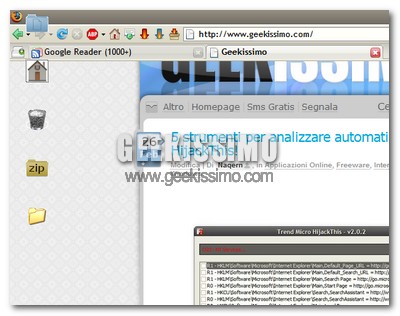
Per tutti voi, ma anche per gli altri geek che anche oggi hanno la bontà di leggere queste righe, ecco servito uno strepitoso software gratuito, leggero e no-install (di quelli che piacciono a noi, insomma), tramite il quale dare nuova vita all’organizzazione e la visualizzazione delle icone del dekstop dei sistemi Windows: Shock Desktop.

5 strumenti per analizzare automaticamente i log di HijackThis!

Purtroppo anche ai geek più esperti può capitare di diventare vittime di virus, trojan ed altri tipi di malware, talvolta veramente devastanti. E allora come fare a prevenire tutto ciò?

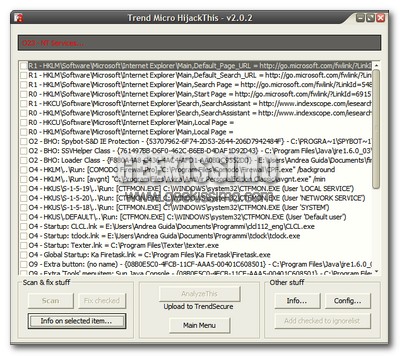
La risposta è semplice: oltre agli immancabili antivirus, antispyware e firewall, bisogna utilizzare HijackThis!. Per chi non ne avesse mai sentito parlare, questo ottimo software gratuito e no-install,scansiona il sistema in maniera velocissima e salva in un file log tutte le informazioni rilevate, da queste ultime poi bisogna evincere se c’è qualcosa che non va nel computer.

Come facilmente comprensibile, utilizzarlo risulta quindi abbastanza macchinoso, talvolta impossibile senza la mano data da utenti più esperti. Ma non temete, i fantastici mondi dei servizi web e dei software gratuiti ci sono venuti incontro anche in questo senso e ci hanno regalato ben 5 strumenti per analizzare automaticamente i log di HijackThis!, provateli e non ve ne pentirete:

  • HijackThis.de Logfile Analyzer: permette di incollare il contenuto del file log o caricarlo direttamente. I risultati sono molto accurati (per quanto questo tipo di servizi non può mai arrivare al 100% di attendibilità) ed è possibile visualizzarne una versione “ridotta”, contenente solamente le voci da tenere d’occhio.

Attivare lo switcher dei programmi senza usare la tastiera

Attivare lo switcher dei programmi senza usare la tastiera

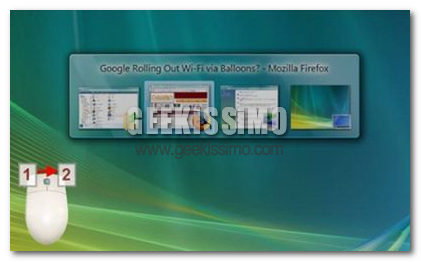
Ryan Wagner di CyberNet’s ha rilasciato un applicazione davvero utile che permette di utilizzare la funzione di switcher attivabile premendo Windows Alt+Tab senza utilizzare i suddetti tasti. AltTab Mouse Shortcut è un file eseguibile, che quando sarà attivato potrà essere visualizzato nella system tray.

Per utilizzarlo basterà semplicemente tenere premuto il tasto sinistro del mouse mentre si clicca il destro attivando cosi il program switcher. Questa utility funziona correttamente con Windows Vista. , mentre ovviamente con XP non c’è verso di farlo funzionare dato che non c’è un comando associato alla combinazione dei tasti Ctrl+Alt+Tab ma grazie ad un utente da qui possiamo scaricare una versione anche per XP.

PowerLaser Express, nuovo software gratuito e no-install per la masterizzazione

Come ormai ben sapete, noi di Geekissimo amiamo presentarvi ottimi software gratuiti utili ad ogni esigenza, meglio ancora se leggeri e no-install.

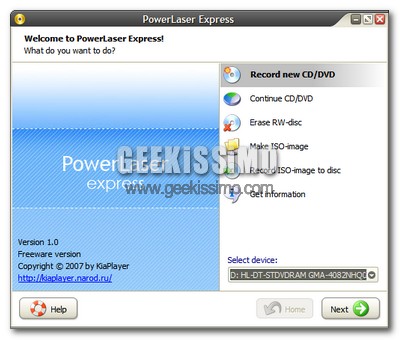
Oggi torniamo a parlarvi di masterizzazione, presentandovi quindi un nuovo software gratuito e no-install proveniente dalla fredda terra di Russia: PowerLaser Express.

Basta scaricare, scompattare ed avviare il leggerissimo software (516 KB di grandezza per un peso sulla RAM di circa 10 MB) per avere subito a disposizione uno strumento abbastanza completo che permette di:
  • Creare CD/DVD dati
  • Continuare CD/DVD dati riscrivibili
  • Cancellare CD/DVD riscrivibili
  • Creare file ISO
  • Masterizzare file ISO
  • Avere informazioni sui supporti

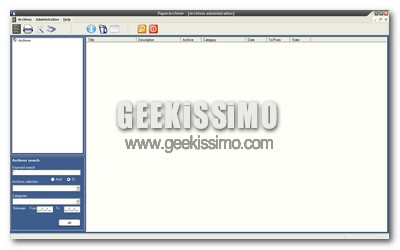
Organizzare il proprio ufficio senza carta grazie a PaperArchiver

Una delle manie che molti geek hanno in comune è senza ombra di dubbio quella di costruirsi un paperless office, vale a dire un ufficio senza tutte quelle scartoffie cartacee che rischiano solo di ingombrare scrivanie e scaffali piuttosto che tornare utili quando veramente servono (momento nel quale ovviamente non si riescono mai a trovare!).

Dai documenti della banca alle lettere commerciali, passando per fatture e ricevute di vario tipo, in pochissimo tempo tutto lo spazio destinato all’archivio cartaceo inevitabilmente finisce con l’esaurirsi, e allora perché non provvedere a scansionare e conservare tutto in maniera ordinata, sicura e soprattutto digitale?

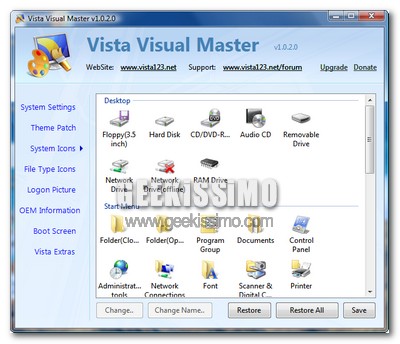
Vista Visual Master, personalizzare ogni aspetto di Windows Vista

Purtroppo non è facile trovare software gratuiti all-in-one che permettono di personalizzare ogni aspetto di Windows Vista, e proprio per questo che oggi vi segnaliamo con grande gioia il nuovissimo Vista Visual Master.

Basta scaricare ed installare il leggero software gratuito per avere subito di fronte ai propri occhi una semplicissima interfaccia grafica, tramite la quale personalizzare ogni aspetto di Windows Vista: dalle icone di sistema a quelle dei file, passando per il boot-screen ed i visual style.

Correggere la non visualizzazione della “folder pane”

Correggere la manca visualizzazione della “folder pane”

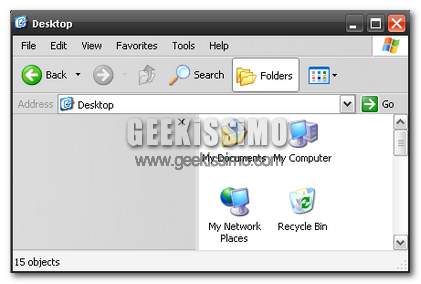
Delle volte capita che la “folder pane” in Windows XP smetta di funzionare ed al posto di questa ci troviamo un background grigio con nient’altro, o ancora peggio non visualizziamo niente.

Correggere la manca visualizzazione della “folder pane”

Questo è causato da un errore nel registro di sistema, la chiave specifica che ci permette di visualizzare le informazioni manca o non è corretta, per correggere il problema basta una semplicissima modifica. Delle volte questo può presentarsi perché abbiamo installato un applicazione che comportava una modifica a Windows explorer o ad Internet Explorer, o magari la disinstallazione di qualche programma ha cancellato questo chiave.

Le scorciatoie da tastiera per Microsoft Word per risparmiare tantissimo tempo

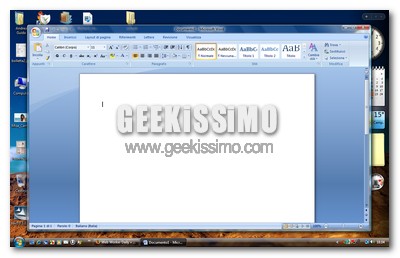
Nonostante la crescente diffusione di valide alternative gratuite quali OpenOffice.org o AbiWord, molti di noi continuano ad utilizzare come strumento software preferito per la redazione di documenti e lettere Microsoft Word contenuto nel pacchetto Office.

E allora che ne dite di vedere insieme le scorciatoie da tastiera per Microsoft Word per risparmiare tantissimo tempo? Detto fatto, eccovele:

  • Incollare la formattazione: volete applicare colori, caratteri di scrittura, stili ed altre formattazioni contenute in un determinato documento in un altro? Nulla di più semplice: basta copiare il testo formattato tramite la combinazione di tasti Ctrl+Shift+C ed incollarlo con Ctrl+Shift+V.
  • Riportare indietro il cursore: per riportare il cursore di scrittura in un punto precedente rispetto a quello corrente, non occorre muovere il mouse, bensì basta utilizzare la combinazione di tasti Shift+F5.
  • Selezionare un documento intero: per selezionare un intero documento, non basta far altro che utilizzare la combinazione di tasti Ctrl+5 (del tastierino numerico).

Come eseguire applicazioni per Linux direttamente sul Desktop Windows

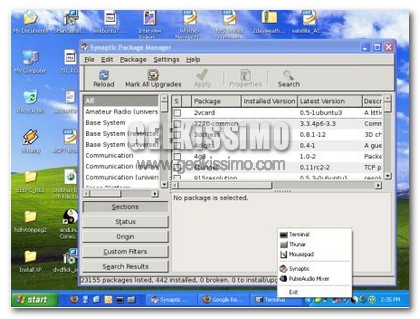
il mondo dell’open source e più in generale del pinguino offre una serie di soluzioni come programmi educativi, software professionali e quant’altro, che non possono essere sfruttati anche su Windows se non con la creazione di una macchina virtuale Linux, utilizzando programmi come VirtualBox o VMWare.

AndLinux è un software innovativo che irrompe proponendo una soluzione mai considerata prima, consente di installare Linux “su” Windows, garantendo la massima stabitlità e soprattutto l’interazione completa tra i due sistemi operativi.
In poche parole, con andLinux è possibile lanciare un programma nativo di Linux così come si esegue un programma per Windows.

DesktopEffects: utilizzare video o slideshow nel desktop

DesktopFx ovvero dare una scossa al solito desktop

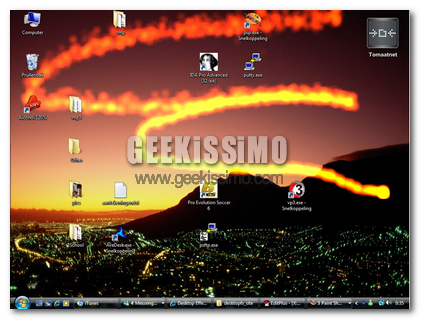
Siete stanchi del solito desktop statico? Desktop Effects è l’utility che fa per voi, infatti grazie a questo programmino vengono aggiunti degli effetti speciali al desktop, come ad esempio uno slideshow di foto o i video come in dreamscene. Supporta sia Windows XP che Windows Vista (con Aero abilitato), inoltre si consiglia questo programma a tutti i possessori di una scheda grafica di fascia medio-alta.

Prima di tutto assicuratevi di aver installato sul pc Visual Studio 2005 SP1 e la DirectX 9.0c. Dopo di che scaricate l’installer ed installate il programma che sarà integrato in Windows Explorer.

I migliori add-on per Internet Explorer 7 utili a migliorare la navigazione sul web

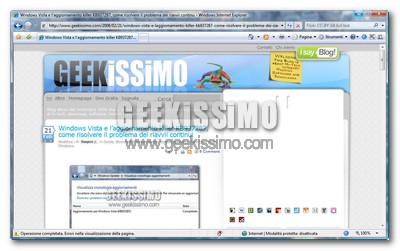
Certo, c’è voluto qualche anno per capirlo, ma finalmente Microsoft con il lancio di Internet Explorer 7 ha inaugurato una bella galleria di estensioni per il suo celeberrimo browser. Ormai da oltre un anno sulla piazza, di questi add-on possiamo trarre un piccolo bilancio e vedere insieme quali possono essere veramente utili a migliorare la navigazione sul web.

Da mouse gestures al blocco di elementi indesiderati, passando per lo scaricamento di video da YouTube e ricerche facilitate ce n’è davvero per ogni gusto ed esigenza. E allora non perdiamoci più in chiacchiere e vediamo i migliori add-on per Internet Explorer 7 utili a migliorare la navigazione sul web:

  • C No Evil Toolbar: permette di bloccare tutti gli elementi indesiderati nelle pagine web, permettendo anche di sostituirli con immagini (jpg o gif) a proprio piacimento.
  • Video Downloader: permette di scaricare i video da YouTube e simili.