GIMP: come risolvere i problemi di rallentamento all’avvio su Windows Vista

GIMP

Se utilizzate Windows Vista e, l’ormai famoso software gratuito (ed open source) di fotoritocco GIMP, vi sarete sicuramente accorti della lentezza che quest’ultimo ha nell’avviarsi e, in particolare, nel caricare i font (ovvero i caratteri di scrittura).

Bene, in attesa di aggiornamenti del software che risolvano tale fastidioso bug in via definitiva, vediamo ora insieme come arginare il tutto e far avviare GIMP in tempi molto più ragionevoli:

1. Andiamo in “C:” e creiamo una cartella con un nome a piacere, per il nostro esempio useremo “gimpfonts”.
2. Rechiamoci in “C:\Windows\Fonts” e copiamo soltanto i font che più utilizziamo (tipo Arial, Comic Sans, Courier ecc.) nella cartella precedentemente creata. Se il copia > incolla dal menu contestuale non funziona, basterà trascinare i file dei font con il mouse nella nuova cartella e, verranno automaticamente create delle copie.

Windows Live Messenger 8.5 UFFICIALE in Italiano

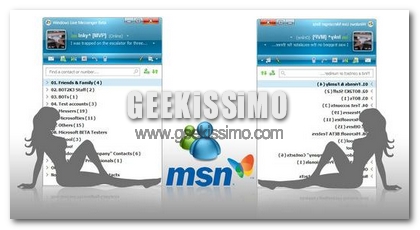
Dopo essere stati tra i primi a proporvi Windows Live Messenger 8.5 BETA in Italiano, oggi voglio segnalarvi l’uscita nella nostra lingua del più famoso instant messenger al mondo. Infatti grazie alla segnalazione di Msn Tribe, vi annuncio che da poche ore è disponibile per il download la versione ufficiale di Windows Live Messenger 8.5 in Italiano. Il pack Windows live suite dell’installazione contiene anche altri software, tra cui:

Windows Vista Review: Aero

Aero

E’ decisamente la caratteristica più sbandierata e discussa di Windows Vista, ma quasi nessuno ne ha parlato in dettaglio: l’interfaccia grafica Aero.

Cominciando col dire che, non è vero che sfrutta soltanto la scheda video, ma occupa un buon 60-90 MB di RAM (con il servizio “Gestione sessione di Gestione finestre Desktop”) di e funziona bene solo su schede video recenti, vediamo insieme in cosa consiste:

* Finestre trasparenti: E’ quello che salta forzatamente subito all’occhio. La trasparenza delle finestre (che però viene a mancare, insieme a quella della barra del menu start, quando si massimizza una finestra), è opaca in modo da non risultare fastidiosa nella sovrapposizione di queste ultime e, comprende anche le barre degli strumenti soltanto nell’esplora risorse, in Internet Explorer e qualche altro programma incluso in Vista (il resto dei comuni programmi ha solo la barra del titolo ed i bordi trasparenti). Il tutto è molto personalizzabile in pochi click, con la possibilità di scegliere colore (ci sono quelli preimpostati o si può scegliere in assoluta libertà con il “miscelatore di colori”), livello di trasparenza (anche disabilitabile del tutto senza dover rinunciare al resto degli effetti Aero), livello di saturazione e luminosità.
* Anteprime nella taskbar: Consiste nell’avere un’immagine di anteprima (animata ed “in diretta” solo se la finestra a cui si riferisce non è minimizzata) di una determinata finestra, quando il puntatore del mouse si trova sopra la voce nella taskbar (la barra dove sta il menu start, per intenderci) ad essa relativa.
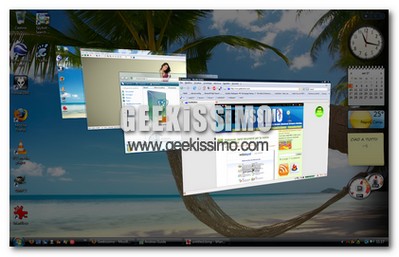
* Flip 3D: Revisione Microsoftiana della funzione exposè tipica dei sistemi Mac OS. Con la pressione di un pulsante presente nella barra di avvio veloce della taskbar, è possibile scorrere in 3D tutte le finestre aperte (con anteprime “in diretta”) per un facile passaggio da una all’altra. Davvero comodo in tante occasioni… ma ammetto di aprirlo molte volte solo per giocherellare!
* Animazioni Finestre: Piccola ma piacevole per gli occhi innovazione portata da Aero, sono le animazioni all’apertura, chiusura e minimizzazione delle finestre. Non al livello dell’effetto “genio della lampada” dei sistemi Mac, ma non è male!

Nuovi Dreamscene per XP senza programmi esterni!

Aurora

E così, dopo avervi mostrato come impostare un qualsiasi video come sfondo del desktop (grazie a VLC), oggi vi segnaliamo due veri e propri programmini gratuiti che, abiliteranno su XP due dei famosi Dreamscene disponibili per Vista.

Nessun player o filmato di terze parti da scaricare, solo uno di questi due sfondi animati da avviare quando si vuole.

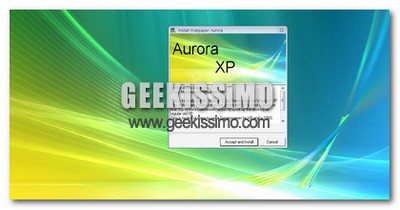
Il primo è l’ormai classico “Aurora“, sfondo predefinito nella nuova versione di Windows. Davvero bello e colorato!

XdN Tweaker, un nuovo ottimizzatore gratuito per Windows

XdN Tweaker

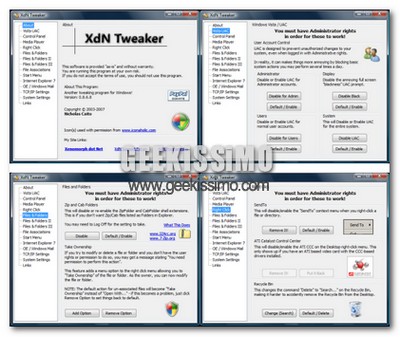
Ormai, fortunatamente per noi, di software gratuiti per ottimizzare i sistemi Windows se ne trovano abbastanza e, per confermare la regola, oggi ve ne presentiamo uno nuovo: XdN Tweaker.

Funzionante sia su XP che su Vista, questo leggero e veloce software permette, tra le altre cose, di:

* Cambiare il numero di visualizzazioni di cartelle da salvare.
* Resettare i tipi di visualizzazione di cartella salvati.
* Abilitare/Disabilitare alcune icone nel pannello di controllo.
* Abilitare/Disabilitare ATI Catalyst Control Center dal menu contestuale del desktop.
* Impostare TCP/IP.

Trucco per resettare la memoria del pc e aumentare le prestazioni con un click

Pulisci memoria

Vi è mai capitato di essere costretti a riavviare il pc, a causa di grossi rallentamenti?
Se la risposta è si, saprete certamente che questa è una cosa a dir poco irritante, soprattutto se lavoriamo con il computer.

Oggi, noi di Geekissimo, vi vogliamo proporre una semplicissima guida, che ci illustra come resettare la memoria, e aumentare le prestazioni, con un semplice click!
Si, avete letto bene: per uscire da brutte situazioni, non dovremo più chiudere la sessione di Windows, ma cliccare un collegamento che andremo poi a creare sul desktop!
Pensate che comodità!

Vediamo insieme come procedere:
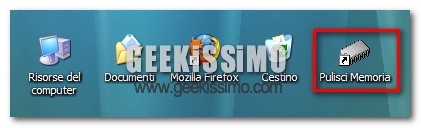
  • Per prima cosa, creiamo un nuovo collegamento (Click destro > Nuovo > Collegamento) sul desktop.
  • Ora, inseriamo il seguente stringa:”%windir%\system32\rundll32.exe advapi32.dll,ProcessIdleTasks” (senza virgolette), e sostituiamo”%windir%” con il percorso della cartella Windows (in genere C:/WINDOWS).
  • Diamo un nome al collegamento del tipo “Pulisci Memoria“.
  • Testiamo il funzionamento del tutto.

Windows Vista Review: Desktop e Menu Start

Vista Desktop

Oggi parliamo di ben due elementi parecchio cambiati in Windows Vista rispetto ad i suoi predecessori: Menu Start e d Desktop.

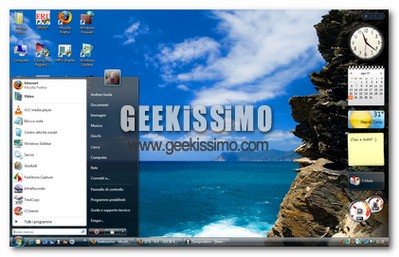
Per quanto riguarda il primo, salta subito all’occhio l’introduzione della barra di ricerca che, con la digitazione di poche lettere, permette di accedere in modo decisamente facile e veloce a file, programmi e cartelle. Perplessità invece devo esprimere per la scelta di Microsoft di togliere le icone dalla parte destra del menu (o per meglio dire, compaiono in alto di volta in volta in cui si seleziona una voce), fatto che rappresenta una perdita di tempo ogni volta che si accede ad esso in quanto bisogna leggere una ad una le voci presenti!

Passando al desktop, si fa sicuramente notare la nuova “Windows Sidebar”, ovvero una barra al lato dello schermo (si può scegliere se a destra o a sinistra) con dei widget di qualsiasi genere (come presente da tempo in Mac OS o, ottenibile con software tipo “Yahoo Widgets”). Per chi non lo sapesse, i widget sono dei mini-programmi di ogni genere, tipo ed utilità che si possono posizionare, oltre che nella sidebar, in qualsiasi altra parte del desktop (tra quelli che troviamo incorporati nel sistema operativo ci sono: il meteo, un monitor per CPU e RAM, un visualizzatore di news RSS, un orologio analogico ecc.). Altri di questi “programmini” sono scaricabili dal sito Microsoft ed in giro per il web.

Visual Task Tips, le anteprime nella taskbar in stile Vista su XP

vtt.jpg

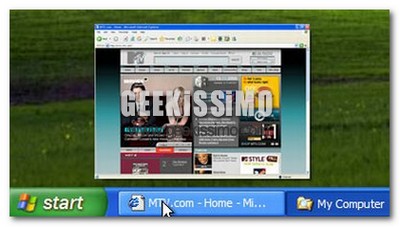
Ormai, la mania di trasformare l’aspetto grafico del proprio Windows XP in quello di Vista è dilagante quanto inarrestabile e, uno degli elementi che non può certo mancare ad un “xp vistato” è l’anteprima delle finestre nella taskbar.

Tempo fa, noi di Geekissimo, vi segnalammo un buon software gratuito chiamato Visual Tooltip, ma oggi vogliamo presentarvene uno ancora meglio, praticamente identico alla funzione originale di Windows Vista: Visual Task Tips.

Guida definitiva ai servizi di Windows Vista: quali disabilitare per velocizzare il sistema

servista.jpg

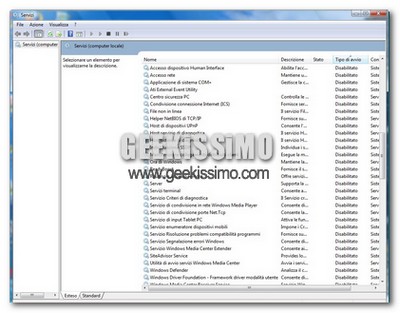
Come “da tradizione” per sistemi come Windows 2000, XP e 2003, vediamo oggi insieme come ottimizzare e velocizzare, disabilitando i servizi inutili, il nuovo Windows Vista.

L’unica cosa da fare, è andare in “start” digitare “services.msc” e dare l’invio per poi, fare doppio click su ogni voce che ci interessa e, scegliere “disabilitato” dal menu a tendina.

Ecco i servizi potenzialmente disabilitabili senza problemi con relative descrizioni:
  • Accesso dispositivo human interface: Serve a far funzionare tasti particolari in scanner, tastiere ecc. Se non ne fate uso potete disabilitarlo senza problemi.
  • Accesso rete: Werve per fare il login in un dominio esterno. Se il vostro PC non fa parte di una rete, potete disabilitarlo.
  • Applicazione di sistema COM+: Se il vostro PC non fa parte di una rete disabilitatelo senza problemi.
  • BFE (base filtering engine): Disabilitatelo solo se non utilizzate il firewall integrato in Vista.
  • Centro sicurezza PC: Se non usate tale funzione, disabilitatelo pure.
  • Condivisione connessione internet (ICS): Se il vostro PC non fa parte di una rete disabilitatelo senza problemi.
  • File non in linea: Se non usate tale funzione, disabilitatelo pure.
  • Gestione sessione di gestione finestre desktop: Disabilitatelo solo se non avete intenzione di utilizzare l’interfaccia Aero di Vista.
  • Helper NetBios di TCP/IP: Utile solo se il vostro PC è in una rete che utilizza il supporto NetBios.
  • Host servizio di diagnostica: Disabilitatelo se non vi interessano le (molte vole inutili) soluzioni che Windows trova ai vari problemi riscontrati nel PC.
  • Host sistema di diagnostica: Disabilitatelo se non vi interessano le (molte vole inutili) soluzioni che Windows trova ai vari problemi riscontrati nel PC.
  • Individuazione SSDP: Può rappresentare un rischio per la sicurezza e disabilitarlo non darà alcun problema.
  • Manutenzione collegamenti distribuiti client: Utile solo se il vostro PC fa parte di una rete LAN.

I suoni e la schermata di logon di Windows Vista su XP

visound.jpg

Se utilizzate Windows XP e, amate “vestirlo” da Windows Vista, questi due elementi di recentissima uscita, non possono proprio mancare al vostro set di personalizzazione.
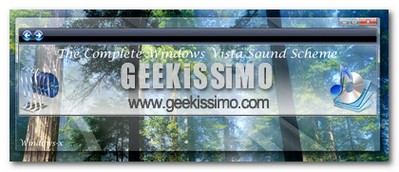
Sto parlando della perfetta schermata di logon e del pack con i suoni originali dell’ultimo nato di casa Microsoft.

Installarli è facilissimo ed il risultato è pressoché perfetto: basta estrarre i suoni in “C:\Windows\Media” ed applicarli tramite il pannello di controllo, applicare la schermata di logon tramite il software free LogonStudio ed il gioco è fatto!

DoubleKiller, ecco come eliminare i files doppi e velocizzare il PC

DoubleKiller

Il rallentamento di un PC può dipendere da molti fattori. Uno di questi è probabilmente la presenza di tanti doppioni inutili dei nostri files.

Visto che la rimozione manuale è un operazione (quasi) impossibile, ci sono due cose che possiamo fare, ovvero continuare ad utilizzare il nostro PC in questo modo, dunque lento e macchinoso, ma questa è una cosa che noi geeks non facciamo mai, oppure provare un software chiamato DoubleKiller.

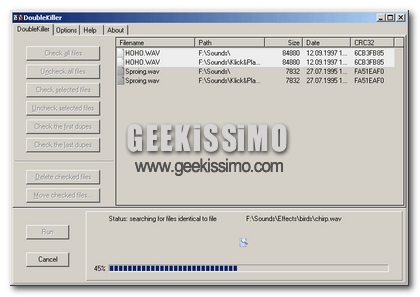
Il nome ci dice già tutto: questo programma, infatti, è in grado di scovare le tante copie dei files e di cancellarle, in modo completamente automatico. Possiamo inoltre applicare dei filtri nelle ricerche dei doppioni, come, ad esempio, lo stesso nome, la stessa dimensione e molto altro.

Ovviamente, siamo anche in grado di analizzare determinate aree del nostro computer, in modo da velocizzare le operazioni e quindi risparmiare tanto tempo prezioso.

Come far supportare tutti i formati multimediali a Media Center e Movie Maker in Windows

formsti.jpg

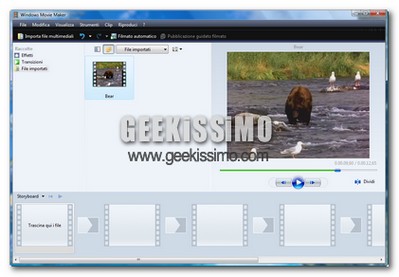
Ormai, con l’utilizzo di codec come FFdshow, Real Alternative e QuickTime Alternative, Windows Media Player è praticamente in grado di leggere qualsiasi tipo di file audio/video. Perché non estendere queste belle capacità anche a programmi come “Media Center” e “Movie Maker” inclusi in diverse versioni del sistema operativo di casa Microsoft?

E’ davvero facile ed il risultato ed ottimo, provare per credere! Basta infatti (una volta installati i codec sopra citati) andare in “start” > “esegui…” (se avete Vista basterà scrivere nella barra di ricerca veloce) digitare “regedit” e dare l’invio, per poi recarsi nella chiave “HKEY_CLASSES_ROOT\”.

Windows Vista Review: il nuovo Esplora Risorse

expl.jpg

Ed eccoci ad un nuovo appuntamento con la nostra rubrica “Windows Vista Review”, dove insieme vediamo i maggiori cambiamenti presenti in Windows Vista, rispetto alle versioni precedenti del sistema operativo di casa Microsoft.

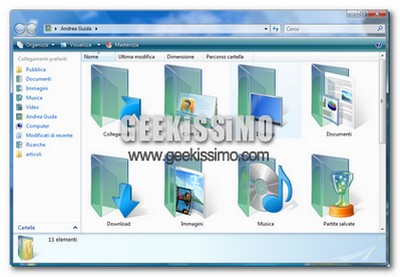
Oggi parliamo del nuovo esplora risorse, per il quale, il passaggio XP – Vista rappresenta una vera e propria rivoluzione che, porta subito all’occhio la sua maggiore facilità d’uso e di comfort nella navigazione tra le cartelle.

La classica barra degli indirizzi, è stata rimpiazzata (ma torna nel modo classico quando ci si clicca sopra) con la descrizione del percorso della cartella passo passo, dove è possibile, in modo molto comodo,passare tra i vari livelli delle sottocartelle (ad esempio, se siamo in “C: > Documenti > Musica”, per tornare da “Musica” a “C:” basterà cliccare sopra la voce “C: >”presente nella nuova barra degli indirizzi, e così via).

Proteggiamoci in rete con il file hosts

filehost.jpg

Forse non tutti lo sanno, ma in tutte le versioni di Windows c’è un file che, se ben modificato, permette di bloccare centinaia di pubblicità e “parassiti” vari provenienti dal web: il file hosts.

Una versione aggiornata ed ottimamente compilata di questo file, ideale per proteggerci al meglio, è disponibile su questo sito, ma adesso vediamo insieme come sostituirlo a quello di default (che non ci protegge da niente!).

Il file è presente in queste directory delle rispettive versioni di Windows (utile per fare un backup del file in questione prima di sovrascriverlo con quello “completo”):
Windows 98/Me: C:\Windows
Windows 2000: C:\WINNT\System32\Drivers\etc
Windows XP/Vista: C:\Windows\System32\Drivers\etc