Altsync, sincronizzare e condividere le cartelle di Outlook su più PC

Proprio ieri, per la gioia di tutti coloro che, con estrema attenzione, cercando di preservare tutto quanto concerne il proprio account email, avevamo dato uno sguardo a Syncsi, un interessante applicativo grazie al quale, in modo semplicissimo, sincronizzare, condividere ed effettuare il backup dei dati relativi ad Outllook.

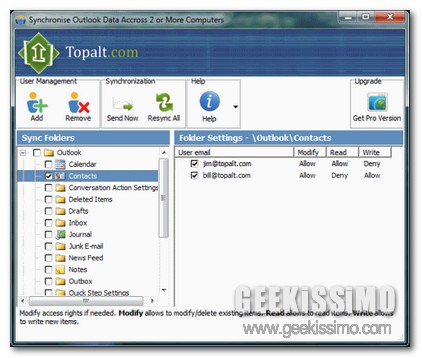
Proseguendo sulla medesima linea del software in questione, quest’oggi, invece, diamo uno sguardo ad Altsync, un altro interessante programmino per OS Windows realizzato dalla medesima software house che, nel giro di qualche click, consente anch’esso di sincronizzare e condividere le cartelle di Outlook rendendole accessibili su più PC ma senza servirsi di alcun server e presentando altre interessanti caratteristiche distintive.

Altsync, infatti, una volta entrato in azione, permetterà di eseguire quanto appena menzionato agendo su qualsivoglia tipologia di cartella (calendari, contatti, e-mail, note e attività) relative al noto client di posta elettronica semplicemente previa immissione dell’account e-mail d’interesse e successiva selezione delle directory sulle quali agire.

PhotoMove, trasferire le foto dalla digitale al PC ed organizzarle in cartelle mediante i dati EXIF

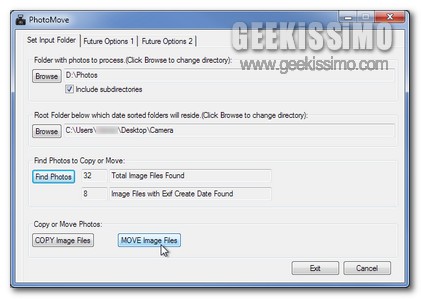
Tutti gli appassionati fotografi, che esercitino tale attività per diletto o per professione poco importa, di certo sapranno quanto possa essere scocciante, oltre che faticoso, dover trasferire tutti gli scatti effettuati dalla propria macchina fotografica digitale al PC e, successivamente, organizzare le varie foto realizzate in cartelle ordinate in modo tale da poter reperire esattamente quanto occorre senza troppi problemi.

Considerando quanto appena affermato l’esecuzione di una procedura di questo tipo potrebbe sicuramente risultare ben più comoda ed immediata qualora eseguita in modo completamente automatico… come? Bhe, semplice: utilizzando PhotoMove.

Syncsi: sincronizzare, condividere ed effettuare il backup dei dati di Outlook

Un paio di giorni addietro, come ricorderanno senz’altro alcuni di voi appassionati lettori, avevamo dato uno sguardo ad un’utile ed efficiente applicazione mediante cui rendere l’utilizzo di Outlook ancor più comodo di quanto già non lo sia creando apposite scorciatoie da tastiera.

Quest’oggi, continuando a parlare del noto client di posta elettronica, prestiamo però attenzione ad un ulteriore ed interessante programmino, realizzato dalla medesima software house, anch’esso mirante ad un miglior utilizzo di Outlook ma tutto dedicato ai processi di sincronizzazione, di condivisione e di backup.

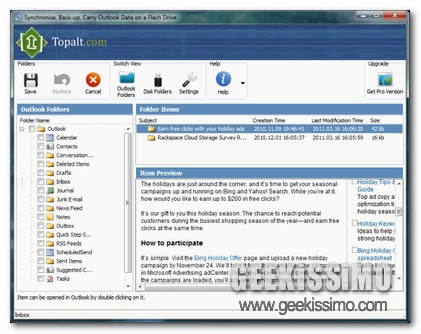
Si tratta, nello specifico, di Syncsi, un software portatile (può essere quindi annesso senza problemi a chiavette USB, memory card ed hard disk esterni) ed utilizzabile su tutti gli OS Windows che, presentando anch’esso un’interfaccia utente altamente comprensibile (è possibile visionarla in anteprima osservando l’immagine d’esempio), offre la possibilità a tutti gli accaniti utilizzatori di Outlook, così come precedentemente accennato, di sincronizzare, condividere e fare un backup dei dati relativi al tanto amato client e-mail targato Microsoft.

NetDrive, accedere in FTP al sito/blog da Windows Explorer

Se si possiede un sito o un blog, il modo migliore per accedere ai file e cartelle contenuti all’interno è munirsi di un client FTP per connettersi al server e gestire tutto il materiale presente. Come ben saprete, possono essere eseguite numerose operazioni sui file e sulle cartelle. Creare, rinominare, eliminare, modificare, impostare i permessi e tanto altro ancora.

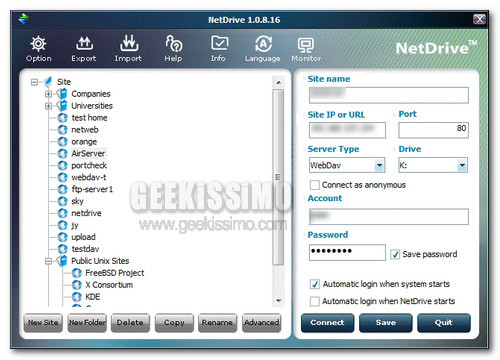
NetDrive è una utility gratuita per uso personale che consente di accedere al proprio sito/blog in FTP (File Transfer Protocol) direttamente in Windows Explorer. Il collegamento in Explorer verrà riconosciuto come un disco rigido locale.

Guida per principianti: come utilizzare AutoHotkey

Gli script AutoHotkey sono utilissimi per rendere più semplice l’utilizzo del computer, ma inizialmente potrebbero apparire come difficili da utilizzare ed incomprensibili. State calmi, iniziamo a vederli un po’ per volta e vi accorgerete che sono molto più semplici di quanto sembrano.


Primo Passo, Scaricare AutoHotkey:
La prima cosa, in assoluto, da fare è scaricare ed installare AutoHotkey. Collegatevi a questa pagina, la nuova finestra dovrebbe essere simile alla seguente.

My Movie Library, gestire al meglio la propria collezione di film su PC

Carissimi geek appassionati al mondo del cinema in ogni sua accezione possibile ed immaginabile, quest’oggi, per la gioia di voi lettori alla costante ricerca di efficienti applicativi mediante cui ottimizzare la gestione di tutto quanto archiviato sulla postazione multimediale in uso, diamo uno sguardo ad un interessantissimo software freeware che, di certo, non vi lascerete sfuggire!

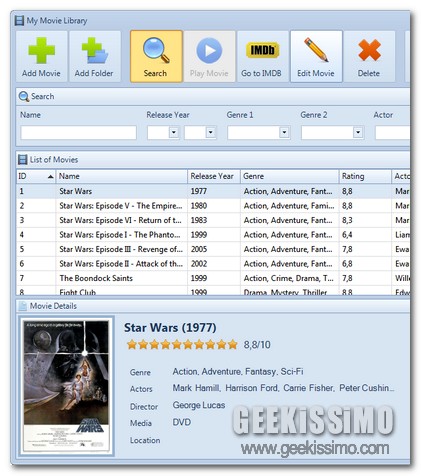
Si tratta, nello specifico, di My Movie Library, una risorsa utilizzabile su tutti gli OS Windows che, senza alcun dubbio, riterranno particolarmente utile tutti coloro che si ritrovano ad avere a che fare con un PC che, un po’ per negligenza e un po’ per altri fattori, è andato trasformandosi, nel corso del tempo, in una sorta di videoteca molto ma molto disordinata.

StartEd Lite, personalizzare la configurazione di avvio di Windows in tutta sicurezza

All’avvio del sistema e, in questo caso specifico, di Windows, insieme a tutti quelli che sono i processi fondamentali al fine di attuare la procedura di startup risultano però presenti, generalmente, anche tutta una serie di programmi non indispensabili e che tendono ad occupare solo memoria.

In tal modo le performance dell’OS vengono notevolmente ridotte per cui, al fine di ottenere le migliori prestazioni da parte del proprio fido PC potrebbe essere tanto utile quanto, al tempo stesso, fondamentale, disattivare tutti quei processi definibili come superflui che vanno ad avviarsi in concomitanza dell’inizializzazione del sistema.

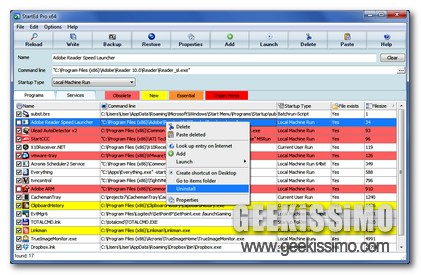
Ma come possono essere riconosciuti tali processi evitando di causare l’insorgere di eventuali problematiche? Semplicissimo: utilizzando un apposita utility quale StartEd Lite.

OSFMount, montare file immagini in Windows con estrema semplicità

Non molto tempo fa qui su Geekissimo vi parlammo di ISO Workshop, ovvero un fantastico programma gratuito molto potente e completo per poter gestire al meglio i propri file ISO (e non solo) presenti sul computer.

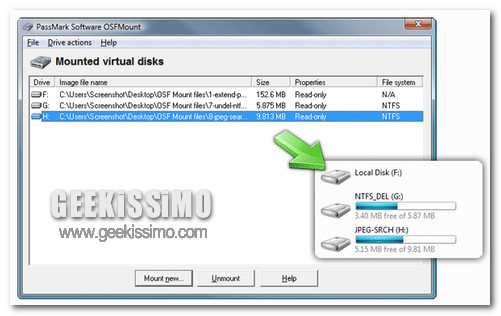
In questo ultimo sabato di marzo vi parleremo di OSFMount, un software freeware per Windows il cui scopo è quello di montare una buona varietà di file immagini disco.

Tra i formato supportati ci sono i più diffusi e popolari tra gli utenti, come ad esempio ISO, BIN, IMG e NRG, più altri tipi di formati come DD, VMDK e AFD. OSFMount offre una manciata di opzioni extra che si trovano comunemente in programmi simili, preposti e sviluppati appositamente per tutti coloro che desiderano montare file immagini sul sistema operativo redmondiano.

Topalt Hotkeys, creare combinazioni di tasti di scelta rapida per velocizzare l’utilizzo di Outlook

Outllok, il ben noto client di posta elettronica targato Microsoft, va a configurarsi, senza dubbio alcuno, come una tra le migliori risorse attualmente disponibili mediante cui leggere, spedire e, in linea ben più generale, gestire le proprie e-mail.

Tuttavia, nonostante l’efficienza e, sopratutto, la notevole praticità di utilizzo, l’impiego di Outlook potrebbe risultare decisamente ben più comodo ed immediato se molte delle funzionalità da esso offerte e delle operazioni attuabili mediante il client potessero essere eseguite servendosi di semplici ed apposite hotkey.

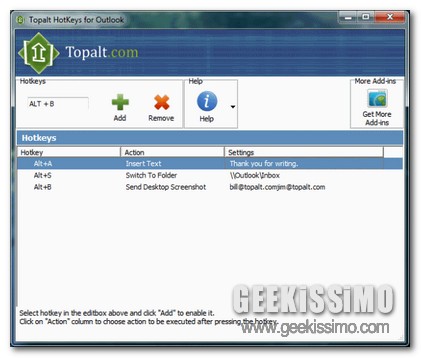
Di default, purtroppo, ciò non è possibile ma ricorrendo invece all’utilizzo di Topalt Hotkeys si!

Video Backup Fusion, un nuovo ed efficiente tool per scaricare video da YouTube (anche in batch)

Scaricare i video presenti online è una passione comune a molti utenti e, nella maggior parte dei casi, la principale fonte alla quale attingere viene identificata in YouTube, così come testimoniano anche i molti ed appositi download manager disponibili.

Tuttavia, si sa, avere a propria disposizione un ulteriore tool alternativo mediante cui archiviare, direttamente sul proprio PC, i filmati d’interesse può rivelarsi particolarmente utile in svariate situazioni per cui, quest’oggi, per la gioia di coloro che ancora non si sono rassegnati all’utilizzo delle molteplici risorse attualmente disponibili, andiamo a dare uno sguardo a Video Backup Fusion.

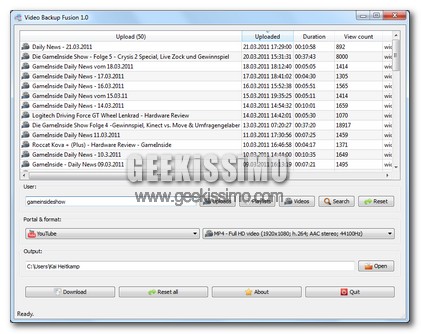
Si tratta infatti di un programmino gratuito, portatile di natura open soruce ed utilizzabile senza alcun problema su OS Windows, Mac e Linux che, mediante una scarna ma pratica interfaccia utente, così com’è anche possibile notare osservando l’immagine d’esempio, consente non soltanto di scaricare, direttamente da YouTube, singoli video scelti dall’utente ma, per di più, anche tutto quanto presente su specifici canali… una gran bella comodità non trovate?

MediaKeys, configurare specifici tasti della keyboard per controllare il media player

Tutti coloro che si servono del proprio PC come strumento mediante cui dilettarsi nell’ascolto e nella visione dei file multimediali di certo sapranno quanto possa essere comodo avere a propria disposizione specifici comandi mediante cui eseguire le suddette operazioni in modo semplice ed immediato, riducendo dunque all’osso tutte le varie ed eventuali procedure da attuare.

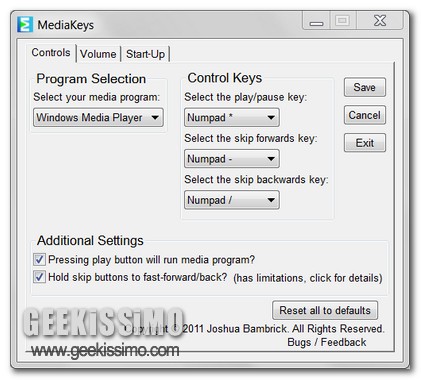
A tal proposito chi dispone di una tastiera equipaggiata di tasti multimediali (mediante cui, ad esempio, avviare ed arrestare la riproduzione multimediale, alzare ed abbassare il volume ecc…) di certo sarà concorde con quanto precedentemente accennato, tuttavia, qualora non foste equipaggiati di una keyboard di questo tipo e non aveste in programma di acquistare una (almeno non al momento!) allora, senza alcun dubbio, un apposito programmino quale MediaKeys riuscirà senz’altro a strappare un sorriso a voi e a tutti coloro che sono alla ricerca di un valido rimedio mediante cui destreggiarsi facilmente e rapidamente nell’esperienza del multimedia.

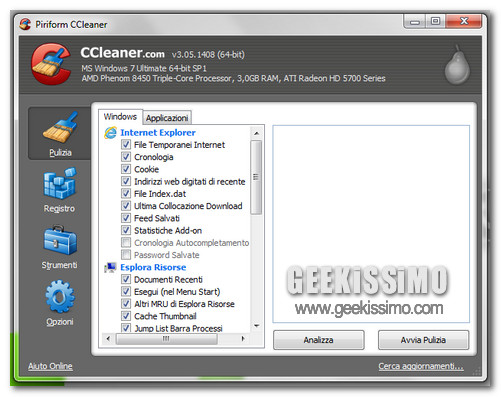
CCleaner 3.05: aggiunto il supporto di pulizia a IE 9, Firefox 4 e tanti altri software

Uno dei programmi più popolari preposti alla manutenzione e ottimizzazione di Windows è senza ombra di dubbio CCleaner. In lingua italiana, facile da utilizzare, completo ed offrente un sacco di funzionalità, il “pennello magico” è stato aggiornato dalla Piriform, la casa produttrice di questo freeware.

Anche se si tratta di un aggiornamento minore, ma allo stesso tempo importante, CCleaner è stato aggiornato alla versione 3.05. Le novità sostanziali sono il supporto completo per Internet Explorer 9 e Firefox 4, entrambi i browser rilasciati recentemente da Microsoft e Mozilla .

Abbiamo seguito attentamente le date di rilascio dei browser più recenti per mantenere CCleaner pienamente compatibile. Abbiamo incluso in CCleaner v3.05 la piena compatibilità con Firefox 4.0 e Internet Explorer 9, entrambi usciti questo mese“.

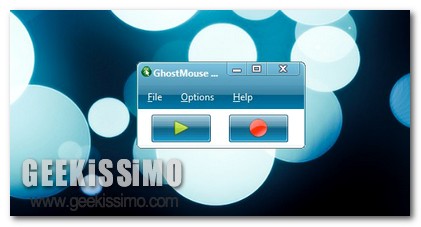
GhostMouse, registrare le azioni del mouse (e non solo) e ripeterle in modo automatico

Tutti i geek si sa, stando al PC, giorno dopo giorno, unitamente alle altre innumerevoli operazioni di vario genere da eseguire, si ritrovano a dover mettere in atto tutta una serie di procedure attuate sempre in egual maniera (ad esempio controllare la posta, aprire il proprio client di messaggistica istantanea preferita ecc…) che, considerandone la ripetitività, potrebbe essere utile automatizzare… ammesso però che fosse possibile!

Infatti, purtroppo, di default, è cosa ben risaputa che l’esecuzione di un’operazione di questo tipo non risulta fattibile, tuttavia, qualora disposti a ricorrere all’impiego di uno strumento extra, il tutto può essere facilmente risolto mediante un semplice ma efficiente applicativo quale GhostMouse.