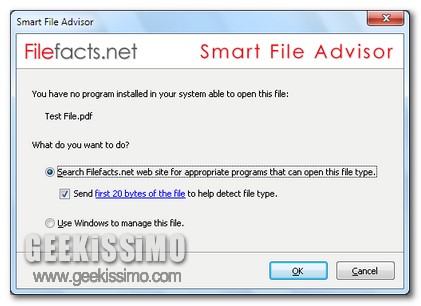
Smart File Advisor, individuare le risorse più adatte per aprire specifici file

A tutti coloro che utilizzano un OS Windows di certo sarà capitato, almeno una volta, di voler e dover aprire uno specifico file ma, purtroppo, di non disporre del giusto applicativo mediante cui visionarlo e, eventualmente, anche modificarlo, ritrovandosi dunque dinanzi la caratteristica finestra che invita a selezionare un dato programma, tra quelli disponibili, in modo tale da poter ovviare alla situazione.

Per porre rimedio a tutto ciò è possibile optare per l’esecuzione di una ricerca online, così come consigliato anche dal medesimo OS nel caso in cui le risorse disponibili risultassero insoddisfacenti, o, ancora, un’altra valida alternativa potrebbe essere sicuramente quella di utilizzare un semplice ma efficace tool quale Smart File Advisor.
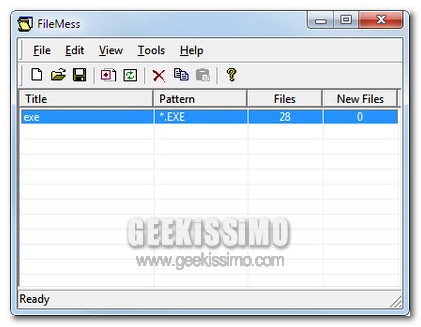
FileMess, ordinare i file contenuti in una cartella in base a regole specifiche definite dall’utente

Tutti gli utenti, eccezion fatta per qualcuno, hanno sul proprio PC una o più cartelle contenti file alla rinfusa che, un po’ per pigrizia e un po’ per mancanza di tempo, decidono di riordinare saltuariamente se non addirittura mai.

Ovviamente una situazione di questo tipo non causa alcun problema all’utente se non quello di non poter accedere a tutto quanto occorre in maniera rapida e, sopratutto, ordinata.

Dunque, per far fronte a tutto ciò le operazioni possibili sono due: armarsi di buona volontà ed iniziare ad organizzare, file dopo file, il contenuto delle cartelle incriminate o, in alternativa, affidarsi all’efficienza di un performante applicativo quale FileMess.

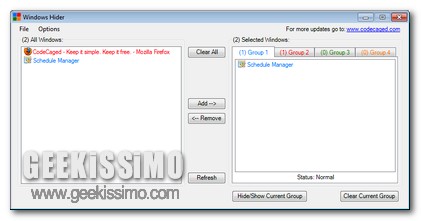
Windows Hider, nascondere rapidamente qualsiasi cosa visualizzabile dal desktop

Operando al PC in maniera piuttosto frequente, nascondere processi in corso ed applicazioni aperte (e non solo!), onde evitare che eventuali occhi indiscreti possano scrutare il tutto, va a risultare come una necessità tutt’altro che sporadica ma, purtroppo, a meno che non venga messo in atto qualche specifico trucchetto, l’operazione in questione risulta decisamente di difficile esecuzione.

Tuttavia, in questi casi, una risorsa quale Windows Hider potrebbe però rivelarsi estremamente utile.

Scopriamo insieme perché!

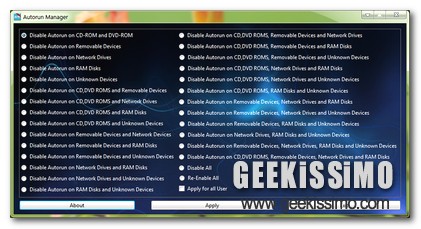
Autorun Manager, abilitare e disabilitare l’autorun in modo selettivo

Chi utiliza un OS Windows di certo avrà avuto a che fare più e più volte con l’autorun, altrimenti definito anche autoplay, ossia la funzione che consente di eseguire automaticamente specifiche operazioni all’inserimento di una qualsiasi unità rimovibile andando dunque a facilitare e velocizzare di gran lunga l’operato dell’utente ma, al tempo stesso, risultando comunque un efficace sistema di trasmissione di eventuali minacce informatiche in caso di uno scarso livello d’accortezza.

Proprio per queste ragioni, di norma, risulta consigliabile disabilitare l’autoplay provvedendo dunque personalmente all’esecuzione di tutto quanto occorre.

Vi è però da considerare che gli utenti meno esperti, così come anche gli amanti della semplicità e dell’immediatezza, potrebbero però non preferire una modifica di questo tipo, almeno non in ogni sua parte, tuttavia un buon compromesso può essere raggiunto ricorrendo all’utilizzo di Autorun Manager.

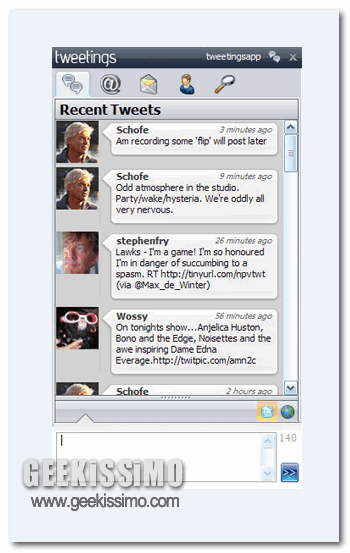
Tweetings, semplice client Twitter gratuito per Windows

Come sapete ben tutti esistono numerosi client utilizzabili direttamente dal desktop con i quali è possibile monitorare i propri profili “social”, ovvero creati sui principali social network. Questo è il caso generico di Facebook, Twitter, Gtalk e via discorrendo. Focalizzandoci sul social degli uccellini (Twitter), per i sistemi operativi Windows sono tantissime le applicazioni appositamente create e sviluppate con lo scopo di poter controllare il proprio account comodi comodi sulla propria “scrivania virtuale”.

Tweetings è l’ennesimo applicativo Twitter per Windows, semplice quanto utile per rimanere sempre aggiornati sugli ultimi tweet e cinguettii provenienti dai propri following, e non solo! Il tool viene predisposto di numerose caratteristiche che lo rendono completo, o quasi, in tutto.

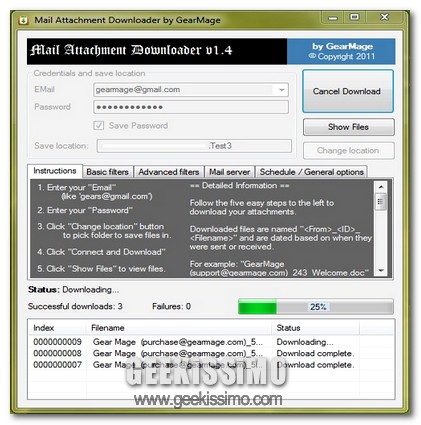
Mail Attachment Downloader, scaricare gli allegati delle e-mail automaticamente e direttamente dal proprio desktop

Le e-mail, oltre che essere un valido strumento grazie al quale scambiare comunicazioni con altri utenti, risultano anche una più che valida risorsa mediante cui spedire file come allegati, a patto però che presentino delle dimensioni piuttosto contenute.

Tuttavia, onde evitare di dover aprire di volta in volta dapprima la propria casella di posta elettronica, poi le e-mail contenti gli allegati e, infine, questi ultimi per poi scaricare il tutto direttamente sul proprio PC, si potrebbe prendere in seria considerazione l’idea di ricorrere all’utilizzo di un utile ed efficiente programmino quale Mail Attachment Downloader.

Si tratta infatti di un software freeware specifico per OS Windows che, in modo tanto semplice così come non mai, consentirà di eseguire il download di tutti gli allegati delle e-mail ricevute agendo direttamente dal proprio desktop e risparmiando dunque una gran quantità di tempo prezioso.

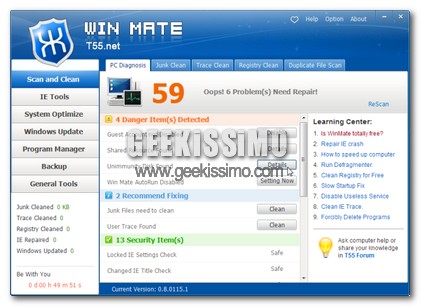
WinMate, un’alternativa all-in-on per migliorare le performance e la velocità del PC

Al fine di rendere ancor più prestante la propria postazione multimediale, risolvere vari ed eventuali problemi nei quali è possibile incappare e, perché no, facilitare ed automatizzare l’esecuzione di tutta una serie di operazioni di pulizia ed ottimizzazione che, spesso, tendono a finire nel dimenticatoio, è possibile attingere ad uno dei tanti ed appositi applicativi esattamente adibiti allo scopo in questione.

Tuttavia, come di certo gran parte di voi lettori di Geekissimo saprà, la maggior parte degli strumenti di tale tipologia risulta utilizzabile solo ed esclusivamente previo versamento di una data somma di denaro, il che, per ovvie ragioni, non sempre è cosa gradita.

Quest’oggi, però, per la gioia di tutti i più appassionati utilizzatori degli OS Windows, diamo uno sguardo a WinMate, un interessante e recente software all-in-one che, in modo completamente gratuito ma efficiente tanto quanto le soluzioni a pagamento, consente di migliorare notevolmente le performance e la velocità del proprio PC.

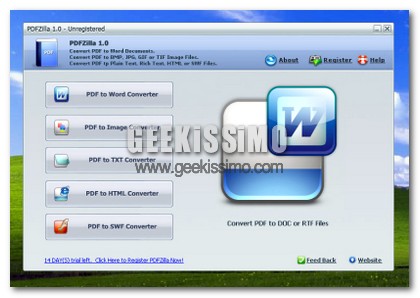
PDFZilla: download gratuito per tutti fino al 5 Febbraio 2011

Di tanto in tanto, qui su Geekissimo, abbiamo avuto modo di dare uno sguardo a diverse ed apposite risorse mediante cui eseguire operazioni di conversione sui file PDF, una procedura che, a seconda delle diverse esigenze della vasta utenza, può rivelarsi più o meno utile in svariate circostanze.

A tal proposito, una tra le risorse che, proprio per la sua efficienza, è riuscita a guadagnarsi nel corso del tempo la stima della vasta utenza, è senz’altro PDFZilla, peccato però che si tratti di un software a pagamento.

PDFZilla, per chi non lo sapesse, altro non è che un efficiente programmino per OS Windows in grado di convertire i file PDF in una gran varietà di formati modificabili quali Word, RTF, TXT, HTML, SWF e tutti i più comuni file immagine.

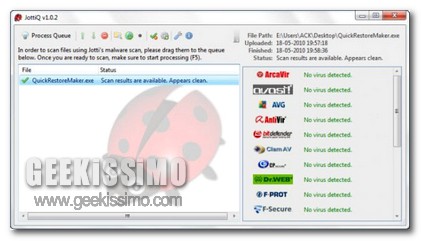
JottiQ, scansionare i propri file con 19 motori antivirus simultaneamente

Creare di preservare il proprio PC da tutte le varie ed eventuali minacce nelle quali è possibile incappare costituisce un fattore di straordinaria importanza al quale, considerando i tempi che corrono, sarebbe bene prestare un buon grado d’attenzione.

Proprio per questo, oltre a dei validi antivirus ed antimalware, risulterebbe utile combinare l’azione di un tool aggiuntivo mediante cui mettere in atto quella che, come si suol dire, altro non è che la prova del nove.

A tal proposito, tempo addietro, come di certo ricorderanno i più assidui lettori di Geekissimo, avevamo dato uno sguardo ad un interessantissimo servizio web denominato Jotti’s Malware Scanner che, in modo tanto semplice così come non mai, offriva (ed offre ancora tutt’ora!) la possibilità di scansionare un file online servendosi di un ampio numero di motori antivirus differenti.

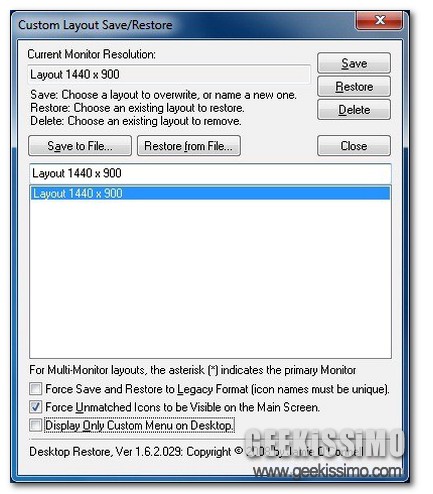
Desktop Restore, salvare e ripristinare la posizione delle icone sul desktop dal menu contestuale di Windows

Quando ci si ritrova ad avere a che fare con un certo numero di icone poste poste direttamente sul proprio desktop potrebbe senz’altro risultare estremamente utile salvarne la posizione in modo tale da poter riordinare il tutto con estrema facilità a fronte di un eventuale cambio di risoluzione, in conseguenza dell’azione di altri utenti sulla propria scrivania virtuale e chi più ne ha più ne metta.

Nel caso specifico di Windows, come di certo già saprà la maggior parte degli utenti redmondiani, di default non risulta disponibile alcuna opzione mediante cui eseguire un’operazione di tale tipologia.

La necessità in questione può però essere facilmente colmata ricorrendo all’utilizzo di un apposito ed efficiente strumento quale lo è Desktop Restore.

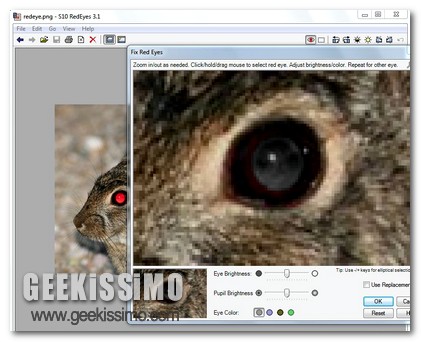
S10 RedEyes, rimuovere gli occhi rossi dalle foto in modo gratuito ma professionale

Uno tra gli effetti più comuni ma, al tempo stesso più odiati, che è possibile ottenere quando si scatta una foto è senz’altro quello degli occhi rossi, vale a dire l’inevitabile conseguenza dell’eccessiva luce del flash diretto, ovviamente, negli occhi del soggetto dello scatto.

Purtroppo, una volta ottenuta la foto, a patto che non si abbia la possibilità di eseguire un ulteriore scatto e di cercare di evitare il precedente e fastidioso risultato finale, tutto ciò che è possibile fare per salvare il salvabile altro non è che ricorrere all’utilizzo di apposite risorse adibite al fotoritocco ma, purtroppo, generalmente si tratta di strumenti a pagamento, di difficile utilizzo o, magari, in grado di restituire dei risultati tutt’altro che soddisfacenti.

Esiste però un interessante programmino che, in modo decisamente semplice e completamente gratuito, consente di ovviare alla problematica in questione in modo davvero efficace!

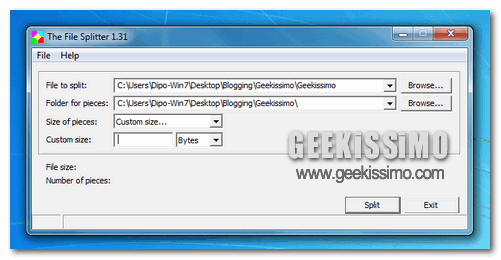
The File Splitter, dividere file in più parti con disarmante facilità

In tante occasioni potrebbe essere opportuno, quanto consigliato, dividere i file di grosse dimensioni in parti più piccole per facilitare, magari, la masterizzazione su disco, la condivisione online ecc… Tra gli innumerevoli programmi che consentono proprio di spezzettare un file di qualsiasi dimensione in parti più piccole (di dimensioni già prestabilite o definite manualmente dall’utente), spicca The File Splitter.

Si tratta di un applicativo totalmente gratuito per i sistemi operativi Windows che, con la sua disarmante semplicità di utilizzo, lo rendono una delle migliori soluzioni da adottare se si decide di dividere file di qualsiasi dimensione in parti più piccole. L’utilizzo, come detto, è elementare per chiunque.

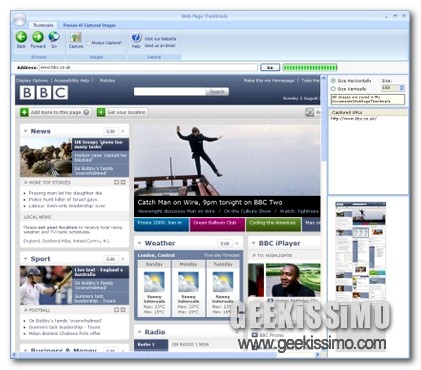
Web Page Thumbnails, creare screenshots in alta qualità delle pagine web d’interesse

Chi non ha la possibilità di utilizzare internet 24 ore su 24 di certo avrà sperimentato più volte vari ed eventuali sistemi mediante cui salvare le pagine web d’interesse in modo tale da potervi accedere sempre e comunque anche offline.

In situazioni come queste ricorrere all’utilizzo di un applicativo quale Web Page Thumbnails potrebbe quindi risultare particolarmente utile… ma perchè? Scopriamolo insieme!

Innanzitutto vi è da dire che si tratta di un software freeware tutto dedicato agli OS Windows (sia a 32-bit che a 64-bit) che, presentando una pratica ed altamente comprensibile interfaccia utente in stile ribbon, offre la possibilità di creare in modo estremamente semplice degli screenshots delle pagine web d’interesse che saranno poi memorizzate direttamente sulla postazione multimediale in uso e risulteranno accessibili in qualsivoglia momento anche, ovviamente, qualora l’utente fosse impossibilitato a connettersi al web.

Facebook Desktop: le notifiche di Facebook (e non solo) direttamente a portata di desktop per Windows, Mac e Linux

Appassionati utilizzatori di Facebook alla ricerca di un valido sistema mediante cui monitorare tutto quanto concerne il noto social network direttamente dal proprio desktop? Bhe, in caso di risposta affermativa, allora, di certo, non potrete lasciarvi sfuggire un applicativo quale Facebook Desktop, a patto però che l’OS in uso sia Windows, Mac o Linux (anche se, nel caso di quest’ultimo, non viene indicato sulla pagina web dell’applicativo).

Facebook Desktop, infatti, altro non è che un interessantissima risorsa, sviluppata in Adobe Air e scaricabile ed utilizzabile in modo del tutto gratuito, che, una volta in uso sulla postazione multimediale, consentirà di visionare tutto quanto concerne le varie ed eventuali notifiche relative al proprio account Facebook direttamente sul desktop, così come illustrato anche nell’immagine d’esempio.

Questo sta dunque a significare che utilizzando Facebook Desktop sarà possibile visionare, direttamente nella sezione in fondo a destra della propria scrivania virtuale, apposite finestre popup relative a poke, messaggi, richieste d’amicizia, inviti ad eventi e chi più ne ha più ne metta, il tutto aggiornato in maniera completamente automatica in modo tale da poter essere monitorato dall’utente in un sol colpo d’occhio.