UltraCopier, gestire ed ottimizzare la copia e lo spostamento dei file

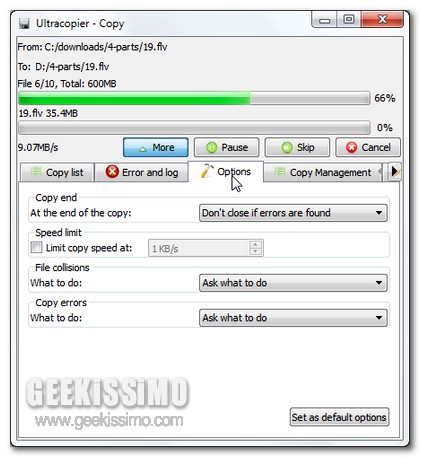
Di default, tutti gli OS di casa Redmond offrono ai propri utenti la possibilità di copiare e spostare i file d’interesse in maniera semplice e più o meno rapida, impedendo però di settare quelli che sono i parametri relativi alla velocità, risultando dunque, di conseguenza, un punto a sfavore dell’intero sistema quando ci si ritrova a dover operare su un elevato numero di elementi.

Tuttavia, nel caso in cui si desiderasse organizzare al meglio le proprie opzioni di copia e spostamento dei file, incluso il settaggio della velocità, si potrebbe prendere in considerazione l’idea di utilizzare un valido e performante strumento quale lo è UltraCopier.

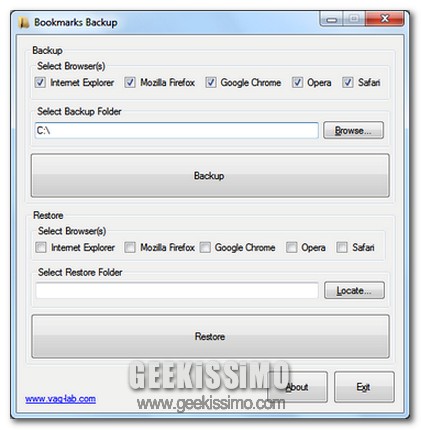
Bookmarks Backup: effettuare facilmente operazioni di backup e ripristino dei bookmarks…e non solo!

I boomarks si sa, costituiscono un qualcosa di essenziale per tutti coloro che si ritrovano a navigare online in maniera piuttosto frequente, permettendo dunque di accedere rapidamente alle pagine web d’interesse e di evitare di andare incontro ad eventuali e fastidiose dimenticanze.

Tuttavia, quando ci si ritrova a dover eseguire un operazione di formattazione sul PC in uso, quando risulta necessario trasferire le proprie attività su un’altra postazione multimediale o, molto più semplicemente, ogni qual volta in cui si decide di utilizzare un nuovo browser web, i preferiti archiviati sul proprio strumento di navigazione online di fiducia rischiano di andare in fumo costringendo dunque l’utente, in un secondo momento,a dover eseguire nuovamente l’intera operazione di ricerca e di archiviazione dei bookmarks.

Onde evitare di andare incontro ad una situazione di questo tipo, tra l’altro anche piuttosto fastidiosa, è però possibile ricorrere all’utilizzo di un utile ed efficiente applicativo quale lo è Bookmarks Backup.

Show Desktop, aggiungere il pulsante Mostra Desktop a Windows Xp e Vista e personalizzarne le caratteristiche in Seven

Tutti coloro che utilizzano Windows 7 di sicuro avranno avuto modo di verificare personalmente quanto possa risultare pratica la nuova collocazione dell’apposito pulsante Mostra Desktop posto direttamente all’estrema destra della taskbar.

Nei due precedenti OS di casa Redmond, invece, la funzionalità in questione risultava raggiungibile, escludendo la relativa hotkey, mediante l’apposita icona collocata accanto al pulsante Start, senz’altro pratica e di semplice individuazione ma comunque sia meno congeniale rispetto a quanto offerto da Seven.

Proprio per questa ragione, nel caso in cui steste utilizzando Windows Vista o, magari, XP, allora una semplice ma efficiente risorsa quale Show Desktop rappresenta proprio quello che fa al caso vostro!

Everything Search Engine, ricercare istantaneamente file e cartelle in Windows

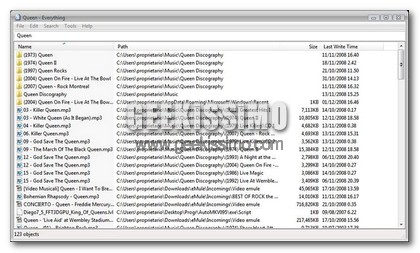
Tutti coloro che utilizzano un OS Windows di certo sapranno quanto le funzionalità di ricerca integrate direttamente nel sistema possano risultare efficienti e, al tempo stesso, utili in una gran varietà di situazioni.

Tuttavia, qualora si desiderasse ottimizzare ancor di più la propria esperienza di ricerca all’interno del sistema andando ben oltre rispetto a quanto offerto di default dai prodotti di casa Redmond, allora, di certo, ricorrere all’impiego di uno strumento alternativo quale Everything Search Engine potrebbe andare a risultare un ottima idea.

Text File Joiner, unire insieme il contenuto di più file di testo in modo semplice ed immediato

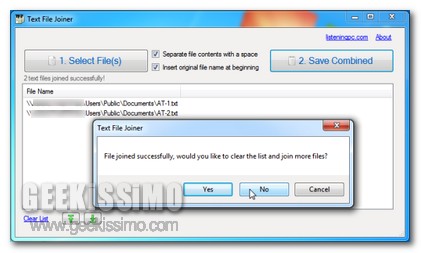
Quando ci si ritrova ad avere a che fare con un enorme quantità di file di testo e, per di più, la maggior parte dei quali correlati tra loro in qualche modo, di certo potrebbe risultare ben più pratico e veloce avere la possibilità di visionare il tutto in maniera compatta, evitando dunque di dover aprire e chiudere ciascun elemento ed andando quindi a risparmiare una gran quantità di tempo prezioso.

Tuttavia, qualora si desiderasse eseguire l’operazione in questione e nel caso in cui venisse utilizzato un OS di casa Redmond, allora, senza alcun dubbio, ricorrere all’impiego di uno strumento quale Text File Joiner potrebbe risultare un ottima trovata.

Moo0 FileMonitor, un pratico tool per il monitoraggio dell’accesso ai file

Spesse volte, al fine di accertarsi dell’effettivo e corretto funzionamento di quelli che sono i file in uso sul PC, potrebbe risultare opportuno ricorrere all’utilizzo di apposite risorse mediante cui monitorarne le modalità d’interazione con l’OS.

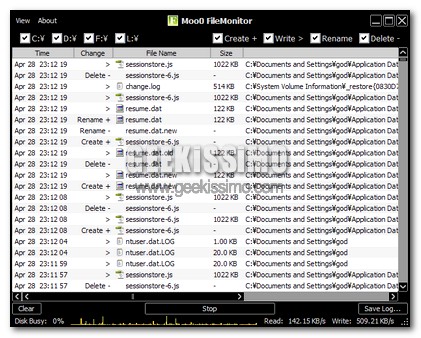
Proprio a tal proposito, qust’oggi diamo dunque un occhiata a Moo0 FileMonitor, un applicativo gratuito, disponibile sia in versione portatile che installabile e tutto dedicato agli OS Windows che, in modo semplice e senza troppi problemi, consentirà di eseguire esattamente quanto precedentemente accennato.

Moo0 FileMonitor, infatti, una volta in esecuzione, permetterà di monitorare l’accesso a quelli che sono i file presenti su tutti i dischi del sistema, consentendo inoltre di applicare eventuali filtri a seconda delle diverse esigenze di ciascun utente.

jPDF Tweak, gestire e modificare in maniera completa i file PDF

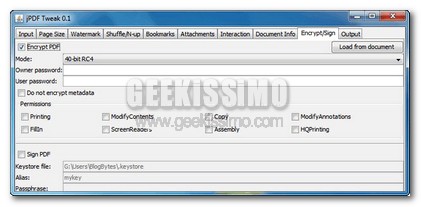
Per tutti coloro che spesso e, probabilmente, non troppo volentieri, hanno a che fare con documenti in formato PDF di varia tipologia, ecco in arrivo un interessante e, al contempo, performante programmino mediante cui sarà possibile gestire facilmente il tutto.

Si tratta di jPDF Tweak, un applicativo scritto in Java, completamente gratuito ed utilizzabile su qualsiasi OS (a patto che sia installato Java considerando quella che è la natura del programmino), che, in modo semplice e senza troppi problemi, consentirà di gestire e modificare i propri file PDF nel giro di qualche click.

Hot Corners App: accedere a file, cartelle, programmi e pagine web direttamente dagli angoli dello schermo

Spesso, al fine di accedere rapidamente a file e cartelle di maggiore utilizzo, si è soliti ricorrere all’impiego di appositi launcher e dock grazie ai quali visionare tutto quanto occorre nel giro di qualche click ed evitando dunque di dover girovagare in lungo e in largo tra i meandri del sistema.

Tuttavia, nel caso in cui fosse vostra intenzione ridurre ancor di più le tempistiche d’accesso alle risorse d’interesse evitando, inoltre, anche i click con il proprio mouse, allora, di certo, un applicativo quale Hot Corners App è proprio quello che fa al caso vostro!

Sizer, ridimensionare le finestre di Windows in modo rapido e preciso

Quando ci si ritrova a dover eseguire svariate e frequenti operazioni con il proprio OS e, nello specifico, Windows, di certo avere la possibilità di poter sfruttare apposite utility mediante cui semplificare notevolmente tutte le varie ed eventuali operazioni da eseguire potrebbe andare a risultare una gran bella comodità.

Proprio a tal proposito, quest’oggi, diamo quindi un occhiata ad un piccolo, semplice ed efficiente strumento tutto dedicato agli utenti redmondiani e, in particolare, a coloro che si ritrovano a dover gestire molteplici finestre aperte simultaneamente.

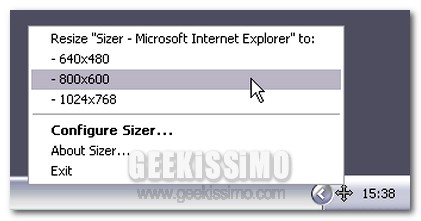
La risorsa in questione è Sizer, un programmino completamente gratuito che, in men che non si dica, consentirà di ridimensionare le finestre aperte ad una dimensione esatta e predefinita mediante un semplice click.

Atchoo, gestire Google Calendar e visualizzarne le notifiche direttamente dal proprio desktop

In passato, qui su Geekissimo, abbiamo avuto modo di dare uno sguardo a diversi ed appositi strumenti interamente dedicati a tutti i più appassionati utilizzatori dei servizi Google e, nello specifico, di Gmail.

Quest’oggi, al fine di offrire un offerta di servizi ancor più ampia e soddisfacente a seconda delle diverse esigenze dei vari utenti, diamo un occhiata ad un altro interessante applicativo che pur andandosi a configurare come un valido notificatore da desktop si differenzia però da tutto quanto di analogo analizzato sino ad ora proprio per il servizio supportato.

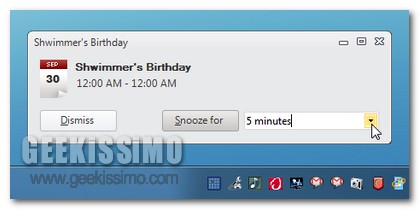
Lo strumenti in questione è Atchoo, un applicativo gratuito ed utilizzabile solo ed esclusivamente su OS Windows che, una volta in uso, consentirà di visualizzare direttamente sul proprio desktop le notifiche relative ai dati inseriti in Google Calendar, il tutto mediante un interfaccia utente semplice, elegante e di facile gestione.

Qsel: un launcher per Windows semplice, efficiente e portatile

Utilizzando il proprio PC con una certa frequenza ed eseguendo svariate tipologie d’operazioni, spesso potrebbe andare a risultare piuttosto utile avere a propria disposizione apposite risorse mediante cui accedere rapidamente a tutto quanto occorre senza dover girovagare in lungo e il argo tra i meandri del sistema.

Per far fronte a tale tipo di necessità, solitamente, si sceglie di ricorrere all’utilizzo di appositi launcher in grado di adempire in modo più o meno utile allo scopo in questione.

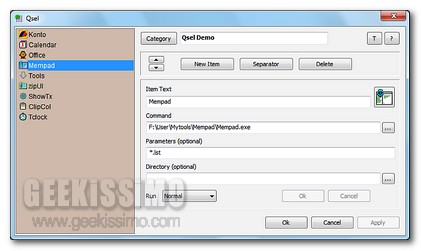
A tal proposito esistono infatti numerose risorse mediante cui far fronte alla cosa, tuttavia, nonostante la gran varietà di strumenti dedicati, molti dei quali recensiti anche qui su Geekissimo, quest’oggi diamo un occhiata ad un ulteriore ed utile applicativo ideato al fine di facilitare di gran lunga l’accesso, ma anche la gestione, alle risorse di maggior utilizzo.

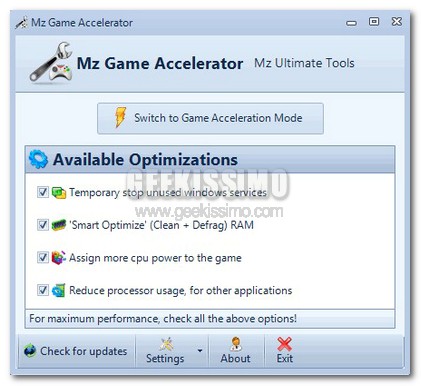
Mz Game Accelerator, velocizzare la propria esperienza di gioco su Windows

Per tutti gli appassionati videogiocatori e lettori di Geekissimo che sono alla ricerca di un utile ma semplice strumento mediante cui ottimizzare la propria esperienza di gioco al PC, ecco in arrivo un interessantissimo programmino che, di certo, non potrete lasciarvi sfuggire.

L’applicativo in questione è Mz Game Accelerator, una risorsa completamente gratuita e tutta dedicata agli OS di casa Redmond che, mediante un interfaccia utente alla portata di tutti, consentirà di eseguire ed utilizzare i videogames scelti in maniera ben più veloce e fluida del solito.

Infatti, generalmente, la maggior parte dei giochi utilizzati su Windows occupano un quantitativo di memoria piuttosto consistente andando dunque ad implicare inevitabilmente il rallentarsi del titolo di gioco scelto, il che costituisce un qualcosa di piuttosto fastidioso ai fini della sessione in corso.

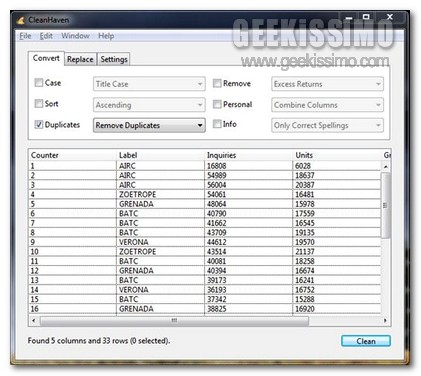
CleanHaven, pulire e modificare i propri testi in modo pratico ma preciso

Per tutti coloro che operano al PC agendo, con una certa frequenza, su testi di varia tipologia, ecco in arrivo un interessante e performante programmino che, di certo, in pochi si lasceranno sfuggire.

Si tratta infatti di CleanHaven, un applicativo completamente gratuito e multipiattaforma (utilizzabile quindi su Windows, Mac e Linux) che potrebbe essere definito come una sorta di “coltellino svizzero” mediante cui manipolare i testi scritti, il tutto sfruttando un interfaccia utente essenziale ed altamente comprensibile.

L’applicativo, essenzialmente, consentirà di processare agevolmente testi con funzioni integrate in modo tale da poter eliminare o, eventualmente, modificare facilmente caratteri non ASCI, punteggiatura, spazi lasciati vuoti, tabulazioni ed anche parole duplicate e molto altro ancora, rilevandosi dunque estremamente utile in tutte quelle situazioni in cui risulta necessario manipolare elementi testuali in modo semplice, rapido e senza troppe complicazioni.

Join.Me, condividere lo schermo del PC online non è mai stato così semplice!

Sono tante le situazioni in cui, stando al PC, potrebbe risultare necessario ricorrere all’utilizzo di appositi strumenti mediante cui effettuare operazioni di condivisione dello schermo, magari nel tentativo di dare una mano ad amici, parenti o colleghi, nell’esecuzione di particolari operazioni al PC, al fine di mettere in atto vere e proprie video conferenze e chi più e ha più ne metta.

Per eseguire tale tipo d’operazioni è dunque possibile ricorrere all’impiego di uno dei tanti ed appositi applicativi esattamente preposti alla cosa, la maggior parte dei quali, purtroppo, risulta però a pagamento o di difficile utilizzo.

Tuttavia se siete alla ricerca di una risorsa semplice e gratuita mediante cui eseguire l’operazione in questione potreste prendere in considerazione l’idea di ricorrere all’utilizzo di un efficiente e pratico strumento quale Join.me.