19 icone gratuite di prodotti Apple per tutti!

Apple

Utilizzate un Mac? Utilizzate iPod o altri prodotti della mela? Non utilizzate nulla di tutto ciò ma vi piace abbellire il vostro desktop con icone sempre nuove?

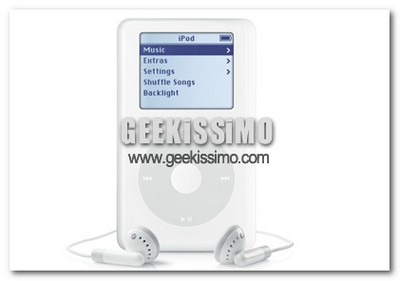
Ideali da posizionare nelle dockbar, queste icone rappresentano dispositivi come iPod, iPod Nano, iPod Shuffle, Apple TV ed iMac. Insomma, ce n’è davvero per tutti i gusti ed esigenze.

Tema WordPress in stile MacOS 6!

Retro MacOS Theme

Circa quattro mesi fa, noi di Geekissimo vi segnalammo un tema per WordPress, che emulava perfettamente lo stile del Commodore 64.

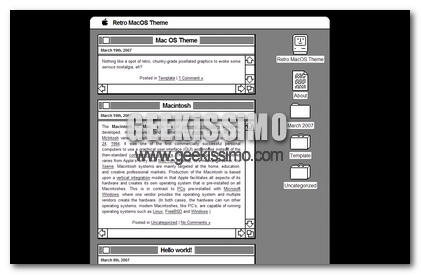
Oggi invece restiamo in tema “Retro“, con un nuovissimo template WordPress in stile MacOS 6, sistema operativo uscito nel lontano 1991.
Grazie a questo tema, i più nostalgici, oppure semplicemente i fan della Mela, potranno rivivere le emozioni di uno degli OS meglio riusciti dell’azienda di Steve Jobs & Co., direttamente nel proprio blog!

Se amate veramente la Mela, non potete non provarlo! 😀

Come disabilitare i software Apple all’avvio del PC

Per chi non ne fosse al corrente, molti programmi di casa Apple (e non solo purtroppo, ma in questo articolo parleremo di questo caso specifico) come QuickTime ed iTunes, una volta installati nei sistemi Windows, fanno partire dei “programmini” in automatico all’avvio del sistema.

Quasi inutile dire che molti utenti possono fare assolutamente a meno di questi “regalini”, risparmiando così MB di RAM e secondi per l’avvio del PC.
Adesso vediamo insieme come disabilitare il tutto:
  1. Andiamo nella cartella d’installazione di iTunes (solitamente “C:\Programmi\iTunes”) e rinominiamo il file “iTunesHelper.exe” in “iTunesHelper_.exe”.
  2. Andiamo in “C:\Programmi\iPod\bin” e rinominiamo il file “iPodService.exe” in “iPodService_.exe”.
  3. Andiamo nella cartella d’installazione di QuickTime (solitamente “C:\Programmi\QuickTime”) e rinominiamo il file “qttask.exe” in “qttask_.exe”.

Le icone di Mac OS Leopard gratis per tutti!

Le icone sono sicuramente uno dei punti principali da tenere in considerazione nei nostri computer. Più sono belle e comprensibili, più la nostra sessione di lavoro sarà piacevole e rilassante.

Windows Vista (come XP) ha già delle icone di default molto belle, però, se siete amanti del “Mac Style”, vi farà sicuramente piacere sapere che oggi, vi presentiamo proprio un pack gratuito con tutte (o quasi) le icone del prossimo sistema operativo di Apple: Leopard.

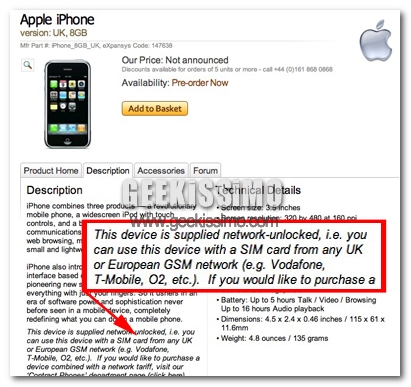
iPhone sbloccato e funzionante con le schede Italiane in Vendita!

8hands mi segnala questa news a dir poco incredibile, non so come andrà a finire a livello legale, ma sta di fatto che uno dei più grandi store online del mondo ha messo in vendita il gioiellino iPhone sbloccato per funzionare con qualsiasi scheda gsm europea.
L’atto di coraggio o di sfida, è stato messo in atto da Expansys, che gia ora sta prendendo i pre-ordini per rendersi conto della potenzialità di acquisto e fare un prezzo accattivante. Sinceramente una cosa del genere non me la sarei mai aspettata, la versione in vendita è da 8gb, a questo punto aspettiamo il prezzo, e quasi quasi me lo prendo!

Resettare o cambiare la password del Mac OS X

Il nostro lettore Tommaso mi segnala un interessante metodo per cambiare o resettare la password di un Mac OS X. Si tratta di un articolo tratto dal blog di Davide Salerno da cui prendo spunto.
Può capitare di scordarsi la password e di non poter più riuscire ad accedere al proprio Mac, ma come mi faceva notare Tommaso in email, questo metodo potrebbe essere usato da malintenzionati che vorrebbero avere accesso alle nostre informazioni.
Voi che ne pensate? In un sistema operativo considerato sicurissimo, il fatto di poter cambiare password così facilmente non lo ritenete sbagliato? Comunque se ne avete bisogno o siete solo curiosi, ecco la procedura per resettare o cambiare la password del Mac OS X:

199 wallpapers / sfondi per iPhone

Ecco a voi 199 bellissimi sfondi per l’iPhone, wellpapers coloratissimi con i quali potrete cambiare l’aspetto del vostro amato iPhone. Lo so che attualmente e molto probabilmente questo pack di sfondi farà comodo solo al nostro simpaticissimo lettore italo-americano Mirkojax, forse l’unico al mondo con un iPhone che ci legge 😀
Però almeno, quando a fine anno avrete anche voi il mitico iPhone potrete beneficiare di questo splendido pack da 199 wallpapers, quindi ora avete 2 scelte: o scaricate il pack e ve lo tenete da parte, oppure vi salvate questo articolo tra i preferiti e lo tenete in caldo finchè non arriverà in italia l’iPhone.

iPhone: Video Test Esclusivo su velocità internet, Engadget Vs Geekissimo !!

Grazie alla segnalazione del nostro lettore Abusx, vengo a conoscenza di questo video veramente fantastico! Si lo so, forse sono esagerato, ma veder girare il proprio blog sul nuovissimo iPhone non è cosa da tutti i giorni 😀
Devo ringraziare il mio nuovo mito, si chiama Mirkojax, un nostro lettore italo-americano, davvero simpatico. In questo video effettua un video test con l’iPhone sulla velocità della connessione internet confrontando i tempi di caricamento del famosissimo Blog americano Engadget, punto di riferimento mondiale per il settore gadget e tecnologia, contro il nostro umile blogghetto italiano Geekissimo!
Possiamo tranquillamente dire che è uno scontro tipo tra Davide e Golia. Mirkojax nel video si lamenta un po della lentezza di Geekissimo, che a causa di problemi al server, non è sicuramente tra i siti più veloci del web a caricarsi, però a sorpresa, forse perchè era nella cache, si carica abbastanza velocemente.

Leopard Wallpaper

Grazie alla segnalazione del nostro lettore Simone, vengo a conoscenza dello sfondo utilizzato nel nuovo sistema operativo dell’Apple.
Il Leopard Wallpaper lo trovate disponibile in ben 6 dimensioni diverse: 75 x 75, 100 x 63, 240 x 150, 500 x 313, 1024 x 640 e 2560 x 1600. Se volete scaricare il Leopard Wallpaper, cliccate sul link qui sotto:

2 superinutilities per Mac: mele separatori + svuotacestino.

Oggi voglio segnalarvi 2 superinutilities per Mac, ovviamente in tono ironico, perchè le trovo molto graziose ed utili. E’ stato Luke77, autore delle due applicazioni, a suggerirmi lo Svuota Cestino e i Separatori per il dock.
Ecco una descrizione ripresa per intero dal suo blog:

Svuota Cestino

Ciao a Tutti!
Vi ripropongo un vecchio script che ho fatto per eliminare i file nel cestino da qualsiasi finestra del Finder.

Sono andato sotto Applicazioni -> AppleScript e ho lanciato lo Script Editor.
Nella finestra che mi si è aperta ho scritto questo

tell application “Finder”
empty trash
end tell

Poi sono andato nel menu Archivio -> Registra col Nome, l’ho chiamato SvuotaCestinoAdesso e l’ho messo sulla scrivania selezionando poco sotto Formato del Documento -> Bundle dell’applicazione

A questo punto sulla scrivania mi ha creato l’applicazione SvuotaCestinoAdesso, basta cliccarci due volte per svuotare il cestino! 🙂

Adesso, per mia comodità, l’ho spostato in Applicazioni, gli ho assegnato l’icona di una piccola bomba e l’ho trascinato nella parte centrale in alto di in una finestra del Finder, e il risultato è questo:

Adesso non riesco a smettere di cliccarci sopra! è più forte di me! 😀

Per i più pigri potete scaricarlo qui.

Video: Safari in Windows Vista

Ieri al Keynote del WWDC 2007, Steve Jobs ha annunciato che il famoso browser Safari, esclusiva degli utenti Mac sarà a disposizione anche per gli utenti Windows. Nell’occasione ha presentato dei riferimenti sulla velocità di Safari confronto alla concorrenza formata da Internet Explorer 7, Opera e Firefox, sbaragliandola con degli ottimi risultati.
Devo essere sincero, in questo video fa un po effetto veder girare Safari in Windows Vista, ma tutto sommato sono a favore di questi scambi, spero che anche Microsoft a questo punto contraccambi il favore e aggiorni in maniera decente Msn e Office per il Mac.

Diretta WebTv alle 18.30 per l’estrazione dell’iPod Shuffle


WebCamera Mobile con Audio

Oltre a seguire la diretta potete chattare con noi a questo link:
http://www.ustream.tv/channel/geekissimo-camera-fissa


WebCamera Fissa senza audio

Eccoci arrivati al giorno dell’estrazione dell’iPod Shuffle, per visualizzare la diretta WebTv vi basterà premere play sul player che vedete qui sopra.
Se ci dovessero essere rallentamenti per sovraccarico del server, potete vedere anche il video andando in questo link diretto: http://www.ustream.tv/channel/geekissimo-camera-in-movimento.
Seguiteci numerosi! Ci vediamo in diretta!