Ridurre drasticamente il peso di Mozilla Firefox sulla RAM con Firefox Ultimate Optimizer, o no?

ffultiopt.png

Sono molti a sostenere che Mozilla Firefox sia il browser migliore del mondo, fatto sta che però, nonostante qualche piccolo miglioramento graduale, c’è un problema che affligge questo ottimo software open source da praticamente quando è nato (per essere precisi, a partire dalla versione 0.8 o giù di lì): la troppa pesantezza sulla memoria RAM.

Da bravi geek, avrete sicuramente applicato tutti i trucchetti e gli accorgimenti che, disponibili in giro per la rete, permettono facilmente di ridurre un bel po questo problema, che però purtroppo persiste nonostante tutte le ottimizzazioni. Firefox Ultimate Optimizer potrebbe essere allora una buona soluzione ai nostri problemi di RAM con Firefox.
Come inserire Google Docs, Google Notepad, Gtalk e Google Calendar nella Sidebar di Firefox

Grazie a Firefox è possibile svolgere tantissime operazioni nel modo più semplice possibile, ed è proprio questa caratteristica ad aver reso il browser così diffuso e apprezzato tra gli internauti.
Tra le mille possibilità che Firefox ci offre c’è anche quella di implementare i più utilizzati servizi di Google nella sidebar laterale, in modo da averli sempre portata di mano, ne abbiamo già parlato qualche tempo fa, ma facciamo una piccola ricapitolazione:

Inserire Gtalk nella sidebar di Firefox:
Per aggiungere il client di instant messaging made in Google nella sidebar di FIrefox basta inserire nei segnalibri questo link, cliccando con il tasto destro e selezionando “Bookmark This Link” o “Aggiungi Ai Segnalibri”: Google Gtalk
Fatto questo, cliccando con il tasto destro sul link nella Gestione Segnalibri, spuntate la casella “Carica questo segnalibro nella barra laterale“, ed eccovi Gtalk nella sidebar.

Riaprire l’ultima scheda chiusa in IE

Riaprire l’ultima scheda chiusa in IE

Sono un grandissimo utilizzatore di Firefox per svariati motivi che non elencherò in questo articolo. Ma a volte se un sito fa i capricci con Firefox o se non mi posso permettere il consumo di RAM che richiede la volpe di fuoco sono “costretto” ad usare Internet Explorer.

E questo per me è molto “traumatizzante dato che sono abituato ormai ad usare un determinato browser con determinate funzioni. Ma oggi voglio segnalarvi un utile add-on per Internet Explorer, che ci farà sentire meno la mancanza della nostra amata volpe di fuoco e ci renderà un po meno antipatico IE.

I migliori 10 download manager per ogni esigenza

dman.jpg

Senza dei download manager di fiducia, la vita di ogni geek, degno di tale definizione, non sarebbe più la stessa.

Sì, ma cosa fare se non si ha ancora una squadra di download manager di fiducia? Semplice, basta vedere questa lista con i migliori 10 download manager per ogni esigenza che vi proponiamo oggi, provarli uno ad uno e scegliere quelli che fanno per voi. Che aspettate?

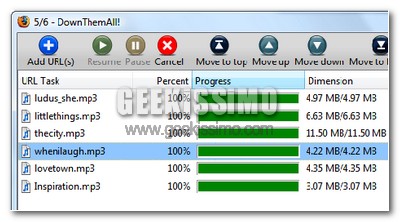
DownThemAll!: formidabile estensione per il browser Mozilla Firefox. Consiste in un completissimo download manager che si integra perfettamente con il browser e permette di scaricare qualsiasi cosa, in modo facile, veloce ed ultra-personalizzabile.

Ted (multi-piattaforma) / TVShows (Mac): download manager che permettono il download automatico di episodi in inglese delle più famose serie TV del momento.

I (primi) dieci anni di Mozilla

Storia_Firefox

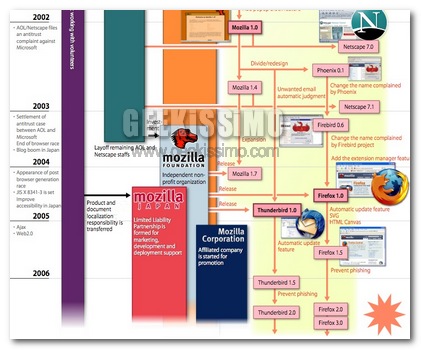
Tanti auguri a Mozilla (l’azienda statunitense che produce il sempre più famoso browser Firefox) che proprio in questi giorni sta compiendo i suoi primi dieci anni di vita. Una storia fatta di alti e bassi, di difficoltà e grandi successi iniziata nel 1998, quando Netscape Corp. annunciò di voler rilasciare al pubblico il codice del suo prodotto di punta, Netscape Communicator 5. Prodotto che, così, sarebbe diventato open-source. La decisione avvenne in un periodo in cui il browser Netscape era il più utilizzato, con oltre 65 milioni di utenti il 90 per cento di mercato nel settore educational.

All’epoca, però, Netscape costava circa trenta dollari, mentre il suo avversario, Internet Explorer, era distribuito gratuitamente all’interno di Windows 95 e del successivo Windows 98. Così, Netscape decise di focalizzare le sue attenzioni sul mercato delle aziende, dando via il browser gratuitamente e dando la possibilità ai volontari di migliorarne il codice. La parola Mozilla, all’epoca, simboleggiava semplicemente l'”user agent” di Netscape, il nome che un browser utilizza per contattare un server Web. Nessuno pensava che quella parola così strana, Mozilla, sarebbe diventata un tempo una delle più fiorenti aziende della Silicon Valley.

Flock: novità per il social browser 2.0

Flock social web browser

Flock è un browser basato su Mozilla Firefox. E’ un “browser sociale” a causa dell’integrazione di servizi internet come blog, condivisione di dati, aggregazione di news o di siti come Facebook, Flickr, Twitter, e YouTube. Dalla versione 1.0.5 è disponibile anche in italiano.

Per la prossima versione, e cioè la 1.1 sono previste 3 interessanti caratteristiche, che si andranno ad aggiungere q questo già ottimo browser: Integrazione con la Web Mail – Si potrà controllare più facilmente il proprio account Gmail e Yahoo! Mail semplicemente cliccando un bottone, inoltre potrai condividere pagine web, immagini, e articoli semplicemente cliccando sull’icona della barra degli indirizzi.

Firefox, come organizzare i motori di ricerca in cartelle e copiare automaticamente il testo selezionato

Cari geek vicini e lontani, oggi torniamo a parlare di Firefox, il mitico browser open source che, grazie alla infinite funzionalità donategli dalle estensioni, non smetterà mai di stupirci.

Per essere precisi, vogliamo presentarvi due nuove estensioni che permettono di semplificare e velocizzare notevolmente il lavoro quotidiano di chi ogni giorno “surfa” per il web con il browser del panda rosso made in Mozilla.

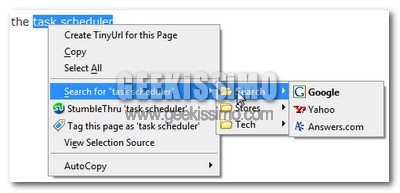
Eccovi allora serviti dei consigli, che speriamo utili, su come organizzare i motori di ricerca in cartelle e copiare automaticamente il testo selezionato. Buona lettura a tutti!

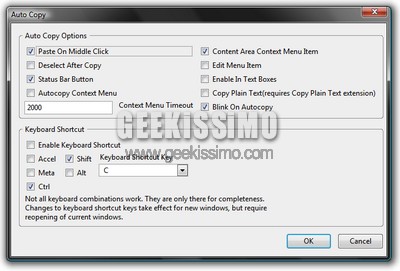
AutoCopy: Come suggerisce il suo nome, questa estensione per Firefox permette di copiare automaticamente il testo evidenziato con il mouse. Dispone di impostazioni avanzate largamente personalizzabili ed è un vero must-have per chi non vuole perdere eccessivo tempo nel copia&incolla di testi ed immagini.

Le scorciatoie da tastiera per Windows per risparmiare tantissimo tempo

Sposta il cursore su, poi vai giù, seleziona con il destro, trascina qua, apri il menu la… insomma, a volte la bella interfaccia grafica dei sistemi operativi moderni, come Windows, fa si che ci sia un uso smodato del mouse quando in realtà molte operazioni sono attuabili in modo molto più facile e veloce, con la semplice pressione di alcuni tasti della tastiera.

Proprio per questo, oggi abbiamo deciso di regalarvi una bella lista con tutte le scorciatoie da tastiera per Windows per risparmiare tantissimo tempo. Che aspettate ad impararle tutte e rendere molto più confortante il lavoro con il vostro computer?

Windows

Ctrl+A – Seleziona tutto
Ctrl+C – Copia
Ctrl+X – Taglia
Ctrl+V – Incolla
Ctrl+Z – Annulla
Delete – Cancella
Shift+Delete – Cancella i file selezionati senza passare preventivamente dal cestino
Ctrl+S – Salva
F2 – Rinomina il file selezionato
Shift + una freccia direzionale – Seleziona i file

Come avere l’icona di Internet Explorer sul desktop di Windows Vista

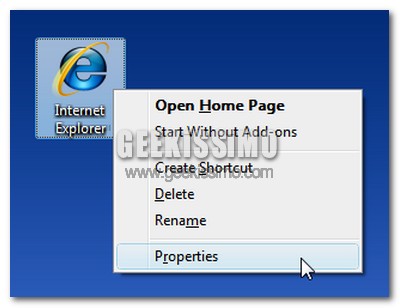
Diciamoci la verità, il desktop di Windows Vista è proprio bello. Effetti di trasparenza e grandi icone davvero ben fatte aiutano anche a rilassarsi gli occhi durante stressanti (e troppo lunghe) sessioni di lavoro.

Tutta questa bellezza però non è certo esente da difetti, e uno di quelli principali che personalmente ho sempre sofferto è senza ombra di dubbio la mancanza dell’icona di Internet Explorer 7.

Fatto noto è però quello che gli smanettoni, soprattutto davanti a novità tecnologiche come Windows Vista, non stanno mai con le mani in mano e riescono a mettere a posto qualsiasi situazione. Ovviamente è anche il caso del fastidioso problema appena descritto, quindi eccovi servito il metodo per avere l’icona di Internet Explorer sul desktop di Windows Vista:

1. Andare in Start, digitare Regedit nella barra di ricerca e premere il tasto Invio della tastiera.

Trucco per navigare nel web senza browser

Figata

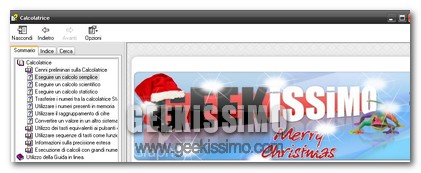
Ecco una chicca da veri geek, come navigare in Internet senza usare nessun browser o programma esterno. Starete pensando chi sa a quali “manovre” complicatissime da compiere ed invece è facile facile. Semplicemente dovete:

  • Aprire qualsiasi applicazione Windows, nel nostro caso la calcolatrice.
  • Cliccare sul? ed aprire la guida in linea.
  • Ora cliccate con il tasto destro sul bordo della finestra e selezionate la voce: Passa a URL
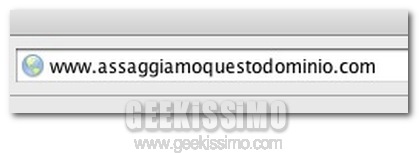
  • Inserite l’indirizzo web. Non dimenticatevi di mettere sempre come prefisso http://

Come creare Screensaver personalizzati autoinstallanti

Instasaver

instaSaver.com è applicazione web che permette di creare in pochi minuti un nostro screensaver personale. Basta semplicemente caricare le nostre immagini, o prenderle da Flickr, specificare se vogliamo un effetto slide o un ingrandimento e selezionare un immagine di background (consiglio di usare immagini personali perché quelle offerte dal sito non sono molte).

In seguito verrà creato un installer che dovrete scaricare e lanciare. Installato lo screensaver impostate dopo quanto tempo deve essere lanciato e se al ripristino si vorrà visualizzare la schermata di logon. Potete anche cliccare su Preview e visualizzare appunto un anteprima. Per disinstallarlo basta che lanciate l’eseguibile e cliccate su Unistall.

Come creare facilmente una Favicon con Photoshop

Favicon

Negli ultimi tempi vi abbiamo proposto degli ottimi generatori di Favicon.ico, l’iconcina 16x16px che identifica graficamente un sito (si trova, solitamente, nella barra degli indirizzi o tra i bookmark), utilissima e indispensabile per personalizzare al meglio il proprio sito o blog. Generatori che, solitamente, convertono testo o immagini Jpeg nel classico formato Ico. Ma, avendo un po’ di tempo, perché non provare a creare da zero la propria Favicon, con Photoshop?

Vi premetto che è davvero un’operazione semplice, e con pochi accorgimenti potrete creare delle bellissime iconcine personalizzate, per aggiungere un tocco di classe in più al vostro sito. Prima di iniziare abbiamo bisogno di un accorgimento: dobbiamo, infatti, scaricare il plugin di Photoshop che supporta i file .ico. L’operazione è gratuita, e da ora in poi, dopo aver installato il plugin, potremo sia aprire che salvare file in questo formato. Una volta installato il tutto, possiamo iniziare con la creazione dell’icona vera e propria.

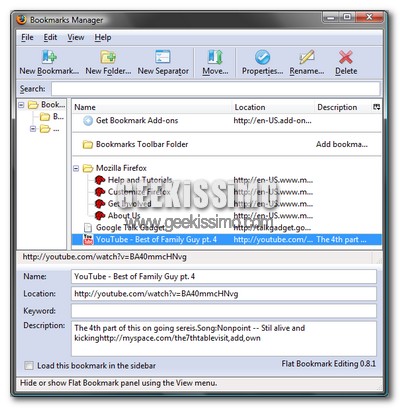
Flat Bookmark Editor, modificare facilmente i segnalibri in Firefox

Non c’è che dire, Firefox grazie alle sue estensioni, la sua flessibilità e sicurezza è sicuramente uno dei migliori browser attualmente sulla piazza.

Nonostante ciò, ha ancora qualche piccolo problemino da limare, ad esempio personalmente non amo particolarmente l’editor per modificare i segnalibri, a mio modesto avviso troppo macchinoso da utilizzare.

Ricerca completa con Google: Google Extra

Logo in mezzo al grano

Proprio di recente ho parlato del search engine perfetto, ora c’è un modo per rendere quasi perfetto anche sua maestà Google. Sto parlando di un modo per visualizzare immagini, video, definizioni e citazioni da wikipedia in un unica pagina, questo modo si chiama Google Extra ed è uno script per la famosa estensione Greasemonkey di Firefox.

In pratica questo fantastico script ci permette di visualizzare sulla parte destra della pagina delle serp di Google anche degli altri risultati. E non vi preoccupate di possibili rallentamenti, perché prima vengono caricati i risultati di Google e poi gli altri.