Attimi di terrore…..

Molti di voi potranno capire, altri no…Gmail è temporaneamente indisponibile e mi sento quasi perso…non oso immaginare cosa accadrebbe se

Come implementare alcune funzioni di Gmail in Mozilla Thunderbird

Le ragioni per le quali Gmail, il celeberrimo servizio di web-mail offerto gratuitamente da Google a tutti gli utenti registrati, è sempre più diffuso ed apprezzato dai geek di tutto il mondo non sono certo un mistero: praticità, velocità e comodità sono tre parole che riescono a descriverlo meglio di tantissimi fiumi d’inchiostro (reale o digitale che sia).

Va però sottolineato come molti utenti, per ragioni di comodità o per costrizioni lavorative, siano costretti ad usufruire di Gmail mediante un client desktop. Tra questi ultimi, uno dei più apprezzati è senza ombra di dubbio Mozilla Thunderbird, software gratuito, open-source e personalizzabile in ogni minimo dettaglio grazie alle estensioni, elementi che hanno fatto la fortuna anche del “cugino” Firefox.

Ed allora che ne dite di vedere insieme come implementare alcune funzioni di Gmail in Mozilla Thunderbird, in modo da rendere il più semplice possibile il passaggio (anche frequente) tra il client desktop ed il servizio web di “big G”? Basta installare qualche componente aggiuntivo ed il gioco è fatto: ecco come.
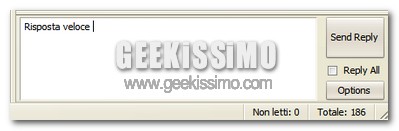
Quickreply: una delle funzioni più comode presenti in Gmail è, senza ombra di dubbio, quella che permette di rispondere velocemente alle e-mail ricevute, tramite un piccolo box situato nella parte bassa del messaggio. Questa pratica estensione, permette di portare la “risposta veloce” anche nel celebre client di posta elettronica open source di casa Mozilla, con la possibilità di personalizzarla ed adattarla al meglio secondo le proprie esigenze.
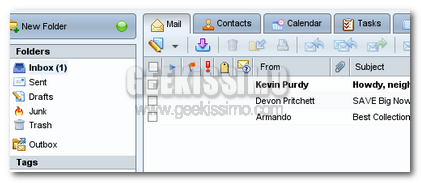
Zimbra Desktop: il client di posta ideato da Yahoo!

L’email è ormai la forma migliore per comunicare qualsiasi cosa a un nostro amico lontano, oppure, inviare delle foto o dei documenti di lavoro. Proprio per questo molti utenti d’internet si ritrovano con più indirizzo email: Libero, Yahoo!, AOL, gMail e tanti altri. Controllarli tutti diventa una perdita di tempo ogni giorno, per evitare questa perdita di tempo sono nati i Client di Posta.

I Clint di Posta sono dei programmi che ci permettono di scaricare sul nostro PC, qualsiasi email ci sia arrivata, compresi gli allegati, da più indirizzo email contemporaneamente. Oggi Geekissimo vi vuole presentare un nuovo client, ideato da Yahoo!. Sto parlando di Zimbra Desktop programma per tutti i sistemi operativi. Vediamo di conoscere meglio questo nuovo Software.

Navigare senza filtri per un mese? Si ricevono oltre 5mila e-mail di spam. Che per la maggior parte vengono da Usa, Brasile e Italia!

Spam

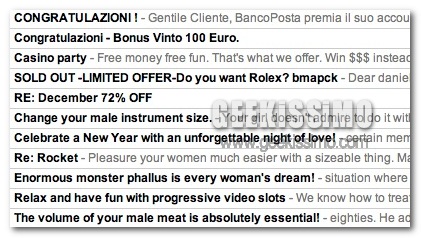
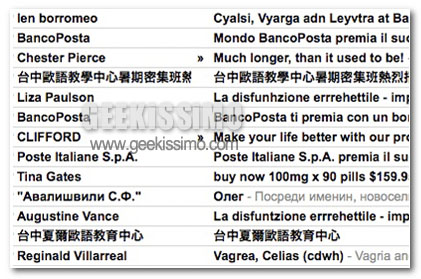
Surfare in internet senza protezione porta l’utente medio a ricevere circa 70 messaggi di posta indesiderata al giorno. È quanto emerge da un interessante studio svolto da McAfee, una delle più famose società di antivirus, che ha creato un panel di cinquanta persone da tutto il mondo che, per un periodo di tempo di un mese, ha navigato in internet senza filtri. E i risultati non sono per niente incoraggianti: basti pensare che un partecipante ha ricevuto ben 5.414 e-mail di spam durante il mese di prova.

Il test ha anche permesso agli esperti di determinare quali sono i paesi del mondo dai quali parte più spazzatura elettronica. E a sorpresa, il nostro paese è al terzo posto nel mondo (con poco più di 15mila e-mail ricevute dai tester); al primo posto gli Stati Uniti (con oltre 23mila e-mail di spam), mentre la medaglia d’argento spetta al Brasile (di poco sopra l’Italia). Tra i grandi paesi del mondo che inviano meno spam, invece, c’è la Germania, con “soli” 2.331 messaggi. I risultati, si legge, mostrano che lo spam non sta per niente calando, anzi continua ad aumentare in maniera esponenziale.

Controllare continuamente le email costa tempo e denaro (e probabilmente anche salute)

“I lavoratori americani sprecano 650 miliardi di dollari ogni anno perchè controllano la loro casella di posta troppo spesso.” Si potrebbe riassumere così l’articolo pubblicato qualche giorno fa dall’autorevole New York Times, secondo cui appunto il controllo continuo della casella di posta è causa di distrazioni per i lavoratori, e queste “distrazioni” costano 650 miliardi di dollari ogni anno.

L’articolo incentra la sua attenzione sul tempo impiegato a controllare la casella di posta e sul calo del rendimento di un lavoratore quando dopo aver effettuato il controllo torna ai suoi impieghi. Sembrano cifre esagerate in confronto ad un’ azione che richiede così poco tempo, eppure pare proprio che le stime siano corrette.
Ed il discorso a quanto pare non riguarda solo gli americani, ma un po’ tutti quelli che lavorano al computer e utilizzano molto la posta elettronica.

Gmail, come inserire una firma HTML grazie ad un bookmarklet

Come già ribadito in diverse occasioni, uno dei maggiori difetti che Gmail attualmente dimostra di avere è senza ombra di dubbio la mancanza dell’opzione relativa alla firma HTML. Un elemento che per alcuni vuol dire poco o nulla, ma per molti altri (tra cui professionisti o dipendenti di aziende, che devono avere il logo ed i recapiti in ogni mail inviata) significa un’infinità di tempo risparmiato.

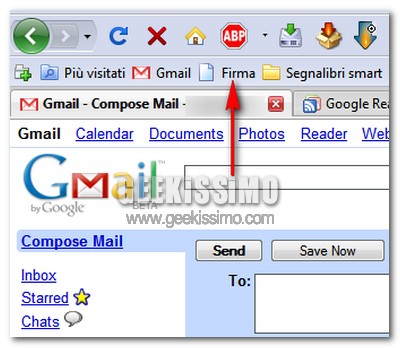
Ed allora, quasi inevitabilmente, dal web sono iniziate a spuntar fuori varie soluzioni alternative per ovviare al problema: da userscript (ahinoi malfunzionanti, a causa dei continui aggiornamenti del servizio) ad automatismi esterni con l’ausilio di programmi gratuiti. Bene, oggi è arrivato il turno di un bookmarklet, ovvero un segnalibro speciale che, una volta richiamato mentre si scrive un messaggio, inserisce la firma HTML in Gmail automaticamente.

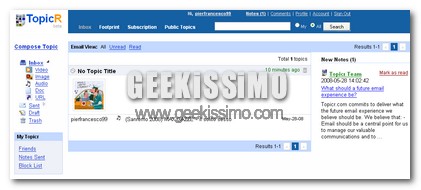
Topicr ovvero la soluzione definitiva per gli allegati

Topicr ovvero la soluzione definitiva per gli allegati

Senza dubbio l’email è una delle migliori invenzioni dell’uomo, specialmente gli allegati. Ma come si sa spesso questi vengono limitati per problemi di dimensioni. Ma oggi voglio presentarvi un tool che personalmente ritengo eccezionale.

Sto parlando di Topicr che offre un modo tutto rivoluzionario di gestire gli allegati, infatti utilizzando questo servizio per inviare le nostre email con allegati avremo a disposizione delle interessanti features. Difatti oltre al classico messaggio, potremo allegare alla nostra email: un immagine, un video, una canzone, un documento o un URL. E fino qui niente di nuovo direte voi!

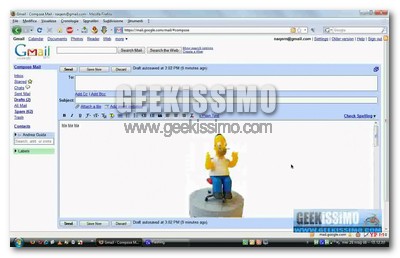
Video Tutorial: come inserire una firma HTML, RTF o CSS in Gmail con AutoHotKey

Uno dei limiti degli userscript funzionanti in Firefox grazie all’estensione Greasemonkey è che, in servizi web avanzati come Gmail, ogni minimo cambiamento di questi ultimi finisce con l’annullare il corretto funzionamento degli script. Ed a quel punto non rimane che attendere aggiornamenti dagli autori, che (ahinoi) molto spesso non arrivano.

Uno degli userscript più utilizzati dagli utenti di Gmail è sicuramente quello che permette di inserire una firma automatica in HTML in ogni messaggio, ma anche quest’ultimo è spesso soggetto a malfunzionamenti. Ed allora che ne dite di bypassare tutto ciò e vedere insieme a noi come inserire una firma HTML, RTF o CSS in Gmail con AutoHotKey? Basta un programmino gratuito ed open source, uno script funzionante con tutti i browser ed il gioco è fatto.

Ecco come procedere passo passo, mentre sopra trovate una versione video del medesimo tutorial:

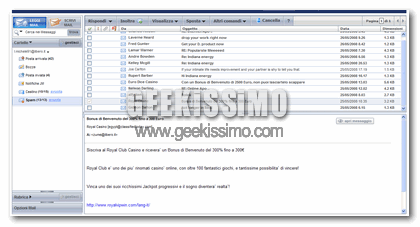
Abilitiamo la “Risposta Automatica” sulla nuova WebMail di Libero.it

Ultimamente Libero a rilasciato la nuova versione della propria WebMail. La vecchia WebMail era ormai diventata obsoleta a mio modo di vedere, infatti, molti non utilizzavano più la WebMail ma preferivano utilizzare senza ombra di dubbio un programma di posta installato sul proprio PC. La nuova WebMail invece, è molto più moderna graficamente e anche molto più intuitiva nell’utilizzo. La grafica ricorda molto il buon Otlook di Microsoft.

Oggi però non voglio presentarvi questa WebMail, ma voglio spiegarvi come abilitare la risposta automatica nella propria mail di Libero. Ovviamente noi utilizzeremo in questa Guida la nuova WebMail. Vediamo ora come impostare questa risposta automatica, utile per questo periodo estivo, dove molti di voi sicuramente lasceranno il proprio computer a casa e non avranno la possibilità di controllare l’email, in questo modo a tutte le email che riceverete in automatico verrà inviata una risposta che voi avrete impostato.

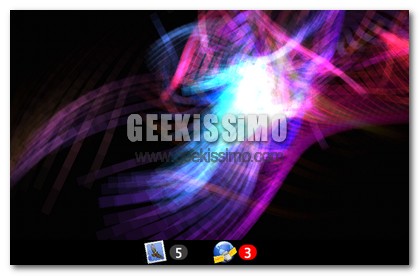
OS X: StatusScreenSaver ovvero come vedere subito nuove email e non solo

OS X: StatusScreenSaver ovvero come vedere subito nuove email e non solo

Siamo andati a dormire e come al solito abbiamo lasciato il nostro Mac accesso, come screensaver, abbiamo ovviamente il più cool del web. Ci svegliamo nel cuore della notte, per andare alla ricerca di cibo, ma non resistiamo alla tentazione di controllare la casella email o se ci sono nuovi articoli sul nostro blog preferito.

Per controllare dovremo disabilitare lo screensaver, aprire il browser, controllare l’email, controllare il blog, un operazione decisamente troppo lunga alle tre del mattino. Ecco perché oggi vi voglio presentare una piccola utility che vi permetterà di controllare email ed eventuali aggiornamenti in pochi secondi.

Economia, sicurezza e privacy: il 41% delle grandi aziende ha addetti che monitorano tutta la posta elettronica e gli altri dati personali degli impiegati

Ufficio

Lo spionaggio di segreti tra le aziende esiste da sempre. Ma probabilmente la tecnologia ha aumentato i rischi, per le aziende, di perdere dati anche per colpa dei propri stessi dipendenti. La Forrester Consulting, famosa società di consulenza, ha pubblicato anche quest’anno l’annuale “Outbound e-mail survey”, che rivela una preoccupazione sempre maggiore, da parte dei vertici delle aziende, che informazioni non autorizzate escano tramite e-mail, servizi di messaggistica istantanea e servizi di social networking. Tanto che – udite udite – oltre il 40 per cento delle grandi aziende (con più di 20mila dipendenti) ammette di avere dipendenti il cui compito è quello di monitorare tutti i dati in entrata e in uscita nei server aziendali.

Il sondaggio ha coinvolto oltre 301 responsabili della sicurezza informatica di aziende. Tra gli altri risultati, il 44 per cento degli intervistati ha condotto almeno una volta nello scorso anno un’inchiesta interna a causa di una potenziale perdita di dati tramite l’e-mail, mentre il 23 per cento ammette che una perdita del genere c’è stata realmente. I rischi riguardano anche i blog, i social network, le chat istantanee e i servizi di file sharing peer-to-peer, diventati, dunque, strade privilegiate attraverso le quali cercare di venire in possesso di informazioni confidenziali.

Configuriamo Firefox 3 in modo da rendere Gmail il client email predefinito

Configuriamo Firefox 3 in modo da rendere Gmail il client email predefinito

Quando con Firefox clicchiamo su un link mailto si aprirà automaticamente il nostro client email di default, come può essere Outlook o Thunderbird. Personalmente è una cosa che non ho mai apprezzato in quando non utilizzo client email.

Con Firefox 3 RC1 possiamo far svolgere il compito del client email ad una applicazione webmail come Gmail o Yahoo!Mail. Per aggiungere Yahoo Mail! dobbiamo semplicemente cliccare su Strumenti – Opzioni – Scheda Applicazioni e scegliere Yahoo! Mail dalla lista alla voce mailto. Per chissà quale mistero questo è l’unico servizio webmail incluso di default. Cosi per aggiungere Gmail dovremo:

7 nuovi trucchetti veloci per Gmail

Gmail, un solo nome che racchiude in se una marea di possibilità e funzioni, che giorno dopo giorno non smettono mai di sorprenderci ed aumentare, talvolta in modo veramente inaspettato. Ma va sottolineato come, oltre alle funzioni nuove che il gigante dei motori di ricerca decide di tanto in tanto di regalarci, ci sono tutte quelle funzioni nascoste (a volte molto bene!) che permettono di velocizzare incredibilmente il lavoro con il noto servizio di web-mail di “big G”.

Ed allora mettiamoci subito all’opera e vediamo insieme 7 nuovi trucchetti veloci per Gmail. Si tratta di accorgimenti e funzioni molto semplici, ma che messe insieme riescono a creare un ottimo complesso di pratiche utili alla velocizzazione del rapporto quotidiano con la posta elettronica. Eccoli:

1. Effettuare una ricerca tra le mail senza accedere prima al servizio: basta scrivere nella barra degli indirizzi del proprio browser l’URL

https://mail.google.com/mail/#search/[termine 1]+[termine 2]
esempio: https://mail.google.com/mail/#search/commento+geekissimo

per essere reindirizzati direttamente ai risultati della ricerca in Gmail.

2. Selezionare molteplici mail con soli 2 click: forse non tutti lo sanno, ma basta fare click sul riquadro di selezione situato accanto ad una mail, tenere premuto il tasto Shift della tastiera e fare click sul riquadro di selezione situato accanto ad un’altra mail per selezionare tutte quelle presenti in elenco tra queste ultime.

Il 20 per cento delle famiglie americane non ha mai utilizzato il computer né l’e-mail!

Mailbox

Nella mentalità comune gli Stati Uniti sono spesso considerati sinonimo di avanguardia tecnologica e semplificazione grazie a computer e internet. Forse una ricerca pubblicata ieri dalla Parks potrà però, sull’argomento, far ricredere qualcuno. Un quinto degli americani, infatti, non ha connessione internet né ha mai mandato un messaggio e-mail: si tratta di circa 20 milioni di famiglie.

Non stiamo parlando ovviamente solo dell’e-mail, ma di persone che non hanno mai utilizzato un computer per scrivere documenti. E non si tratta, come si potrebbe pensare, solo della fascia più anziana della popolazione. Il digital divide, piuttosto, è tutto basato sul livello di educazione delle persone: circa 10 milioni di famiglie americane che non utilizzano le nuove tecnologie, infatti, hanno dichiarato che il capofamiglia non ha finito il liceo.