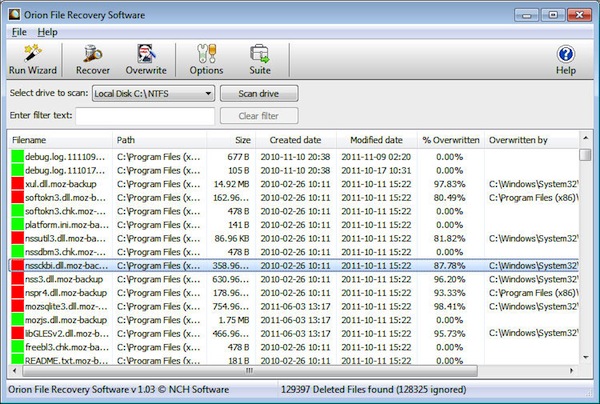
Orion File Recovery Software, recuperare file in maniera selettiva e mediante procedura guidata

Esistono molti software che offrono agli utenti la possibilità di recuperare eventuali file cancellati in maniera accidentale ma, come ben saprà gran parte di voi lettori di Geekissmo, sono ben poche le risorse che vanno poi a rivelarsi effettivamente efficaci così come nel caso di Orion File Recovery Software, il programmino al quale prestiamo attenzione nelle prossime righe.

Orion File Recovery Software è, appunto, un applicativo totalmente gratuito ed utilizzabile su tutti i sistemi operativi Windows che permette, in maniera abbastanza pratica, di recuperare file persi di varia tipologia (video, musica, foto, documenti testuali etc.) agendo su hard disk esterni e non, schede di memoria e chiavette USB.

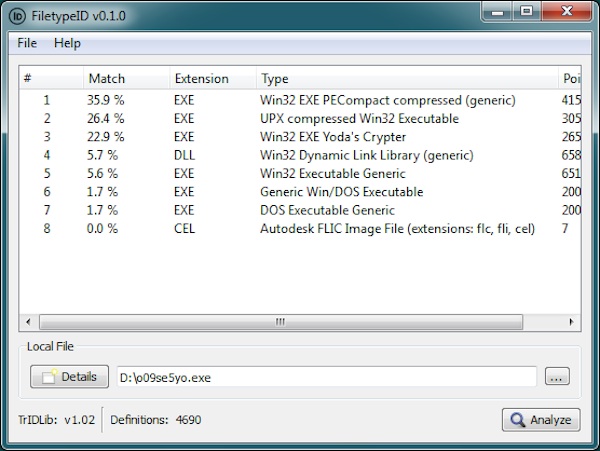
FileTypeID, identificare facilmente le varie tipologie di file

Non accade poi così di rado di ritrovarsi ad avere a che fare con file le cui estensioni risultano sconosciute, un dato questo che, nella maggior parte dei casi, implica l’impossibilità di aprire e di visualizzare correttamente quel dato elemento e, di conseguenza, di non sapere quale software utilizzare per poter eseguire l’operazione in questione.

In situazioni di questo tipo risulta quindi consigliabile aprire la finestra del proprio browser web preferito ed iniziare a cercare le informazioni facenti riferimento all’estensione del file oggetto dell’attenzione.

L’esecuzione di una procedura di questo tipo può però essere velocizzata e semplificata ricorrendo all’utilizzo di FileTypeID, un software freeware utilizzabile senza alcun tipo di problema su tutti i sistemi opertivi Windows ed ideato proprio a tal scopo.

Synkron: sincronizzare facilmente file e cartelle su Windows, Mac e Linux

Chi, per svariate ragioni, si ritrova a doversi servire frequentemente di una o più chiavette USB per trasferire, ad esempio, il lavoro eseguito in ufficio direttamente sul PC di casa o viceversa potrebbe essere alla ricerca di un qualche sistema alternativo mediante cui poter eseguire l’operazione in questione in maniera ancor più pratica e veloce.

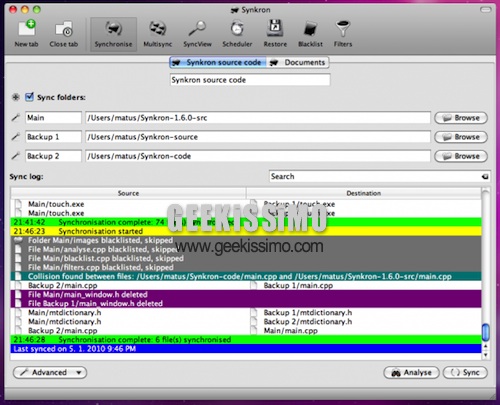
Tenendo conto di quanto appena affermato in una situazione di questo tipo potrebbe rivelarsi particolarmente utile ricorrere all’utilizzo di una risorsa quale Synkron, a patto però che si desideri sfruttare una risorsa adibita alla sincronizzazione dei file.

Synkron, infatti, è un software totalmente gratuito, di natura open soruce e perfettamente funzionante su sistemi operativi Windows, Mac e Linux che, una volta in uso, permetterà di sincronizzare più cartelle simultaneamente e, eventualmente, previa pianificazione e di effettuare il processo in questione prendendo in esame solo e soltanto specifiche estensioni di file.

Copy Path to Clipboard, copiare rapidamente il percorso di file e cartelle agendo dal menu contestuale

Chi utilizza Windows più o meno assiduamente sicuramente avrà avuto modo di notare più e più volte che i sistemi operativi redmondiani non mostrano il percorso completo di una cartella o di un file per cui per poterlo visualizzare sarà necessario fare click sulla barra degli indirizzi di Windows Explorer o, in alternativa, aprirne le relative proprietà.

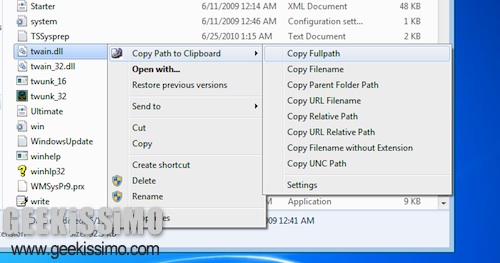
Piuttosto che eseguire la procedura in questione potrebbe però risultare decisamente ben più comodo e, sopratutto, rapido ricorrere all’utilizzo di un apposito strumento extra quale Copy Path to Clipboard, una risorsa questa che, di certo, risulterà particolarmente gradita a tutti coloro che, per svariate ragioni, si ritrovano a dover eseguire tale operazione diverse volte al giorno.

Exiland Backup, eseguire il backup dei propri dati proteggendoli con una password

Effettuare il backup di tutti quelli che sono i dati di maggior rilevanza archiviati sulla postazione multimediale in uso va a configurarsi come un’operazione di fondamentale importanza e, sopratutto, da eseguire in maniera più o meno costante onde evitare di perdere, a causa di improvvise e fastidiose complicazioni, quanto d’interesse.

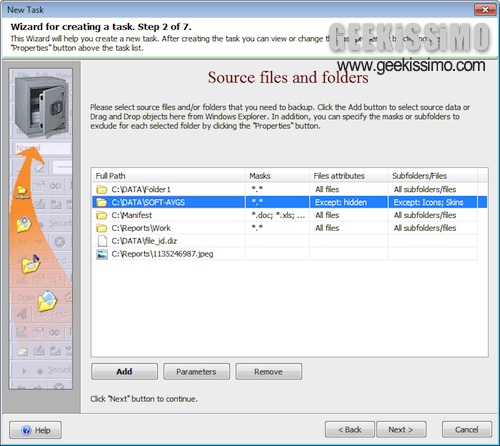
Per poter eseguire l’operazione in questione in maniera semplice e, al contempo, sicura si potrebbe prendere in considerazione l’idea di ricorrere all’utilizzo di apposite risorse extra come nel caso di Exiland Backup.

Si tratta, appunto, di un software gratuito ed utilizzabile su sistemi operativi Windows (sia a 32-bi sia a 64-bit) che, dopo essere stato avviato e correttamente configurato, permetterà di eseguire il backup dei propri dati archiviandoli in una posizione sicura andandosi a rivelare, proprio per tale ragione, anche particolarmente utile al fine di evitare che eventuali utenti indiscreti possano accedere ai propri dati.

TweakNow HD-Analyzer, ottenere informazioni relative all’hard disk e allo spazio libero

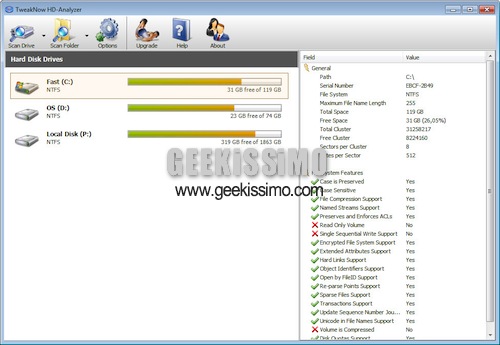
Pur risultando a prima vista un ulteriore applicativo mediante cui analizzare lo spazio disponibile sul proprio hard disk, TweakNow HD-Analyzer, ovvero la risorsa alla quale andremo a dedicare qualche riga in questo post, è invece molto di più e per rendersene conto è sufficiente una rapida occhiata alla finestra che verrà visualizzata una volta in uso (ad inizio post ne è anche disponibile uno screenshot illustrativo).

TweakNow HD-Analyzer, infatti, è un software totalmente gratuito ed interamente dedicato ai sistemi operativi Windows che consente di visualizzare tutti quelli che sono gli hard disk collegati alla postazione multimediale in uso unitamente a tutta una serie di utili ed interessanti informazioni ad essi relative.

Nel dettaglio, per ciascun hard disk vengono indicate informazioni di carattere generale (numero di serie, spazio libero etc.) unitamente ad un insieme di dettagli facenti ferimento a quelle che sono le caratteristiche del file system.

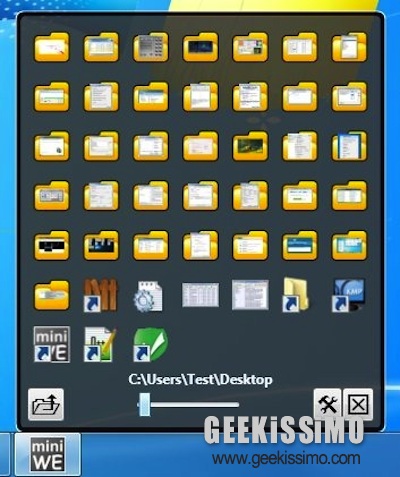
MinWE, l’incrocio perfetto tra un application launcher e Windows Explorer

Già in diverse altre occasioni qui su Geekissimo abbiamo avuto modo di fare la conoscenza di appositi ed utili strumenti grazie ai quali accedere a file, cartelle, applicazioni e, eventualmente, anche collegamenti ad internet in maniera tanto pratica quanto, al contempo, veloce.

Si tratta di strumenti molto utili in tutti quei casi in cui quanto offerto di default dall’OS in uso non è più sufficiente e risulta necessario avere sempre e comunque a portata di mano le risorse maggiormente impiegate.

Quest’oggi, a tal proposito, andiamo quindi a dare un’occhiata ad un ulteriore software rientrante nella categoria in questione che va però a differenziarsi da tutti gli altri analoghi per la sua perfetta integrazione con la barra della applicazioni degli OS redmondiani.

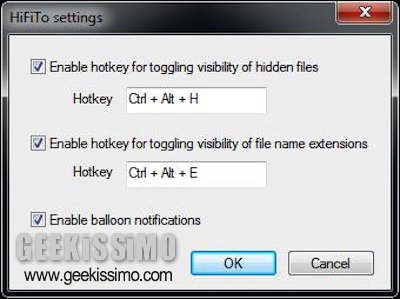
Hifito, visualizzare estensioni e file nascosti utilizzando apposite hotkey

Per identificare rapidamente tutti i differenti formati di file i sistemi operativi di casa Redmond offrono la visualizzazione di icone di vario genere il che, ad esempio, sta a significare che un’immagine salvata in formato JPG avrà un’icona identificativa differente da quella di un video salvato in formato AVI.

Purtroppo, però, non sempre risultano disponibili icone differenti per ciascun tipo e formato di file (ad esempio non è possibile distinguere dalla sola icona un file in formato TXT da uno in formato RTF) per cui avere a propria disposizione uno strumento quale Hifito potrebbe risultare molto ma molto utile al fine di individuare rapidamente ciò di cui si ha effettivamente bisogno.

Hifito, infatti, è un software totalmente gratuito, di natura open source, utilizzabile senza alcun tipo di problema su tutti i sistemi operativi Windows (sia a 32-bit sia a 64-bit) e, per di più, portatile che permette di visualizzare rapidamente le estensioni di ciascun tipo di file presente sulla postazione multimediale in uso e di nasconderle altrettanto velocemente evitando dunque di dover eseguire la medesima operazione agendo dall’apposita sezione opzioni delle cartelle.

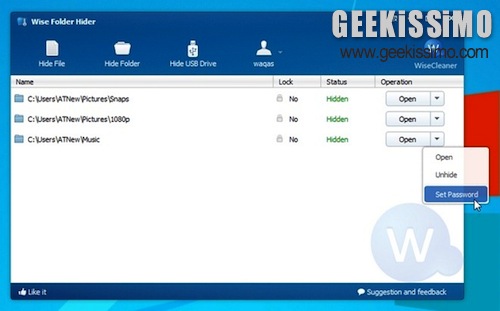
Wise Folder Hider, nascondere e proteggere file e cartelle presenti sull’hard disk e su chiavette USB

Proteggere informazioni riservate e dati sensibili archiviati sulla propria postazione multimediale in uso costituisce un fattore di straordinaria importanza, specie tenendo conto dei tempi che corrono, e talvolta per poter eseguire l’operazione in questione nel miglior modo possibile risulta tanto necessario quanto, al contempo, indispensabile ricorrere all’utilizzo di appositi strumenti come nel di Wise Folder Hider.

Ma di che cosa si tratta? Scopriamolo subito!

Wise Folder Hider è un software totalmente gratuito ed utilizzabile senza alcun problema su tutti i sistemi operativi Windows che, agendo in maniera semplice ma al contempo efficace, permette di nascondere specifici file e cartelle presenti sul proprio PC o su una data chiavetta USB rendendo il tutto accessibile solo e soltanto previa immissione di una password precedentemente settata.

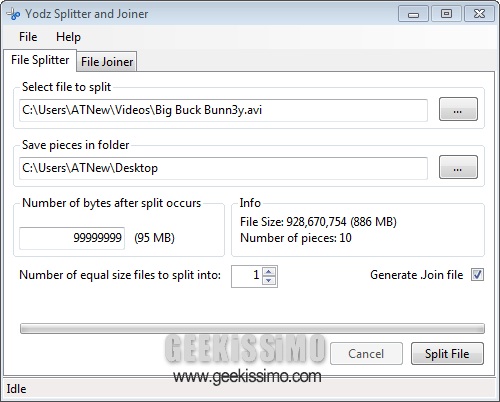
Yodz Splitter And Joiner, dividere i file per numero di parti o per dimensioni ed unirli

Spesso ci si ritrova a dover condividere con altri utenti file di grandi dimensioni eseguendone l’upload su un apposito servizio di hosting o, ancora, inviando il tutto tramite e-mail ed altrettanto frequentemente viene avvertita la necessità di ricorrere all’impiego di una qualche soluzione alternativa mediante cui effettuare l’operazione in questione a causa della difficoltà riscontrata.

Infatti, nel caso in cui il file su cui risulti necessario agire presenti dimensioni eccessive potrebbe essere molto ma molto utile ricorrere ad un “diversivo” per poterne eseguire il processo di condivisione a causa degli eccessivi tempi di caricamento o, ancora, delle dimensioni complessive non supportate dal servizio impiegato.

Tenendo conto di quanto appena affermato una risorsa quale Yodz Splitter And Joiner potrebbe quindi rivelarsi un’ottima soluzione alla quale attingere.

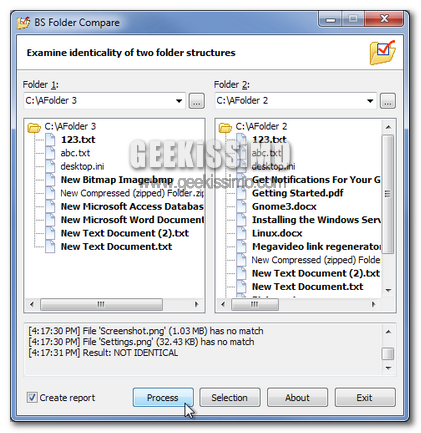
BS Folder Compare, confrontare il contenuto di due cartelle ed individuare i file duplicati

Spesse volte accade, sopratutto quando si opera con postazioni multimediali sulle quali risultano archiviati una gran quantità di file, di ritrovarsi ad avere a che fare con cartelle contenti elementi duplicati che, proprio per tale ragione, sarebbe opportuno rimuovere al fine di liberare spazio su disco e gestire in maniera ben più agevole tutto quanto presente sul computer in uso.

L’esecuzione manuale di un’operazione di questo tipo potrebbe, ovviamente, risultare particolarmente scocciante per cui sfruttare un software quale BS Folder Compare va senz’altro a rivelarsi molto ma molto utile.

BS Folder Compare, infatti, è un programma totalmente gratuito, di natura portatile ed utilizzabile senza alcun tipo di problema su tutti i sistemi operativi Windows (sia a 32-bit sia a 64-bit) che, nel giro di qualche click, permette di confrontare la struttura di due specifiche cartelle per corrispondenza di dati e tenendo conto dei nomi simili ed avendo inoltre la possibilità di includere o escludere, a seconda di quelle che sono le diverse esigenze di ciascun utente, specifiche tipologie di file.

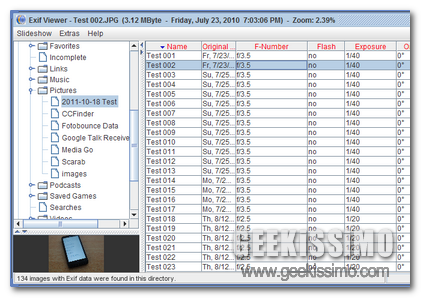
Exif Viewer, visualizzare i dati EXIF di più file sotto forma di tabella

I dati EXIF, ovvero Exchangeable Image File Format, così come già saprà buona parte di voi lettori di Geekissimo, altro non sono che quell’insieme di informazioni, visualizzabili accendendo alla sezione Proprietà di foto ed immagini, brani musicali ed altre tipologie di file che sono stati importati da macchine fotografiche digitali, scanner etc., mediante le quali visualizzare dettagli specifici su quel dato file e le impostazioni impiegate per ottenerlo.

Visualizzare tali informazioni, così come già accennato, è abbastanza semplice e non richiede un impegno particolare dall’utente… a patto però che i file sui cui risulta necessario operare non siano molteplici.

In questo caso, piuttosto che accedere alla sezione Proprietà di ogni singolo file potrebbe rivelarsi decisamente ben più comodo sfruttare una risorsa quale Exchangeable Image File Format.

Si tratta di un software freeware e specifico per sistemi operativi Windows (sia a 32-bit sia a 64-bit) che permette di visualizzare in gruppo i dati EXIF di vasti insiemi di file mostrandoli in un’apposita e pratica tabella, così come si può notare osservando lo screenshot presente ad inizio post, agevolandone, in tal modo, la consultazione.

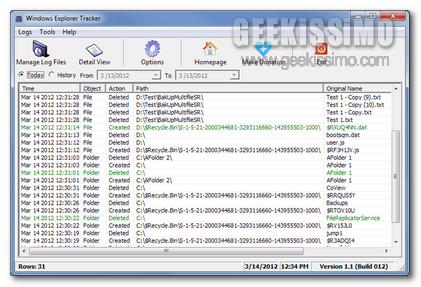
Windows Explorer Tracker, monitorare e registrare automaticamente le operazioni eseguite in Windows Explorer

Se siete alla ricerca di un buon sistema mediante cui tenere traccia dell’attività del disco rigido ma, al momento, non avete ancora trovato ciò che fa al caso vostro allora, cari lettori di Geekissimo, potreste prendere in considerazione l’idea di dare uno sguardo a Windows Explorer Tracker.

Di che cosa si tratta? Scopriamolo subito!

Windows Explorer Tracker è un software completamente gratuito ed utilizzabile senza alcun tipo di problema su tutti i sistemi operativi Windows (sia a 32-bit sia a 64-bit) che, una volta in uso, consentirà di monitorare e registrare automaticamente tutte le varie ed eventuali operazioni eseguite in Windows Explorer come, ad esempio, eliminare, rinominare e creare file e cartelle, indicando inoltre la data e l’ora in cui eventuali unità flash USB sono state collegate al computer.

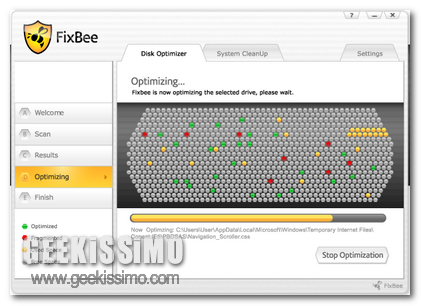
FixBee, ottimizzare l’utilizzo di Windows deframmentando l’hard disk e rimuovendo i file spazzatura

Sfruttare appositi strumenti mediante i quali effettuare la manutenzione del sistema operativo in uso risulta molto utile onde evitare di andare incontro ad eventuali problematiche e fastidiose perdite di tempo nelle quali, per un motivo o per un altro, non è poi così difficile incorrere.

Qui su Geekissimo, a tal proposito, abbiamo già avuto modo di prestare attenzione a strumenti rientranti nella categoria in questione ma avere a portata di mano ulteriori tool adibiti a tal scopo è senz’altro molto utile.

Tenendo conto di ciò quest’oggi andiamo quindi a dare un’occhiata a FixBee, un software totalmente gratuito ed utilizzabile senza alcun tipo di problema su tutti i sistemi operativi Windows (sia a 32-bit sia a 64-bit) che, mediante un’elegante interfaccia a schede (è possibile visionarne uno screenshot proprio ad inizio post) consentirà di ottimizzare l’OS e di effettuare la pulizia del disco, il tutto in maniera estremamente precisa e nel giro di pochi click.