Come installare Scribefire Classic su Firefox 9


Se siete blogger ed utenti di Firefox, difficilmente non avrete mai sentito parlare di Scribefire. Si tratta di una delle estensioni più popolari ed amate per “bloggare” direttamente dal browser di casa Mozilla senza doversi prendere la briga di entrare nel pannello del proprio blog e scrivere negli scomodi editor online di WordPress, Blogger.com, ecc. Purtroppo, però, qualche mese fa è accaduto che gli sviluppatori dell’estensione hanno deciso di cessare il supporto a Scribefire e lanciare una nuova versione dell’add-on, Scribefire Next, che funziona male e non piace quasi a nessuno. La sommossa popolare degli utenti storici dell’estensione ha spinto gli autori a rilasciare un’ultima versione del vecchio Scribefire denominata Scribefire Classic, ma purtroppo nemmeno in questo caso sono finiti i problemi.

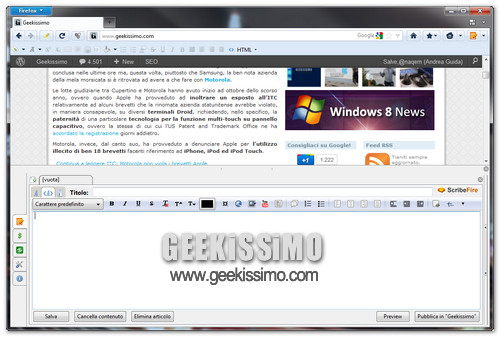
Scribefire Classic 4.0 (l’ultima versione rilasciata) non funziona con le versioni più recenti di Firefox ed anche forzando l’installazione dell’estensione non compare l’icona che dovrebbe permettere di accedere a quest’ultima dalla barra degli strumenti o dalla barra degli add-on del browser. Da qui ci è venuta l’idea di trovare qualche soluzione alternativa per riavere Scribefire e, visto che ci siamo riusciti, siamo lieti di poterla suggerire a chi ne avesse bisogno. Signori, se volete sapere come installare Scribefire Classic su Firefox 9 non dovete far altro che continuare a leggere e seguire la guida passo-passo presente qui sotto.

Waterfox, una versione modificata di Firefox ottimizzata per Windows a 64 bit

Nei mesi scorsi, si era sparsa una voce secondo la quale Mozilla avrebbe rilasciato una versione stabile di Firefox a 64-bit in contemporanea con l’uscita della versione stabile di Firefox 8.0. in realtà così non è stato, è uscita anche la versione finale di Firefox 9.0 ma di una variante del browser ottimizzata per i sistemi a 64 bit non si vede nemmeno l’ombra.

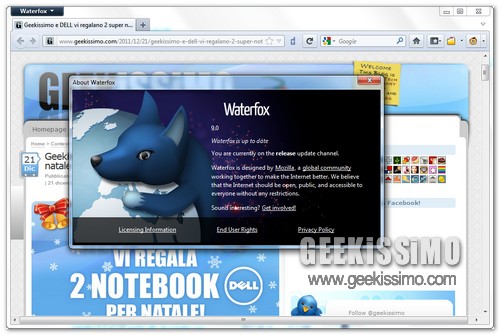
Da questo continuo nicchiare di Mozilla hanno preso forza gli sviluppatori indipendenti che armeggiando con il codice sorgente di Firefox hanno dato vita a Waterfox, una versione modificata del browser del panda rosso ottimizzata per girare al meglio sui sistemi a 64 bit. Attualmente è disponibile solo per Windows ma non si esclude il porting su altre piattaforme.

GlassMyFox, abilitare Aero Glass in Mozilla Firefox

L’effetto Aero Glass disponibile su Windows Vista e 7 conferisce a finestre, pulsanti e barre degli strumenti del sistema un aspetto particolarmente accattivante rendendoli trasparenti, o quasi.

Tenendo conto dell’accattivante risultato finale restituito dall’impiego dell’effetto trasparenza alcuni utenti potrebbero desiderare di applicare Aero Glass anche relativamente alle finestre del browser web e ai vari ed eventuali elementi ad esso annessi.

Nel caso specifico in cui il browser impiegato sia Mozilla Firefox il risultato in questione può essere ottenuto in maniera tanto semplice quanto, al contempo, veloce sfruttando un apposito add-on quale GlassMyFox.

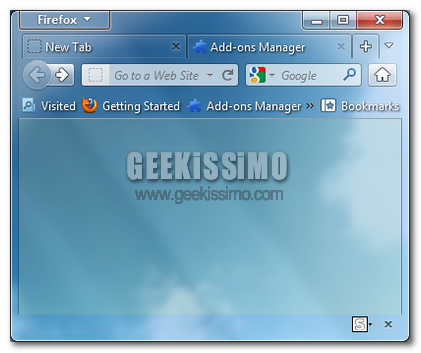
Quest’add-on, infatti, una volta in uso, andrà ad abilitare gli effetti Aero Glass anche in Mozilla Firefox rendendo menu, barre degli strumenti e finestre trasparenti, così come illustrato anche nello screenshot annesso ad inizio post, restituendo quindi un risultato analogo a quello dell’interfaccia di Windows Vista e 7.

Firefox 9 Italiano Download gratis, la versione finale disponibile sui server FTP di Mozilla

In perfetto accordo con la tabella di marcia che prevede una nuova major release del suo browser ogni 40 giorni, Mozilla ha reso Firefox 9 disponibile per il download. Come di solito accade con il navigatore del panda rosso, il software non è ancora segnalato nell’home page di getfirefox.com ma è disponibile sui server FTP di Mozilla, in tutte le lingue e per tutte le piattaforme.

Tra le principali novità di Firefox 9, come vi anticipammo a settembre, c’è la nuova funzione Type Inference che garantisce un netto miglioramento delle performance Javascript: all’inizio si era parlato di un formidabile boost del 44%, nella release finale del browser invece ci si è assestati su un più cauto incremento del 20-30% nelle prestazioni, che comunque non è male.

Firefox 4: come evitare che vengano troncati gli URL nella barra di stato


Un trucchetto per Firefox 4 al giorno leva il medico di torno, non lo sapevate? Poco male. L’importante è che anche oggi siate qui con noi per scoprire nuovi piccoli-grandi accorgimenti che ci possono permettere di migliorare la già ottima esperienza utente fornita dall’ultimo browser di casa Mozilla.

Come avrete già intuito leggendo il titolo del post, stiamo per andare a scoprire insieme come risolvere il problema della barra di stato di Firefox 4 che quando andiamo ad evidenziare dei link che rimandano a degli URL un po’ più lunghi del solito, tende ad accorciare gli indirizzi mettendo dei fastidiosissimi punti di sospensione ([…]) al loro interno.

Come le altre volte, anche in questa occasione vi offriamo diversi metodi per evitare che vengano troncati gli URL nella barra di stato di Firefox 4: uno manuale, che prevede la modifica del file userChrome.css contenuto all’interno della cartella del profilo; uno semi-manuale, che prevede la creazione di un nuovo script per Stylish; e uno automatico, che consiste nella semplice installazione di un’add-on gratuito. ‘Taca banda!

Mozilla sul piede dell’acceleratore, Firefox 5 pronto per il 29 giugno?

Con un browser, Firefox 4, che va a gonfie vele schiacciando anche la principale concorrenza (Firefox sale al 5%, Internet Explorer 9 fermo al palo all’1,5%), Mozilla può ritenersi più che soddisfatta per la nuova versione del proprio browser open source.

Mozilla, alcuni mesi addietro, ha espressamente affermato di voler cambiare strategia per quanto concerne le nuove release stabili di Firefox ispirandosi al team Google che, con Chrome, rilascia una versione stabile ogni 6 – 8 settimane.

La fondazione, già per il prossimo Firefox, sta adottando un modello che ricorda proprio l’approccio di Google con Google Chrome perciò. Se tutto filerà liscio come l’olio, le probabilità di veder debuttare Firefox 5 nell’ultima settimana di giugno non sarebbero tanto infondate o non rimarrebbero solo chiacchiere al vento.

FireSSH

FireSSH: Client SSH per FireFox, in JavaScript

FireSSH

Il protocollo SSH consente di collegarsi in remoto a computer Linux/Unix ed è molto utilizzato da amministratori di sistema.

Non sempre però sul computer che si utilizza è disponibile un client SSH, soprattutto quando si tratta di computer basati su Windows, dove PuTTY è un ottimo client, ma comunque non preinstallato.

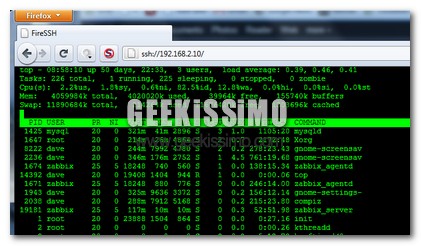
Visto che al giorno d’oggi il browser è ormai lo strumento più utilizzato dagli utenti sul proprio computer, Mime Cuvalo, autore di FireFTP, sta lavorando su un nuovo progetto: FireSSH.

EmotiConverter, creare emoticons direttamente da Firefox ed utilizzarle sfruttando apposite hotkey

Lungo il web e, in maniera particolare, sui forum, abbondando emoticons e gif animate prelevabili direttamente dalla stessa rete o, in alternativa, dai siti di hosting qualora siano state archiviate dall’utente.

Nel caso in cui rientraste nella seconda tipologia sopra citata e qualora il browser web preferito fosse Mozilla Firefox (come non resistere all’ultimissima versione?) allora, di certo, un add-on quale EmotiConverter saprà fare la vostra felicità.

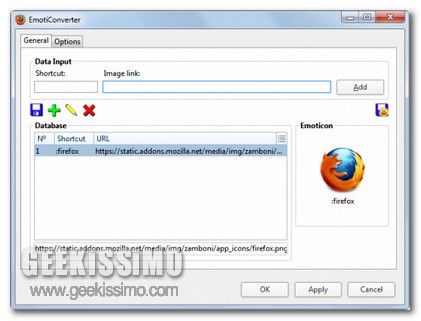
Si tratta, per l’appunto, di un’estensione gratuita che, una volta applicata al browser del panda rosso, consentirà di trasformare qualsivoglia immagine presente online in emoticons liberamente configurabili, il tutto nel giro di pochi click ed evitando dunque di dover eseguire copiose operazioni.

I passaggi per poter trasformare un’immagine in emoticon sono semplici ed alla portata di tutti poiché, una volta annesso l’add-on a Firefox, tutto ciò chel’utente dovrà fare non sarà altro che cliccarvi su con il tasto destro del mouse e, dal menu contestuale visualizzato, selezionare la voce mediante cui copiarne l’url.

Firefox 4: come ripristinare la richiesta di salvataggio delle schede aperte alla chiusura del browser


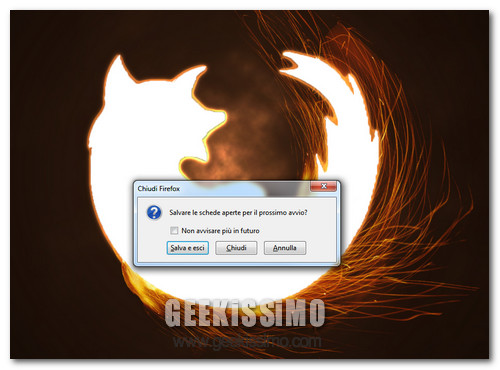
Dopo qualche giorno di utilizzo del nuovo Firefox 4, vi siete accorti che chiudendo il browser non compare più il messaggio “Salvare le schede aperte per il prossimo avvio” che nelle versioni precedenti del programma permetteva di ripristinare le schede aperte ad ogni nuovo accesso? Tranquilli, l’impostazione di default è cambiata ma si può far tornare tutto come prima in due click, senza installare alcuna estensione.

Come abbiamo fatto anche in occasione della nostra mini-guida su come disabilitare l’accelerazione hardware in Firefox 4, vi proporremo due metodi differenti per ripristinare la richiesta di salvataggio delle schede aperte alla chiusura del browser: uno per “utenti comuni” che non sanno o non vogliono smanettare e uno per i geek, che magari hanno noia ad affrontare una procedura semplice come iscriversi a Facebook ma amano passare il proprio tempo mettendo le mani nelle impostazioni avanzate dei programmi, anche quando non è strettamente necessario. Passiamo all’azione?

Quote mercato browser: Firefox sale al 5%, Internet Explorer 9 fermo al palo all’1,5%

Alcuni giorni fa abbiamo analizzato i primi risultati riguardanti il numero dei download ottenuti da Firefox 4 grazie all’apposito grafico divulgato da StatCounter. A distanza di 5 giorni, vi forniamo gli ultimi dati e le ultime quote di mercato (in percentuale) per Firefox 4 e il suo avversario numero 1, Internet Explorer 9.

Se i primi dati affermarono che Firefox 4, nei primi giorni “post” lancio ha totalizzato 7.100.000 di download e raggiunto il 2% di quota mercato in tutto il mondo (precisamente 1,95%) e Internet Explorer 2.35 milioni di download e lo 0,87% di quota, ad oggi giorno questi numeri sono cambiati, ma non a favore di Internet Explorer 9.

Firefox 4: nuovi e bellissimi temi per personalizzarne l’interfaccia

Sono oramai diversi giorni che l’attesissimo Firefox 4 ha fatto la sua comparsa in rete sotto forma di versione stabile e definitiva e, di certo, la maggior parte di voi lettori di Geekissimo avrà già avuto modo di testarne personalmente le fattezze.

La nuova versione del browser del panda rosso, così come già accennato diverse altre volte, porta con sé un’ampia rosa di nuove features tra cui, a primo acchito, spicca senz’altro la rinnovata interfaccia utente estremamente curata e decisamente accattivante.

Tuttavia, qualora la nuova veste grafica del tanto amato strumento di navigazione online fosse di vostro gradimento ma desiderereste comunque personalizzarla ulteriormente, allora, di certo, i 4 bellissimi (e nuovissimi!) temi completamente gratuiti proposti di seguito sapranno fare la vostra felicità.

Stratiform, personalizzare in tutto e per tutto l’interfaccia utente di Firefox 4

Mozilla Firefox 4 ha fatto la sua comparsa sul web in versione definitiva soltanto da pochissimo ma, così come in molti avevano già avuto modo di constatare sfruttando le precedenti versioni beta, il tanto amato browser web del panda rosso risulta ora caratterizzato da una rinnovata ed accattivante interfaccia piuttosto differente da quanto offerto sino a qualche tempo addietro.

Alcuni utenti, però, nonostante il restyling attuato, potrebbero desiderare di customizzare ulteriormente le fattezze del browser web andando ben oltre l’applicazione di appositi temi così come fattibile anche per le precedenti versioni di Firefox.

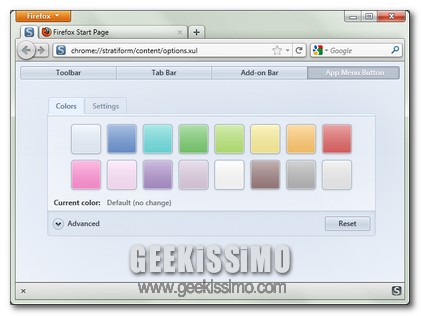
Tuttavia, la personalizzazione dell’interfaccia utente di Firefox, eccezion fatta per l’utilizzo dei sopra citati temi, sino a qualche tempo fa costituiva un’operazione effettuabile solo ed esclusivamente da programmatori e sviluppatori ma ora, invece, la situazione può essere modificata grazie ad nuovo ed efficiente add-on quale Stratiform.

Firefox 4, spettacolari userstyle per personalizzare la toolbar del browser


Ci siamo preparati al suo arrivo con dei suggerimenti per prendere confidenza con la nuova versione del programma, lo abbiamo accolto calorosamente nel giorno della sua uscita, lo abbiamo velocizzato con la nostra liturgica guida all’ottimizzazione e l’utilizzo dei RAM Disk, abbiamo visto come evitargli dei crash disabilitando l’accelerazione hardware, ora è arrivato il momento di personalizzarlo: ragazzi, trasformiamo Firefox 4 e facciamolo diventare come piace a noi!

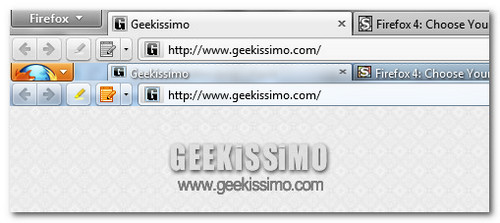
Qui sotto trovate elencati una serie di spettacolari userstyle per personalizzare la toolbar di Firefox 4, in modo da renderla completamente trasparente su Windows 7/Vista, colorarla in base ai nostri gusti, renderla più compatta per liberare spazio su schermo e impreziosirla con un pulsante “Firefox” decisamente più carino di quello presente di default nell’angolo alto a sinistra del browser. Per usarli, avete bisogno dell’estensione Stylish (scaricabile da qui).